Deze handleiding staat ook in het Nederlands
Nederlands Français English Deutsch Polski Română
Trikker 2.0 Trikker 2.0-beta
Podręcznik Trikker
Program do rysowania dla elektryków: od schematu jednokreskowego do dokumentacji gotowej do odbioru.
1. Witamy
Co robi Trikker, jak zbudowana jest dokumentacja i od czego zacząć.
1.1 Co robi Trikker
Trikker rysuje  Schemat jednokreskowy i
  Plan sytuacyjny instalacji elektrycznej i łączy je razem z listą obwodów oraz
  Zestawienie materiałów w jedną dokumentację gotową do odbioru.
Różnica wobec zwykłego programu do rysowania: na Schemat jednokreskowy nie rysujesz linii ani nie przeciągasz symboli. Wybierasz symbol i klikasz punkt przyłączenia, do którego należy. Trikker sam wylicza cały układ, rysuje połączenia i nadaje każdemu obwodowi literę. Robi to od nowa przy każdej zmianie, więc schemat zawsze pozostaje poprawny.
1.2 Praca w pięciu krokach
- Zacznij od Schemat jednokreskowy. Wybierz symbol z biblioteki i kliknij punkt wstawiania.
- Narysuj plan na Plan sytuacyjny albo zaimportuj istniejący plan budowlany z AutoCAD-a lub PDF-a jako podkład.
- Umieść symbole użyte na schemacie na planie jednym kliknięciem. Zostają powiązane ze swoim odpowiednikiem.
- Wypełnij dane dokumentacji na karcie
 Dokument: klient, miejsce instalacji, instalator i organ kontrolny.
 - Wydrukuj dokumentację z karty
 Drukuj albo utwórz z niej plik PDF.
Można też odwrotnie. Włącz w ustawieniach Zezwalaj na dodawanie luźnych symboli na planie sytuacyjnym, umieść najpierw symbole na planie, a potem dodaj je do Schemat jednokreskowy.
1.3 Co jest potrzebne
- Komputer z Windows lub macOS. Każde urządzenie, na którym działa Windows, uruchomi Trikkera, a od wersji 2.0 Trikker działa również na macOS. Nie ma osobnych wymagań sprzętowych.
- Połączenie internetowe, od czasu do czasu. Rysowanie, zapisywanie i eksport działają bez sieci; sprawdzenie licencji i utworzenie pliku PDF wymagają połączenia. Zobacz Internet i praca bez sieci.
- Kod licencji, dla wersji pełnej. Bez kodu Trikker działa jako wersja demonstracyjna.
2. Instalacja i uruchomienie
2.1 Pobieranie i instalacja Trikkera
Instalacja pobiera najnowszą wersję i służy również jako aktualizacja: starszej wersji nie trzeba wcześniej odinstalowywać.
- Zamknij pozostałe programy. Instalacja może wymagać ponownego uruchomienia komputera.
- Przejdź na www.trikker.be/en/web-version-windows. Pobieranie zaczyna się od razu.
- Otwórz pobrany plik. Jeśli pojawi się ostrzeżenie zabezpieczeń Windows, wybierz Tak albo Uruchom.
- Poczekaj na koniec instalacji i uruchom Trikkera.
Pobieranie się zatrzymuje albo blokuje je sieć firmowa? Skorzystaj z instalatora bez sieci: jeden plik, który zawiera wszystko, bez pobierania składników z internetu w trakcie instalacji.
2.2 Wdrażanie Trikkera na wielu komputerach
Instalujesz Trikkera dla całego zespołu albo za pomocą narzędzia MDM/wdrożeniowego, na przykład Microsoft Intune? Odbywa się to za pomocą tego samego instalatora, uzupełnionego o cichą instalację i licencję na urządzenie. Pełne wyjaśnienie, z krokami właściwymi dla Intune, znajduje się na stronie Wdrażanie Trikkera na wielu urządzeniach.
2.3 Pierwsze uruchomienie
Przy pierwszym uruchomieniu Trikker pyta w małym okienku o język i nazwę użytkownika: Wybierz język i użytkownika, a następnie kliknij przycisk OK. Dopóki pole Użytkownik: jest puste, OK pozostaje zablokowany z komunikatem Imię i nazwisko jest wymagane.
Przy tym pierwszym uruchomieniu język jest już wypełniony na podstawie systemu operacyjnego. Możesz go zmienić w każdej chwili; zobacz Język programu.
2.4 Warunki użytkowania i przetwarzanie danych
Okno Gebruiksvoorwaarden en gegevensverwerking pojawia się jednorazowo. Przewiń tekst do końca (Blader tot het einde van de tekst om je keuze te kunnen bewaren.) i podejmij dwie decyzje:
- Ik geef Trikker toestemming om mijn dossier naar zijn servers te verzenden om de PDF aan te maken. Zonder deze toestemming kan er niet afgedrukt worden. To jest ta ważna decyzja. Trikker tworzy plik PDF twojej dokumentacji na własnych serwerach, więc drukowanie oznacza przesłanie dokumentacji. Bez tej zgody drukowanie nie jest możliwe.
- Trikker mag een verzonden dossier geanonimiseerd bijhouden om nieuwe functies te ontwikkelen. (optioneel) Ta decyzja niczego nie blokuje. Pozwala nam zachować przesłaną dokumentację w postaci zanonimizowanej, aby rozwijać nowe funkcje.
Zapisz wybór przyciskiem Bewaren. Możesz go zmienić w każdej chwili; zobacz Prywatność. Jeśli spróbujesz drukować bez zgody, Trikker zgłosi Afdrukken niet mogelijk.
2.5 Aktualizacje
Przy uruchamianiu i przy zamykaniu Trikker pyta serwer, czy istnieje nowsza wersja. Jeśli tak, otwiera się okno Dostępna aktualizacja z pytaniem Dostępna jest nowa wersja Trikker. Czy chcesz ją pobrać i zainstalować? oraz przyciskami Teraz i Później.
Przy aktualizacji obowiązkowej nie ma wyboru: widnieje wtedy Dostępna jest wymagana aktualizacja. Kliknij OK, aby zainstalować. tylko z OK.
Sprawdzenie działa tylko wtedy, gdy otwarte jest dokładnie jedno okno Trikkera. Nie widzisz komunikatu, choć nowsza wersja istnieje? Zamknij wszystkie okna i uruchom Trikkera ponownie.
2.6 Koniec wsparcia dla wersji
Każda wersja Trikkera jest wspierana przez pewien czas. Gdy zbliża się koniec tego okresu, program ostrzega z wyprzedzeniem; gdy okres minie, Trikker zgłasza Ta wersja Trikker nie jest już wspierana. Prosimy o instalację najnowszej wersji Trikker
Zainstaluj wtedy najnowszą wersję przez www.trikker.be/en/web-version-windows. Twoja licencja i twoje dokumenty pozostają bez zmian.
3. Licencja i aktywacja
Bez licencji Trikker działa jako wersja demonstracyjna. Kod licencji odblokowuje wersję pełną.
3.1 Co potrafi wersja demonstracyjna
Istnieje tylko jeden instalator Trikkera. O tym, czy program zachowuje się jak wersja pełna czy demonstracyjna, decyduje licencja przy uruchomieniu. Wersja demonstracyjna pozwala wszystko wypróbować, ale jest celowo zbyt ograniczona, by tworzyć w niej prawdziwą dokumentację:
- najwyżej 5 obwodów na Schemat jednokreskowy. Po osiągnięciu tej granicy punkty wstawiania znikają, a Trikker zgłasza Wersja demonstracyjna Możesz narysować maksymalnie 5 obwodów. Usuń obwód, aby rysować dalej.
- jedna strona na Plan sytuacyjny
- znak wodny Trikker - Jeszcze nie aktywowano - na każdym wydruku i każdym eksporcie
3.2 Aktywacja kodem licencji
Ekran licencji znajduje się na karcie  Dodatki.
- Otwórz Dodatki. Bez licencji widnieje tam To jest wersja demonstracyjna Trikker
- Wpisz albo wklej swój kod w pole Kod licencji:
- Kliknij Aktywuj Trikker. W czasie sprawdzania widnieje Twoja licencja jest sprawdzana...
- Po powodzeniu ekran zgłasza Trikker jest aktywowany i gotowy do użycia i pokazuje przy Licencja została przypisana do: dane licencjobiorcy.
Te dane pojawiają się od tej pory także jako instalator na twoich wydrukach. Zmienisz je przyciskiem Zmień moje dane.
Nie masz jeszcze kodu? Ekran pomaga dalej przyciskiem Do sklepu internetowego, a dla licencji już kupionych Zarządzaj moimi licencjami. Aby przenieść ten komputer na inną licencję, użyj Aktywuj innym kodem licencji.
Pole ID komputera: pokazuje niepowtarzalny kod tego komputera, w pięciu grupach po pięć znaków. Mały przycisk obok kopiuje kod do schowka. Przydatne, gdy pomoc techniczna o niego pyta.
3.3 Odczytywanie plakietki licencji
W oknie głównym widnieje plakietka ze stanem licencji. Kliknięcie jej otwiera ekran licencji.
| Plakietka | Co oznacza | Co robisz |
|---|---|---|
| Trwa sprawdzanie... | Trwa sprawdzanie na serwerze licencji. | Poczekaj chwilę. |
| Licencja OK | Wszystko w porządku, wersja pełna. | Nic. |
| Licencja wkrótce wygaśnie | Licencji nie udało się odnowić od pewnego czasu. Pracujesz jeszcze w wersji pełnej. | Podłącz komputer do internetu. |
| Wymagane połączenie | Zbyt długo bez sieci: Trikker znowu jest wersją demonstracyjną. | Połącz się i kliknij Połącz z serwerem licencji. |
| Licencja wygasła | Sam abonament wygasł. | Odnów licencję przez Zarządzaj moimi licencjami. |
| Nieprawidłowa licencja | Serwer licencji wstrzymuje licencję albo należy ona do innego komputera. | Aktywuj ponownie na tym komputerze albo skontaktuj się z nami. |
| Aktywuj Trikker | Nigdy nie aktywowano. | Wpisz swój kod licencji. |
Jeśli przy uruchomieniu coś jest nie tak, Trikker sam otwiera kartę Dodatki z nagłówkiem Trikker został dezaktywowany i ponownie jest wersją demonstracyjną i wierszem podającym przyczynę. Zwykła, nigdy nieaktywowana wersja demonstracyjna nie narzuca się.
3.4 Dalsza praca bez sieci
Trikker nie musi być stale połączony. Ostatnio potwierdzona licencja jest przechowywana lokalnie i pozostaje użyteczna do daty ważności. Jak długo to trwa, decyduje serwer licencji, dla każdej licencji osobno.
Jeśli ta data się zbliża, a serwer nie był osiągalny, ekran mówi: Twojej licencji od pewnego czasu nie udało się zweryfikować na serwerze licencji. Połącz w odpowiednim czasie komputer z internetem, aby móc pracować bez przerwy. Jeśli zostaniesz bez sieci jeszcze dłużej, Trikker wraca do wersji demonstracyjnej. Gdy połączenie się nie udaje, widnieje Nie udało się nawiązać połączenia z serwerem licencji, z Połącz z serwerem licencji, aby spróbować ponownie.
Oceniając datę ważności, Trikker pyta publiczne internetowe serwery czasu i przyjmuje najpóźniejszą datę. Przestawienie zegara komputera wstecz nie aktywuje więc wygasłej licencji.
3.5 Zamiana starego pliku licencji
Starsze licencje dostarczano jako plik aktywacyjny z rozszerzeniem .triklic. Taki plik nie aktywuje już Trikkera bezpośrednio.
Gdy go otworzysz (podwójne kliknięcie albo przez  Otwórz z filtrem stary plik licencji), Trikker przesyła jego treść na serwer licencji, który zamienia starą licencję na licencję internetową dla tego komputera. Po powodzeniu Trikker zgłasza Trikker został aktywowany. Potrzebne jest więc połączenie internetowe. Jeśli plik zostanie odrzucony, pojawia się Trikker - Nieprawidłowy plik aktywacyjny z przyczyną podaną przez serwer poniżej.
3.6 Wersja edukacyjna
Szkoły pracują z licencją edukacyjną. Odblokowuje ona wszystkie funkcje rysowania, bez ograniczenia obwodów ani stron, ale sprawia, że wydruki są rozpoznawalne jako materiał dydaktyczny:
- u góry każdej strony znak wodny Trikker - Do użytku wyłącznie w celach edukacyjnych
- w tabelce rysunkowej, w miejsce danych klienta: Wykonano w Trikker i Do użytku wyłącznie w celach edukacyjnych
- formularz danych klienta jest wyłączony
Licencję edukacyjną można aktywować na nieograniczonej liczbie komputerów. Gdy wygaśnie, Trikker zachowuje się jak przy każdej wygasłej licencji.
3.7 Licencje dla organu kontrolnego
Dla partnerskiego organu kontrolnego istnieje dopasowana licencja. Przy uruchomieniu Trikker wpisuje wtedy własny organ i logo partnera jako organ domyślny, a wydruki noszą dane organu w miejsce danych instalatora.
Takie licencje mogą obejmować ustaloną liczbę użytkowników imiennych. Przy uruchomieniu wybierasz wtedy, kim jesteś; zobacz Użytkownik.
4. Okno główne
4.1 Sześć kart
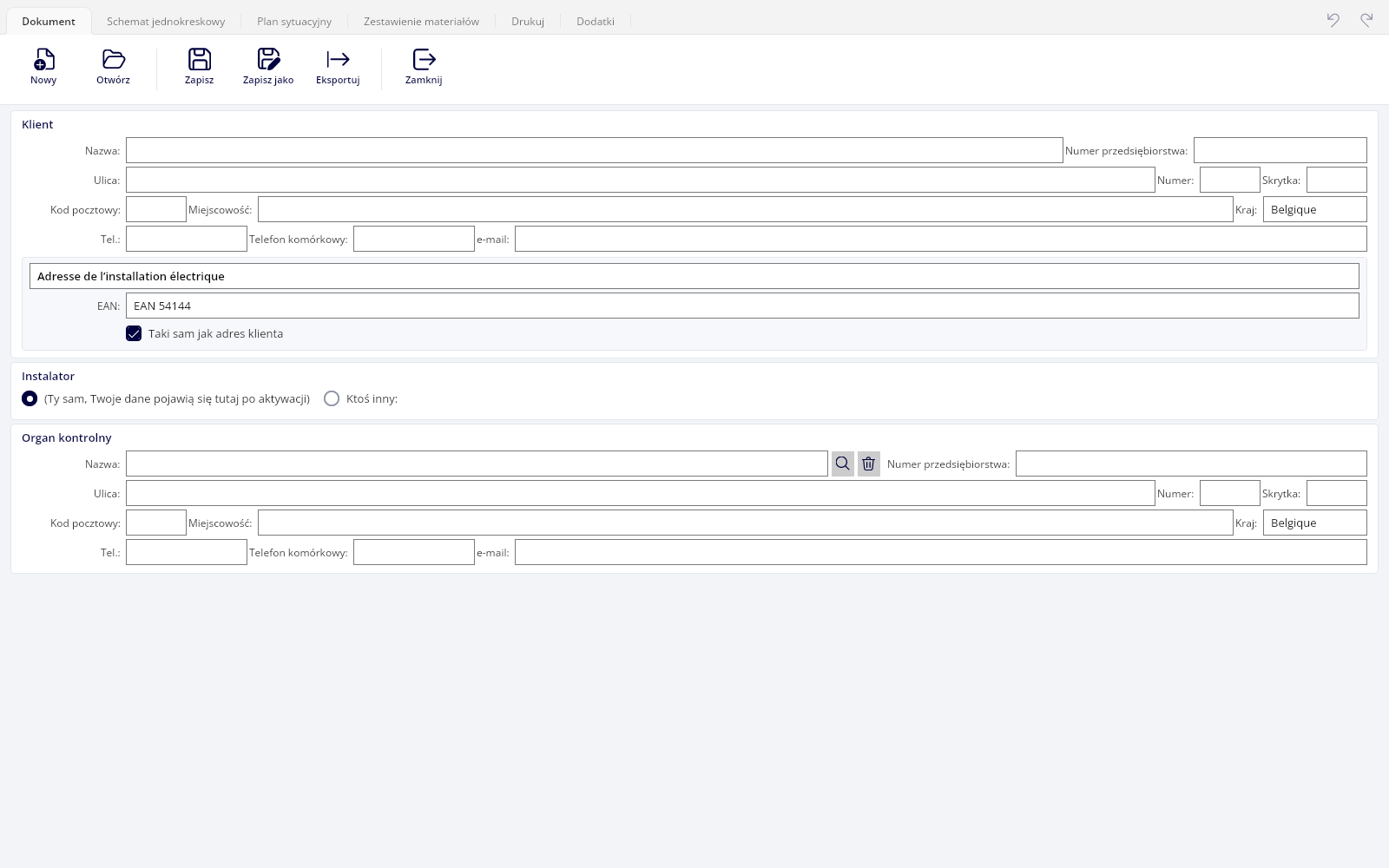
Okno główne ma sześć kart. Przechodzisz do nich klawiszem polecenia oraz 1 do 6, czyli Ctrl w systemie Windows i Command w systemie macOS; zobacz Skróty klawiaturowe.
| Karta | Do czego służy |
|---|---|
| Dokument | Dane dokumentacji: klient, miejsce instalacji, instalator, organ kontrolny. |
| Schemat jednokreskowy | Schemat ideowy instalacji. |
| Plan sytuacyjny | Plan, z symbolami w ich rzeczywistych miejscach. |
| Zestawienie materiałów | Zestawienie materiałów, wyliczone automatycznie ze schematu. |
| Drukuj | Co jest drukowane, tabelka rysunkowa i podgląd. |
| Dodatki | Licencja, ustawienia, podręcznik i pomoc zdalna. |
4.2 Nowy, otwórz, zapisz
 Nowy (Utwórz nowy, pusty dokument) rozpoczyna dokumentację z gotową stroną zasilania.
- Otwórz (Otwórz istniejący dokument) otwiera plik
.trik. Ten sam filtr proponuje też kopie.trikbackoraz stare pliki licencji.triklic.  Zapisz zapisuje dokumentację na jej miejscu;
  Zapisz jako pyta o nową nazwę albo inny format.
 Eksportuj (Eksportuj dokument do formatu zewnętrznego) otwiera okno eksportu; zobacz Eksport do Niko i Home Center.
 Ustawienia (Ustaw preferencje osobiste) otwiera twoje ustawienia osobiste.
 Instrukcja (Otwórz instrukcję (online)) otwiera ten podręcznik. Skrót to F1.
Gdy zamykasz zmieniony dokument, Trikker pyta Bieżący dokument został zmieniony, ale nie został jeszcze zapisany. Czy chcesz zapisać te zmiany? W tym momencie tworzona jest też kopia zapasowa, jeszcze przed tym pytaniem.
4.3 Rysowanie albo wybieranie
Nad obszarem rysowania są dwa tryby i niemal wszystko, co robisz, zależy od tego, który jest aktywny:
 Rysuj (Włącz tryb rysowania), aby umieszczać symbole.
 Zaznacz (Włącz tryb zaznaczania), aby wybierać i zmieniać.
Na Plan sytuacyjny jest trzeci tryb, Pojedyncze symbole (Rysuj symbole, które nie mają powiązania ze schematem jednokreskowym), gdy tylko włączysz tę opcję w ustawieniach.
4.4 Cofnij i ponów
Cofnij (krok wstecz) i Ponów (krok do przodu) cofają albo powtarzają każdą operację: dodanie, przeniesienie, usunięcie i zmianę właściwości, każdą jako jeden krok. Numeracja obwodów i układ przeliczają się razem z nimi.
Jeśli po cofnięciu wprowadzisz nową zmianę, kroki w przód przepadają. Przy zamknięciu dokumentu historia jest czyszczona.
Trzy rzeczy są poza historią: zmiany ustawień, nazwa i podpis użytkownika oraz dodanie lub usunięcie strony na Plan sytuacyjny. Treść strony da się odzyskać.
4.5 Kilka dokumentów obok siebie
Możesz mieć otwartych kilka dokumentacji, każdą we własnym oknie. Tak też przenosisz symbole z jednej dokumentacji do drugiej: skopiuj je, a potem umieść w drugim oknie z karty schowka w bibliotece.
O jednej konsekwencji warto wiedzieć: sprawdzanie aktualizacji przy uruchamianiu i zamykaniu działa tylko wtedy, gdy otwarte jest dokładnie jedno okno.
5. Dane dokumentacji
5.1 Klient i miejsce instalacji
Wszystkie dane dokumentacji są na karcie Dokument. Wypełniasz je raz; potem pojawiają się w tabelce rysunkowej każdego wydruku i w nagłówku zestawienia materiałów w Excelu.
W ramce Klient są dane klienta: Nazwa:, Numer przedsiębiorstwa:, adres i dane kontaktowe.
Poniżej jest Lokalizacja instalacji elektrycznej, adres budowy, który może różnić się od adresu klienta. Pole wyboru  Taki sam jak adres klienta przenosi adres klienta. W tej samej ramce jest pole na kod EAN przyłącza.
Pole EAN pokazuje domyślnie wartość przykładową EAN 54144. Dopóki tam pozostaje, wiersz EAN nie jest drukowany. Wpisz prawdziwy kod, jeśli chcesz go mieć w dokumentacji.
5.2 Instalator
W ramce Instalator wybierasz, kto pojawia się na wydruku jako instalator:
- (Ty sam, Twoje dane pojawią się tutaj po aktywacji) przenosi nazwę, adres i logo z aktywowanej licencji. Bez aktywacji widnieje (Twoje dane pojawią się tutaj po aktywacji)
- Ktoś inny: pozwala wpisać nazwę, adres i dane kontaktowe samodzielnie.
Dla logo wybierasz między Bez logo, Drukuj logo obok danych i Drukuj tylko logo. Własny plik wskazujesz przyciskiem Wybierz plik logo.
Wiersz Schematy narysowane przez: u dołu tabelki rysunkowej pokazuje zawsze licencjobiorcę z aktywacji, nigdy dowolnie wybranej nazwy. Jeśli licencja jest wystawiona na firmę, nazwa firmy i numer przedsiębiorstwa stoją tam razem; jeśli na osobę prywatną, stoi tam imię i nazwisko. Nie da się ustawić tych dwóch rzeczy osobno: wynikają z rodzaju rejestracji.
5.3 Organ kontrolny
W ramce Organ kontrolny wpisujesz uprawniony organ. Przycisk szukania (Wybierz z listy) otwiera Wybierz organ kontrolny i pozwala wybrać z dostarczonej listy. Zatwierdź przyciskiem OK albo kliknij wiersz dwukrotnie: to zamyka okno od razu.
Przycisk czyszczenia (Wyczyść dane) opróżnia pola. W ustawieniach możesz ustalić Domyślny organ kontrolny dla nowego dokumentu, aby każda nowa dokumentacja zaczynała się od niego. Na wydruku ta ramka stoi pod nagłówkiem Uprawniony organ kontrolny.
5.4 Użytkownik
Użytkownik to osoba pracująca z licencją. Przy licencjach z kilkoma użytkownikami imiennymi wybierasz przy uruchomieniu, kim jesteś. Za każdym razem, gdy zapisujesz dokumentację, ta nazwa zostaje w niej utrwalona; na karcie Dokument widzisz ją jako Ostatnio zmienione przez:
Nazwa i podpis użytkownika pojawiają się w tabelce rysunkowej tylko przy licencji organu kontrolnego. Przy innych licencjach użytkownik nie pojawia się na wydruku.
5.5 Język dokumentu
Przy Język: na karcie Dokument wybierasz język dokumentu. Określa on język stałych napisów w tabelce rysunkowej, takich jak Instalator, Uprawniony organ kontrolny i Data.
Domyślnie język dokumentu podąża za językiem programu: gdy go zmienisz, otwarty dokument go przejmie, a cała tabelka rysunkowa zostanie przetłumaczona od nowa. Potem możesz ustawić język dokumentu tutaj osobno i wtedy zostaje.
6. Schemat jednokreskowy
Ty wybierasz symbole i ich punkt przyłączenia. Trikker je umieszcza, łączy i numeruje obwody.
6.1 Co jest już gotowe w nowym schemacie
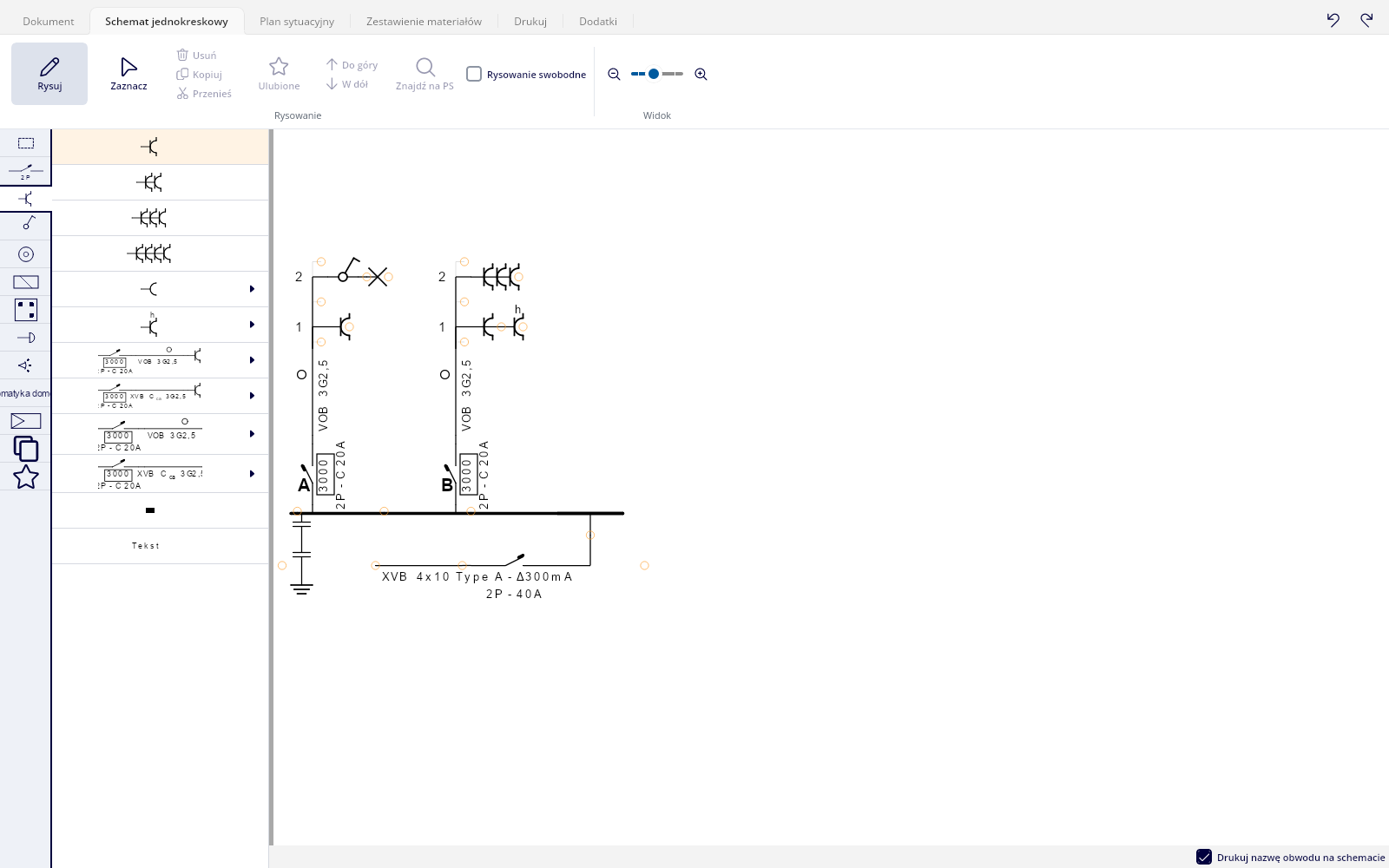
Nowy dokument nie zaczyna się pusty. Trikker przygotowuje już stronę zasilania: kabel przyłączeniowy, na nim główny wyłącznik różnicowoprądowy 300 mA typu A, a pod nim rozdzielnicę z szyną uziemiającą i uziemieniem.
Chcesz od razu także czułe wyłączniki 30 mA z własną podrozdzielnicą? Ustaw to w wartościach domyślnych; zobacz Wartości domyślne nowych symboli. Licznika tam nie ma: znajdziesz go w bibliotece pod Wyłączniki nadprądowe, przewody,..., razem z gotowymi kablami przyłączeniowymi z wyłącznikiem i licznikiem kWh.
6.2 Dodawanie symboli przez punkty wstawiania
Wybierz Rysuj i zaznacz symbol w bibliotece. Na schemacie pojawiają się wtedy punkty wstawiania: małe pomarańczowe kółka w każdym miejscu, w którym ten symbol może być przyłączony.
Jedno kliknięcie takiego punktu wstawia tam kopię symbolu. Symbol pozostaje zaznaczony w bibliotece, więc możesz go od razu umieścić jeszcze raz.
Nie pojawiają się punkty wstawiania? Ten symbol nie może być przyłączony w tych miejscach. Wybierz odpowiedni punkt przyłączenia, na przykład przewód dla odbiornika. W wersji demonstracyjnej może być też osiągnięta granica 5 obwodów.
6.3 Wstawianie symbolu pomiędzy
Gdy klikniesz punkt wstawiania leżący na przyłączu istniejącego symbolu, nowy symbol zostaje wstawiony pomiędzy: istniejąca linia przesuwa się za niego. Tak dodajesz później wyłącznik między rozdzielnicą a już narysowanym obwodem.
6.4 Dodatkowe punkty wstawiania
Przy zaznaczonym polu Rysowanie swobodne Trikker pokazuje dodatkowe punkty wstawiania (Po zaznaczeniu komponenty można dodawać wszędzie), na przykład aby rozpocząć drugą gałąź obok istniejącej na tym samym przewodzie.
Wielkość kółek ustawisz w ustawieniach, w ramce Punkty przyłączeniowe suwakiem Rozmiar punktów przyłączeniowych. Na ekranie dotykowym większa wartość jest wygodniejsza.
6.5 Wybieranie symbolu albo całej gałęzi
W trybie Zaznacz jedno kliknięcie wybiera jeden symbol. Kliknij ten sam symbol ponownie i wybierzesz całą gałąź: symbol razem ze wszystkim, co za nim wisi. Jeszcze jedno kliknięcie wraca do pojedynczego symbolu.
Wszystkie przyciski działające na wybranych symbolach podążają za tym wyborem. Ta różnica decyduje na przykład o tym, czy  Usuń usuwa jeden wyłącznik czy cały obwód.
6.6 Zmiana właściwości
Właściwości wybranego symbolu zmieniasz w oknie właściwości obok obszaru rysowania. Dla najczęściej używanych właściwości jest szybsza droga: kliknięcie prawym przyciskiem na symbolu otwiera małe menu na obszarze rysowania, w którym przeglądasz możliwe wartości każdej właściwości strzałkami albo kółkiem myszy. Przy wyłączniku są to na przykład charakterystyka, liczba biegunów i prąd znamionowy; przy przewodzie typ i przekrój.
Szerokość panelu właściwości można zmienić. Przeciągnij jego krawędź, jeśli długie nazwy albo wartości są przycinane.
6.7 Przenoszenie i zmiana kolejności
- Przenieś (Przenieś zaznaczone symbole) odczepia wybór. Potem znów pojawiają się punkty wstawiania i klikasz miejsce, w którym symbole mają się znaleźć. Usunięcie i wstawienie dzieją się jako jeden krok, który cofa się też jednym ruchem. Na odczepionych symbolach punkty wstawiania nie pojawiają się: gałąź nie może być przyłączona do samej siebie.
- Przesuń zaznaczone symbole o jedną pozycję wstecz i Przesuń zaznaczone symbole o jedną pozycję dalej przesuwają wybrany symbol o jedno miejsce między jego sąsiadami. Tak zmieniasz kolejność obwodów w rozdzielnicy, a wraz z nią ich automatyczną literę.
Po umieszczeniu ekran wraca do trybu Zaznacz.
6.8 Kopiowanie i usuwanie
 Kopiuj (Skopiuj wszystkie zaznaczone komponenty do schowka) umieszcza kopię w karcie biblioteki Ostatnio kopiowane symbole. Z tego miejsca umieszczasz je przez punkty wstawiania tyle razy, ile chcesz, także w innym otwartym dokumencie. Na Schemat jednokreskowy nie ma przycisku wklejania: kopia leży w bibliotece.
Usuń (Usuń wszystkie zaznaczone komponenty) albo klawisz Delete usuwa wybór. Jeśli wybrany jest tylko symbol w środku linii, symbole za nim przyłączają się znowu do symbolu powyżej. Jeśli wybrana jest cała gałąź, gałąź znika w całości.
6.9 Adnotacje i tekst
W kategorii biblioteki Adnotacje znajdziesz znaczniki, znaczniki liniowe i notatki tekstowe w różnych kolorach.
Adnotacje są wyjątkiem od stałego rozmieszczenia: przeciągasz je swobodnie myszą, a kliknięcie prawym przyciskiem obraca je co 90 stopni. Ich położenie jest zapisywane w dokumentacji.
6.10 Dlaczego schemat się przesuwa
Nigdy nie ustawiasz symboli na Schemat jednokreskowy samodzielnie. Po każdej zmianie Trikker przelicza cały układ: rozdzielnice leżą poziomo, obwody wiszą pionowo pod nimi, gałęzie, które by się dotykały, rozchodzą się, a linie połączeń są dorysowywane.
Mała zmiana może więc przesunąć cały schemat. To normalne zachowanie, nie błąd: kolejność i treść pozostają, przeliczane jest tylko rozmieszczenie. To, czym sterujesz, to kolejność i treść; rozmieszczenie z tego wynika.
6.11 Ze schematu na plan i z powrotem
Przyciskiem Znajdź na PS (Znajdź zaznaczony komponent na planie sytuacyjnym) przeskakujesz z wybranego symbolu do jego miejsca na planie. Powiązany symbol zostaje tam wybrany, a rysunek przesuwa się tak, aby znalazł się możliwie na środku.
W drugą stronę  Znajdź na SJ (Znajdź zaznaczony komponent na schemacie jednokreskowym) przenosi cię z planu z powrotem na schemat.
6.12 Żyły i ich kolory
Dla każdego przewodu możesz udokumentować żyły i ich kolory. Okno Kolory przewodów pokazuje żyły tego przewodu; Dodaj przewód (Dodaj nowy przewód) dodaje jedną, a przyciski ze strzałkami zmieniają kolejność.
Dla każdej żyły wybierasz kolor i tekst przyciskiem Wybierz kolor i tekst. Obok Kolory podstawowe i Kolory UTP opcja Utwórz samodzielnie pozwala złożyć własną kombinację, z drugim kolorem albo z Nie używaj dla żyły jednolitej.
7. Biblioteka symboli
7.1 Kategorie
Biblioteka jest obok obszaru rysowania, z kolumną kart po lewej. Każda karta ma symbol jako ikonę; nazwa pojawia się jako podpowiedź, gdy tylko przesuniesz nad nią wskaźnik.
| Kategoria | Co tam znajdziesz |
|---|---|
| Adnotacje | Znaczniki, znaczniki liniowe i notatki tekstowe. |
| Wyłączniki nadprądowe, przewody,... | Wyłączniki 2P i 4P od 2 A do 63 A, wyłączniki różnicowoprądowe, rozdzielnica, bezpiecznik topikowy, ochrona przeciwprzepięciowa, przewody 3G i 5G, szyna uziemiająca i uziemienie, licznik z kablem przyłączeniowym. |
| Gniazda | Gniazda pojedyncze i wielokrotne, warianty bez zabezpieczenia dla dzieci lub bez styku ochronnego, trójfazowe, z wbudowanym transformatorem albo USB, bryzgoszczelne, a także pełne obwody gniazd. |
| Łączniki i punkty świetlne | Łączniki (jednobiegunowy, schodowy, krzyżowy, dwubiegunowy, świecznikowy), punkty świetlne, transformatory oraz pełne obwody oświetleniowe i schematy łączeniowe. |
| Układy impulsowe | Przyciski, przekaźniki impulsowe, ściemniacze, przekaźniki, automaty schodowe, termostaty i wyłączniki czasowe, z pełnymi obwodami na napięciu bezpiecznym. |
| Przekaźniki, impuls,.. | Warianty przekaźników, styki rozwierne, styki przycisków, wyłącznik awaryjny i czujnik zmierzchowy. |
| Urządzenia | Pralka, suszarka, kuchenka, zmywarka, chłodnictwo, piekarniki, kotły według źródła energii, pompa ciepła, pompa, zawór i puszki rozgałęźne z gotowym okablowaniem. |
| Niskie napięcie | Instalacja dzwonkowa, transformator, źródła dźwięku, zamek drzwiowy, domofon, monitor i głośnik. |
| Zabezpieczenia | Centrala alarmowa, przewody sygnalizacyjne, czujniki pożaru, gazu i dymu, czujniki ruchu, syreny, styki magnetyczne, kamery i dialer telefoniczny. |
| Automatyka domowa | Moduł, jednostki automatyki domowej, ekran dotykowy, przekaźnik i ściemniacz. Zobacz Automatyka domowa. |
| Panele słoneczne, ogrzewanie,… | Panele słoneczne, falowniki, magazyn energii, punkt ładowania samochodu, pompa ciepła, bojler, silnik, łącznik rolet i gniazdo teleinformatyczne. |
| Ostatnio kopiowane symbole | Wypełnia się automatycznie przy każdym kopiowaniu. Siedem najnowszych pozostaje dostępnych. |
| Ulubione | Twoje własne zapisane układy i zaimportowane symbole. |
Przy otwarciu dokumentu gotowa jest Gniazda, z obwodem gniazd (wyłącznik, przewód i gniazdo) jako symbolem domyślnym.
7.2 Warianty i podpowiedzi
Nie ma pola wyszukiwania z dowolnym tekstem. Symbol znajdujesz przez karty kategorii i listy wariantów.
- Wiele pozycji to grupa wariantów: widoczny symbol jest wariantem aktywnym. Przytrzymaj wskaźnik na strzałce obok i rozwinie się panel ze wszystkimi wariantami, na przykład wszystkimi prądami znamionowymi wyłącznika. Panel pozostaje otwarty, dopóki poruszasz się w obrębie strzałki albo panelu, także przez puste miejsce, więc możesz wybierać spokojnie.
- Gdy zatrzymasz wskaźnik na symbolu, otrzymasz opis, który pojawiłby się też w zestawieniu materiałów: przy obwodzie złożonym to liczby i typy wszystkich części.
7.3 Zapisywanie ulubionych
Układ, który rysujesz często, zapisz jako ulubiony.
- Wybierz symbole na schemacie.
- Kliknij Ulubione (Zapisz zaznaczone symbole jako ulubione).
- Wybór pojawia się razem ze wszystkim, co za nim wisi, jako jedna pozycja w karcie Ulubione.
Ulubione są osobiste i niezależne od dokumentacji: przechowywane są poza plikiem rysunku i dostępne w każdym dokumencie. W tej karcie możesz zmieniać kolejność i grupować pozycje przeciąganiem, a wybrany ulubiony usunąć klawiszem Delete albo przyciskiem Usuń. Każda zmiana jest zapisywana od razu.
Jest miejsce na 10 ulubionych. Przy jedenastym Trikker zgłasza Masz już zbyt wiele ulubionych. Najpierw usuń jeden lub więcej ulubionych symboli. Wybór zawierający punkt początkowy schematu nie jest zapisywany jako ulubiony.
7.4 Rysowanie przełącznika źródła
Trikker nie ma jeszcze własnego symbolu przełącznika źródła (przełącznika między dwoma lub więcej źródłami zasilania, na przykład sieć/generator albo sieć/falownik z akumulatorem). Rysujesz go sam, na jeden z dwóch sposobów.
Dla prostego przełączania między dwoma źródłami użyj symbolu Wyłącznik nadprądowy, ustawiając właściwość Typ na Styk lub Łącznik obrotowy. Podaj liczbę biegunów, a ewentualnie także prąd znamionowy.
Czy przełącznik ma położenie środkowe lub więcej niż dwa położenia (na przykład I-0-II)? Zmień wtedy nazwę symbolu Moduł przez właściwość Nazwa modułu i użyj numeracji wyjść jako pozycji przełącznika. To pokazuje pozycje w sposób wyraźny, w odróżnieniu od pierwszego sposobu.
Do samego połączenia, poza standardową logiką schematu (na przykład dwie ścieżki, które łączą się w jednym punkcie), zaznacz Rysowanie swobodne.
Zapisz złożoną całość jako ulubiony (Ulubione), aby nie musieć składać go za każdym razem od nowa.
7.5 Więcej przykładowych schematów
Dla kilku konkretnych instalacji istnieje gotowy przykładowy schemat. Otwórz plik w Trikker, aby zobaczyć, jak taka instalacja jest zbudowana, albo użyj go jako punktu wyjścia dla własnego schematu.
- Rozdzielnica główna. Jak obwody są rozdzielone na rozdzielnicy głównej: pobierz przykładowy schemat.
- Panele słoneczne, stacja ładowania i akumulator. Połączenie paneli słonecznych ze stacją ładowania samochodu i akumulatorem: pobierz przykładowy schemat.
- Bardziej rozbudowana instalacja fotowoltaiczna. Pobierz przykładowy schemat.
- Instalacja Victron. Falownik/ładowarka albo sprzężenie AC/DC: pobierz przykładowy schemat.
- Moduł przekaźnikowy. Jak go podłączyć i sterować nim: pobierz przykładowy schemat.
- Równoległy obwód sterowania. Pobierz przykładowy schemat.
7.6 Import własnego symbolu
Dla symbolu, którego nie ma w bibliotece, na przykład symbolu producenta albo logo, importujesz własny obraz.
- Otwórz kartę Ulubione w trybie Rysuj. Tylko tam przycisk jest widoczny.
- Kliknij Importuj symbol... i wybierz plik obrazu (bmp, gif, jpg, png, ico, tiff, emf albo wmf).
- W oknie Importuj symbol wypełnij Opis na zestawieniu materiałów:, a przy Wymiary: szerokość w mm. Wysokość wynika z proporcji obrazu.
- Kliknij OK. Symbol jest teraz gotowy jako ulubiony.
Zaimportowany symbol otrzymuje też właściwości Adres, Funkcja automatyki domowej oraz liczbę i jest zapisywany w samej dokumentacji. Pierwotny plik obrazu nie jest już potem potrzebny.
Obraz może mieć najwyżej 250 na 250 pikseli, a szerokość symbolu pozostaje między 4 a 20 mm (domyślnie 10 mm). Bez Opis na zestawieniu materiałów: symbol nie pojawia się w zestawieniu materiałów.
7.7 Karta schowka
Karta Ostatnio kopiowane symbole wypełnia się za każdym razem, gdy używasz Kopiuj. Siedem najnowszych kopii tam pozostaje; przy ósmej najstarsza wypada. To także droga, aby przenieść symbole do innego otwartego dokumentu.
7.8 Przegląd symboli
Przycisk  Przegląd symboli (Przegląd wszystkich symboli wraz z ich właściwościami (PDF)) otwiera plik PDF ze wszystkimi symbolami i ich właściwościami. Przydatny, aby położyć go obok ekranu albo przekazać osobie kontrolującej.
8. Numeracja obwodów
8.1 Automatyczne litery obwodów
Każdy symbol rozpoczynający nowy obwód, zwykle wyłącznik albo bezpiecznik bezpośrednio pod rozdzielnicą, otrzymuje pierwszą wolną literę, w kolejności występowania obwodów na schemacie. Po Z ciąg biegnie dalej: AA, AB i tak dalej.
Symbole w obwodzie dziedziczą jego literę. Nie musisz nic robić. Litery i numery kolejne nie są zapisywane w pliku, lecz przeliczane przy otwarciu, więc nigdy nie rozejdą się z rysunkiem.
Symbole przed rozdzielnicą (licznik, zabezpieczenie główne) nie otrzymują litery, a symbole uziemienia nigdy nie są numerowane. Wyłącznik różnicowoprądowy otrzymuje własną literę tylko wtedy, gdy ustawisz Numeruj wyłącznik różnicowoprądowy na Tak; domyślnie jest Nie.
8.2 Nadanie stałej litery
Chcesz zachować litery istniejącej instalacji? Wybierz symbol rozpoczynający obwód i wypełnij Stałe oznaczenie obwodu. Ta litera jest używana dokładnie w tej postaci i wyjęta z ciągu automatycznego; pozostałe obwody numerują się wokół niej. Litery stałe są zastrzeżone we wszystkich rozdzielnicach.
Za pomocą Nazwa obwodu nadajesz obwodowi dowolny opis, na przykład gniazda kuchnia. Pole wyboru Drukuj nazwę obwodu na schemacie (Po zaznaczeniu nazwa obwodu zostanie wydrukowana na schemacie) umieszcza tę nazwę na schemacie. Za pomocą Położenie litery obwodu wybierasz, gdzie oznaczenie stoi przy symbolu.
8.3 Kilka rozdzielnic
Wypełnij na rozdzielnicy właściwość Numer. Wszystkie obwody za tą rozdzielnicą otrzymują ten numer bez zmian jako przedrostek, a zliczanie liter zaczyna się od nowa dla każdej rozdzielnicy.
Trikker nie dodaje żadnego znaku rozdzielającego: wpisz go, jeśli go chcesz. 1/ daje 1/A, 1/B i tak dalej; 2 daje 2A, 2B. Numer złożony tylko ze spacji jest pomijany.
Nadaj każdej rozdzielnicy własny numer. Dwie rozdzielnice z tym samym numerem zachowują każda własne zliczanie liter, więc to samo oznaczenie może wystąpić dwa razy.
8.4 Numery kolejne w obwodzie
Punkty odbioru wiszące za przewodem w obwodzie otrzymują automatycznie numer kolejny w tym obwodzie: gniazda obwodu A stają się A1, A2, A3.
Aby symbol nie rozpoczynał własnego numeru kolejnego, ustaw jego właściwość Start Podobwód na Nie. Domyślnie jest Automatycznie.
8.5 Drukowanie listy obwodów
Zaznacz na karcie Drukuj pole  Drukuj listę obwodów, aby wydrukować dodatkową stronę Lista obwodów: dla każdego obwodu litera pogrubioną czcionką, a obok nazwa obwodu.
Kolejność wybierasz opcją  Alfabetycznie albo
  W kolejności schematu. Kolejność alfabetyczna stawia krótkie grupy liter przed dłuższymi (Z przed AA) i porównuje części liczbowe jak liczby (9 przed 10).
Obwód, którego stałą literą jest spacja, wypada z listy. Tak ma być: to sposób zasilenia podrozdzielnicy bez zużywania litery.
9. Plan sytuacyjny
Plan budynku, z symbolami ze schematu jednokreskowego w ich rzeczywistych miejscach.
9.1 Rysowanie planu
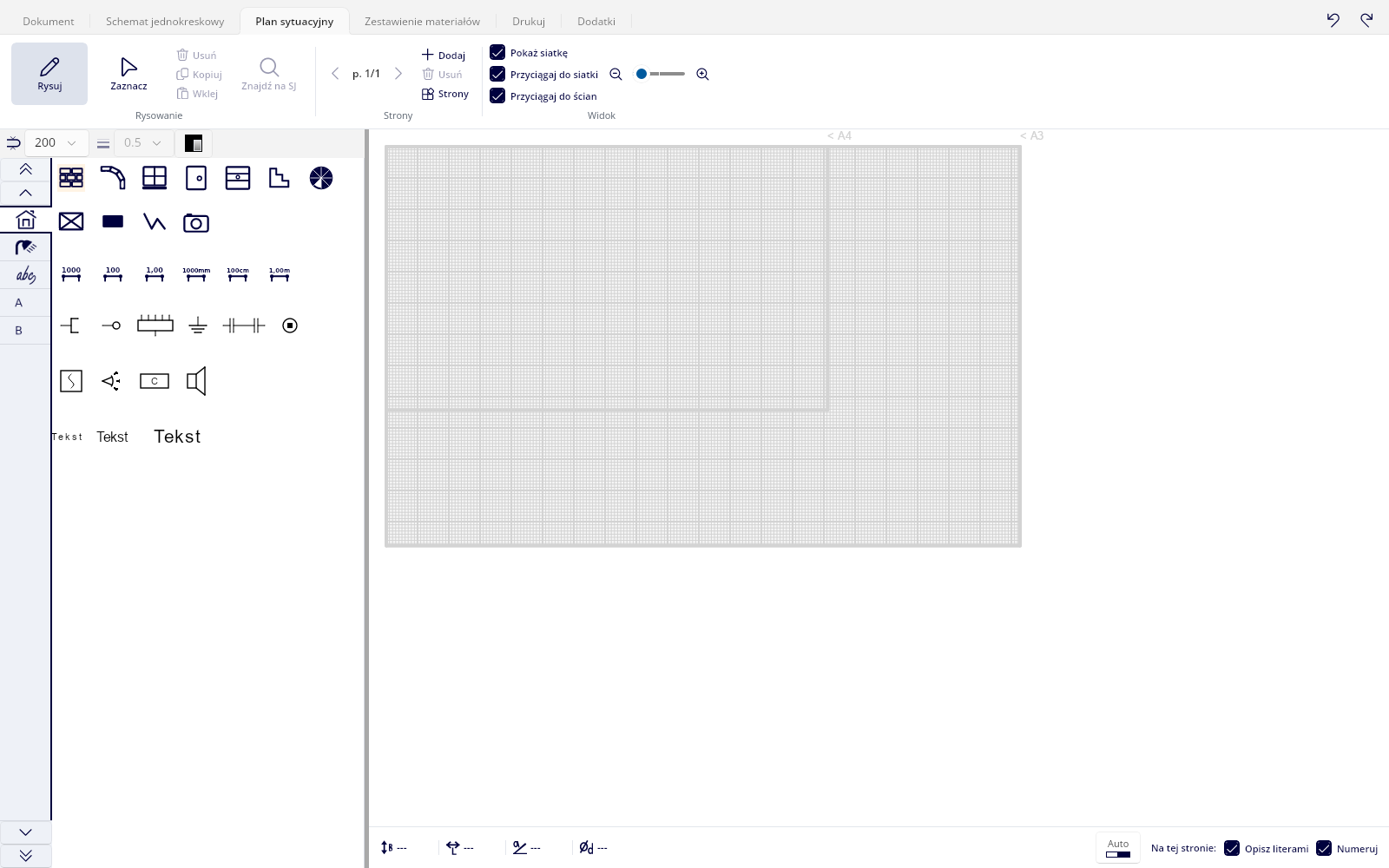
Pierwsza karta biblioteki, ta z domkiem, zawiera elementy budowlane: Ściana, Ściana okrągła, Okno, Drzwi, Brama garażowa, Schody, Schody kręcone, Prostokąt, Obszar i Linie.
Każdy element rysujesz dwoma kliknięciami, punkt początkowy i końcowy. Plan jest rysowany w rzeczywistych milimetrach. Szerokość ścian, okien i drzwi ustawiasz przy Szerokość wszystkich ścian, okien i drzwi; grubość linii przy Grubość linii. Te listy są dostępne tylko wtedy, gdy odpowiednie narzędzie jest aktywne albo taki element jest wybrany.
9.2 Wymiary, teksty i grafiki
Pod elementami budowlanymi jest sześć wariantów linii wymiarowej: w mm, cm lub m, każdy z jednostką po liczbie albo bez niej. Obok jest zestaw symboli, które nie potrzebują odpowiednika na schemacie, takich jak Gniazdo komunikacyjne (UTP, Tel), Punkt przyłączeniowy, Rozdzielnica, Uziemienie, Czujnik pożarowy, Czujnik ruchu i Głośnik, a także osobne pola tekstowe w trzech wielkościach.
Karta grafik zawiera obrazy takie jak Wanna, Prysznic, Toaleta i Samochód. Karta tekstów zawiera standardowe nazwy pomieszczeń, od Piwnica i Parter do Strych i Ogród.
Tekst na planie zmieniasz na miejscu: kliknij wybrany tekst jeszcze raz albo kliknij go dwukrotnie. Kończysz klawiszem Esc (tekst zostaje) albo klawiszem polecenia i Enter.
9.3 Import istniejącego planu
Za pomocą Importuj rysunek wprowadzasz istniejący plan budowlany jako podkład. Filtr plików proponuje obrazy (bmp, gif, jpg, png, ico, tiff, emf, wmf), AutoCAD (dwg, dxf) i PDF.
Przy pliku PDF albo DWG otwiera się potem okno szczegółów, w którym wybierasz, czego użyjesz:
- Strona / Układ: strona PDF albo układ CAD.
- Warstwy: zaznacz albo odznacz warstwy rysunku, na przykład aby ukryć wymiary albo meble. Włącz wszystkie warstwy i Wyłącz wszystkie warstwy robią to za jednym razem.
- Zaznaczenie: wytnij istotną część planu.
- Wszystko w tym samym kolorze: rysuje cały plan w jednym kolorze, wybieranym przyciskiem Wybierz kolor....
Zaimportowany plan staje się tłem strony i pozostaje zapisany w pliku Trikkera; pierwotny plik nie jest potem potrzebny. Aby go później poprawić, użyj Edytuj rysunek. Zwykłe obrazy są umieszczane na planie jako figura.
Gdy wybierzesz plik .dxf, import zawodzi z komunikatem Wybrany plik nie mógł zostać wczytany. Filtr wprawdzie proponuje .dxf, ale wczytywanie nie jest jeszcze gotowe. Zapisz rysunek w AutoCAD-zie jako .dwg albo jako PDF.
9.4 Umieszczanie symboli ze schematu
Dla każdego obwodu ze Schemat jednokreskowy biblioteka pokazuje kartę z literą obwodu. Wybierz symbol i kliknij plan, aby go umieścić.
Symbole z punktem przyłączenia do ściany (gniazda, gniazda teleinformatyczne, punkty przyłączenia i źródła dźwięku takie jak dzwonek, brzęczyk i syrena) przy umieszczaniu przyczepiają się do pobliskiej ściany i obracają się razem z nią. Inne symbole, takie jak łączniki i głośniki, podążają za siatką.
Symbol staje się niedostępny w bibliotece, gdy tylko został umieszczony tyle razy, ile wymaga schemat. Punkt świetlny o liczbie 3 występuje więc trzy razy w karcie obwodu. Gdy *wszystkie* symbole obwodu są na planie, litera obwodu staje się szara zamiast czarnej, a biblioteka przeskakuje do następnego niepełnego obwodu.
Symbolu nie ma w karcie obwodu? Jego właściwość Na planie sytuacyjnym jest ustawiona na Nie. Przy przewodach jest tak zawsze: nigdy nie pojawiają się na planie.
9.5 Obracanie, odbijanie i kolorowanie symboli
Dla każdego umieszczonego symbolu Położenie tekstu decyduje, gdzie stoi oznaczenie obwodu, a Obróć zaznaczone obiekty, Odbij zaznaczone obiekty poziomo i Odbij zaznaczone obiekty pionowo obracają go albo odbijają.
Przycisk koloru (Kolor symboli) otwiera wybór koloru i stosuje kolor do wyboru albo do aktywnego narzędzia. Za pomocą Zablokuj przypinasz umieszczony obraz, aby go przypadkiem nie przesunąć; Odblokuj zwalnia go znowu.
W trybie wyboru przesuwasz klawiaturą: strzałka przesuwa wybór o jeden krok siatki, Alt i strzałka o jedną dziesiątą tego, Shift i strzałka tylko pierwszy punkt końcowy, a klawisz polecenia ze strzałką tylko drugi punkt końcowy.
9.6 Siatka, przyciąganie i tryb przezroczysty
 Pokaż siatkę (Po włączeniu zostaną wyświetlone linie siatki) pokazuje linie siatki.
 Przyciągaj do siatki (Po włączeniu można rysować tylko dokładnie na liniach siatki) ogranicza rysowanie dokładnie do siatki.
 Przyciągaj do ścian (Po włączeniu końce ścian stają się 'magnetyczne') sprawia, że końce ścian są magnetyczne, więc łączą się schludnie.
- Tryb przezroczystości (Włącz lub wyłącz tryb przezroczystości) czyni elementy budowlane półprzezroczystymi. Przydatne, aby obrysować zaimportowany podkład.
Przytrzymaj klawisz polecenia, rysując ścianę, drzwi albo okno, i położy się ono dokładnie poziomo albo pionowo.
9.7 Odczytywanie paska stanu
U dołu obszaru rysowania pasek stanu pokazuje cztery wymiary elementu, który rysujesz albo wybrałeś: szerokość i długość w mm, kąt w stopniach oraz średnicę w mm przy ścianie zaokrąglonej.
Dopóki żaden element nie jest aktywny, widnieje ---. Wartości zmieniają się na bieżąco w czasie rysowania, więc możesz postawić ścianę na wymiar bez mierzenia potem.
9.8 Praca z kilkoma stronami
Plan sytuacyjny może mieć kilka stron, na przykład jedną na kondygnację. U dołu ekranu jest grupa  Strony:
- Przejdź do poprzedniej strony i Przejdź do następnej strony do przeglądania.
- Dodaj stronę i Usuń tę stronę. Przy usuwaniu Trikker pyta Czy chcesz usunąć stronę {0}?
- Zmień układ stron + dodatkowe ustawienia otwiera okno Strony, w którym nadajesz stronom tytuły, zmieniasz ich kolejność i wstawiasz nowe (Wstaw tutaj nową stronę).
Dodanie albo usunięcie strony jest poza Cofnij (krok wstecz). Treść strony da się odzyskać. W wersji demonstracyjnej liczba stron pozostaje ograniczona do jednej.
9.9 Ustawianie skali
Dla każdej strony oznaczenie skali na planie otwiera okno Skala z dwiema możliwościami:
- Automatycznie dopasowuje plan do arkusza. Symbole zachowują stałą wielkość względem planu, jak w starszych wersjach Trikkera.
- Ręcznie: pozwala wybrać rzeczywistą skalę rysunku, na przykład 1:50, razem z Wysokość symbolu:, z jaką symbole pojawiają się na papierze.
Resetuj przywraca wszystko do wartości domyślnych (Przywróć wszystkie wartości do wartości domyślnych.). Jeśli plan nie mieści się na papierze w wybranej skali, okno ostrzega komunikatem Plan jest zbyt szeroki! albo Plan jest zbyt wysoki!, a następnie Dostosuj skalę lub format papieru. Na oznaczeniu skali na planie pojawia się wtedy czerwony wykrzyknik.
Strona może też otrzymać Kompaktowa ramka: wąski pas z samym tytułem i numerem strony w miejsce pełnej tabelki rysunkowej, co zostawia więcej miejsca na rysunek.
9.10 Pojedyncze symbole
Chcesz umieścić na planie symbole, których nie ma jeszcze na Schemat jednokreskowy? Włącz w ustawieniach Zezwalaj na dodawanie luźnych symboli na planie sytuacyjnym. Okno tłumaczy to tak: Jeśli zaznaczysz tę opcję, możesz dodawać luźne symbole na planie sytuacyjnym. Luźne symbole to symbole, które nie są powiązane z symbolem na schemacie jednokreskowym. Luźne symbole możesz później dodać do schematu jednokreskowego.
Jeśli narysujesz taki symbol później na schemacie, nowy symbol schematu przejmie istniejące umieszczenie na planie. W trybie Pojedyncze symbole karta biblioteki nie zawiera palety, lecz miniaturę planu, z Wybierz poprzedni luźny symbol i Wybierz następny luźny symbol, aby wyszukać w niej pojedyncze symbole jeden po drugim.
9.11 Co jest wspólne dla obu rysunków
| Kierunek | Co przechodzi |
|---|---|
| Ze schematu na plan | Wygląd symbolu, jego właściwości i oznaczenie obwodu. Gdy przenumerujesz obwody albo zmienisz symbol, plan podąża automatycznie. |
| Z planu na schemat | Nic. Przeniesienie, obrót ani pokolorowanie umieszczonego symbolu nie zmieniają schematu. Do planu należą tylko położenie, obrót, kolor oraz rozmieszczenie tekstu i adresu. |
| Usunięcie na schemacie | Symbol znika z planu. |
| Usunięcie na planie | Symbol znowu można wybrać w karcie obwodu, a litera obwodu, który przez to staje się niepełny, wraca do czerni. |
Jeden symbol schematu może stać na planie kilka razy.
10. Automatyka domowa
10.1 Kategoria Automatyka domowa
W instalacji automatyki sterowanie nie biegnie klasycznymi przewodami łączeniowymi: przycisk wisi na magistrali albo działa bezprzewodowo, a centrala załącza odbiorniki przez moduły wyjściowe w rozdzielnicy. Na schemacie jednokreskowym nie da się więc odczytać, który przycisk obsługuje który punkt świetlny, bo *nie ma* narysowanego połączenia. Trikker rozwiązuje to za pomocą adresów.
Kategoria Automatyka domowa zawiera wyłącznik z przewodem i modułem do rozpoczęcia obwodu automatyki, osobny symbol modułu, jednostki automatyki (przycisk z jednym, dwoma albo czterema klawiszami, łącznik, gniazdo, punkt świetlny), jednostkę z ekranem dotykowym, zacisk i punkt przyłączenia oraz warianty z przekaźnikiem i ściemniaczem.
10.2 Moduł automatyki
Symbol modułu to prostokąt z jednym punktem zasilania po lewej i wyjściami po prawej; jego wysokość rośnie razem z tym, co pod nim wisi.
- Nazwa modułu wpisuje tekst do symbolu, na przykład nazwę produktu albo Centrala.
- Nazwy wyjść nadaje wyjściom po kolei własne nazwy. Ta nazwa zastępuje wtedy numer kolejny na schemacie.
- Numeruj ustawione na Tak (domyślnie) sprawia, że sam moduł liczy się w numeracji; przy Nie jest pomijany.
- Symbol wejścia i Symbol wyjść rysują symbole napięcia po stronie wejścia i wyjścia, tak że ten sam symbol służy również jako falownik.
10.3 Pasek sterowania
Nad jednostką automatyki wąski pas pokazuje piktogramami, jak dany punkt jest obsługiwany. Cztery właściwości sterują po jednym piktogramie: Przycisk, Bezprzewodowo, Zaprogramowane i Detekcja. Pas rozszerza się w miarę włączania kolejnych.
Pas występuje tylko jako górna część takiego symbolu złożonego. Jego właściwości stoją zwyczajnie w oknie właściwości jednostki.
10.4 Wpisywanie adresów
Niemal każdy symbol odbioru i sterowania oraz każda jednostka automatyki ma właściwości Adres i Funkcja automatyki domowej.
- Wpisz przy Adres kod adresowy swojego systemu automatyki. To dowolny tekst.
- Wybierz przy Funkcja automatyki domowej wartość Input dla punktu sterowania albo Output dla odbiornika sterowanego.
- Nadaj punktowi sterowania i odbiornikom, którymi steruje, ten sam adres.
Adresy są porównywane jako tekst, znak po znaku. Jedna spacja albo literówka za dużo i powiązanie przepada. Symbole sterowania, takie jak przycisk i łącznik, są domyślnie na Input, a odbiorniki, takie jak punkt świetlny i gniazdo, na Output.
10.5 Co widać na rysunkach
Na Schemat jednokreskowy adres jest rysowany małą kursywą przy symbolu. Przy symbolu z funkcją Input poniżej pojawia się drugi wiersz w nawiasach ze strzałką, na przykład (→A1, B3): oznaczenia obwodów wszystkich wyjść o tym samym adresie. Tak odczytujesz wprost ze schematu, którymi odbiornikami steruje przycisk.
To odwołanie przelicza się przy każdej zmianie i nie jest zapisywane w pliku, więc nigdy nie może być nieaktualne.
Na Plan sytuacyjny umieszczony symbol pokazuje swój adres tą samą małą kursywą. Dopóki adres jest widoczny, a Położenie tekstu stoi na Automatycznie, symbol pokazuje adres w miejsce oznaczenia obwodu: dla instalacji automatyki mówi to więcej. Chcesz oba? Ustaw Położenie tekstu na stałe położenie.
W zestawieniu materiałów adresy są pomijane. Dziesięć identycznych przycisków o dziesięciu różnych adresach pozostaje jednym wierszem o liczbie dziesięć.
11. Zestawienie materiałów
11.1 Podgląd zestawienia
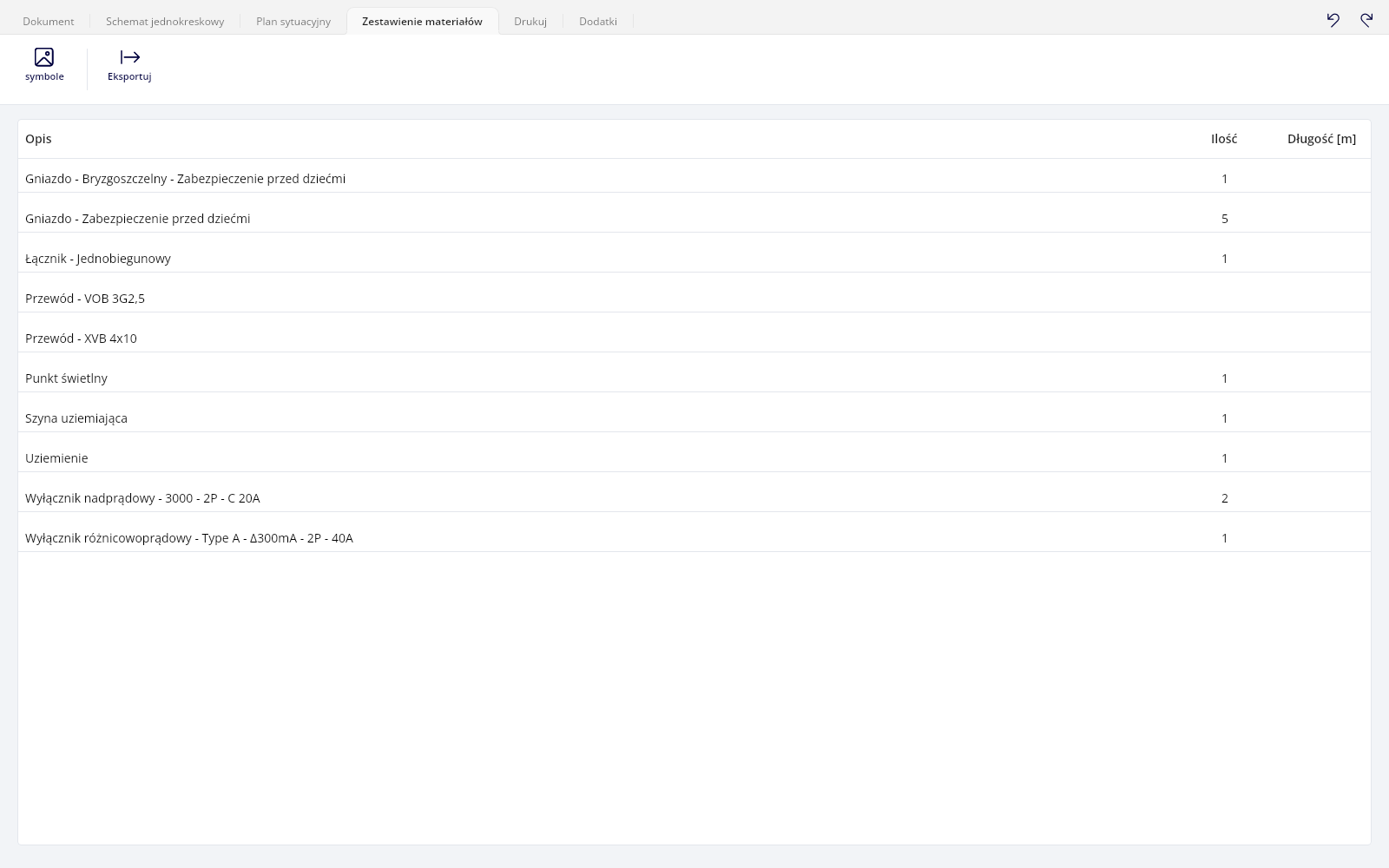
Otwórz kartę Zestawienie materiałów. Zestawienie jest w tym momencie odtwarzane z dokumentacji i sortowane alfabetycznie, więc zmiany schematu są w nim od razu. Zestawienie nigdy nie może pozostawać w tyle, bo nie istnieje jako osobna ewidencja.
Dla każdego elementu widzisz rysunek symbolu (opcjonalnie), opis, liczbę i długość w metrach. Kolumna długości jest wypełniona tylko dla przewodów. Pole wyboru Symbole w zestawieniu materiałów decyduje, czy każdy wiersz otrzymuje rysunek; ten wybór jest zapisywany w dokumentacji i obowiązuje także dla eksportu do Excela.
11.2 Co się liczy, a co nie
Wybierz symbol na schemacie i ustaw w oknie właściwości Na zestawieniu materiałów na Tak albo Nie.
Przy rozdzielnicy, urządzeniu, małym urządzeniu, kotle i notatce jest to domyślnie Nie. Chcesz je mieć w zestawieniu? Ustaw ją sam na Tak.
- Identyczne elementy są scalane w jeden wiersz z łączną liczbą.
- Jeśli symbol ma właściwość liczby, na przykład gniazdo wielokrotne, ta liczba liczy się zamiast jednej sztuki na symbol. Bezpiecznik topikowy liczy się na biegun.
- Zaimportowany symbol bez Opis na zestawieniu materiałów: nie pojawia się w zestawieniu.
- Umieszczanie albo pomijanie symboli na planie nic w zestawieniu nie zmienia. Liczby pochodzą wyłącznie ze schematu; tylko pojedyncze symbole, istniejące jedynie na planie, liczą się bezpośrednio.
11.3 Sumowanie długości kabli
Wypełnij dla każdego przewodu Długość na schemacie, a w razie potrzeby + dodatkowo na zestawieniu materiałów dla metrów, które chcesz zamówić dodatkowo.
Identyczne przewody trafiają razem do jednego wiersza, a suma jest zaokrąglana w górę do pełnych metrów. To, że zestawienie wypada trochę powyżej sumy wpisanych długości, jest więc zamierzone: zamawiasz w pełnych metrach.
11.4 Eksport do Excela
Kliknij Eksportuj (Eksportuj zestawienie materiałów do pliku Excel). Trikker proponuje nazwę dokumentacji jako nazwę pliku i zapisuje plik Excela.
Arkusz zaczyna się danymi klienta (nazwa, numer przedsiębiorstwa, adres, telefon, telefon komórkowy i e-mail) oraz osobnym wierszem Budowa z adresem budowy, po których następuje ta sama tabela co na ekranie.
U góry stoi celowo własny adres klienta, nie adres budowy. Adres budowy jest w wierszu Budowa, a ten pojawia się tylko wtedy, gdy wypełniłeś ulicę budowy.
12. Drukowanie i PDF
Cała dokumentacja jako jedno zadanie druku, z tabelką rysunkową, podpisami i ciągłą numeracją stron.
12.1 Wybór treści dokumentacji
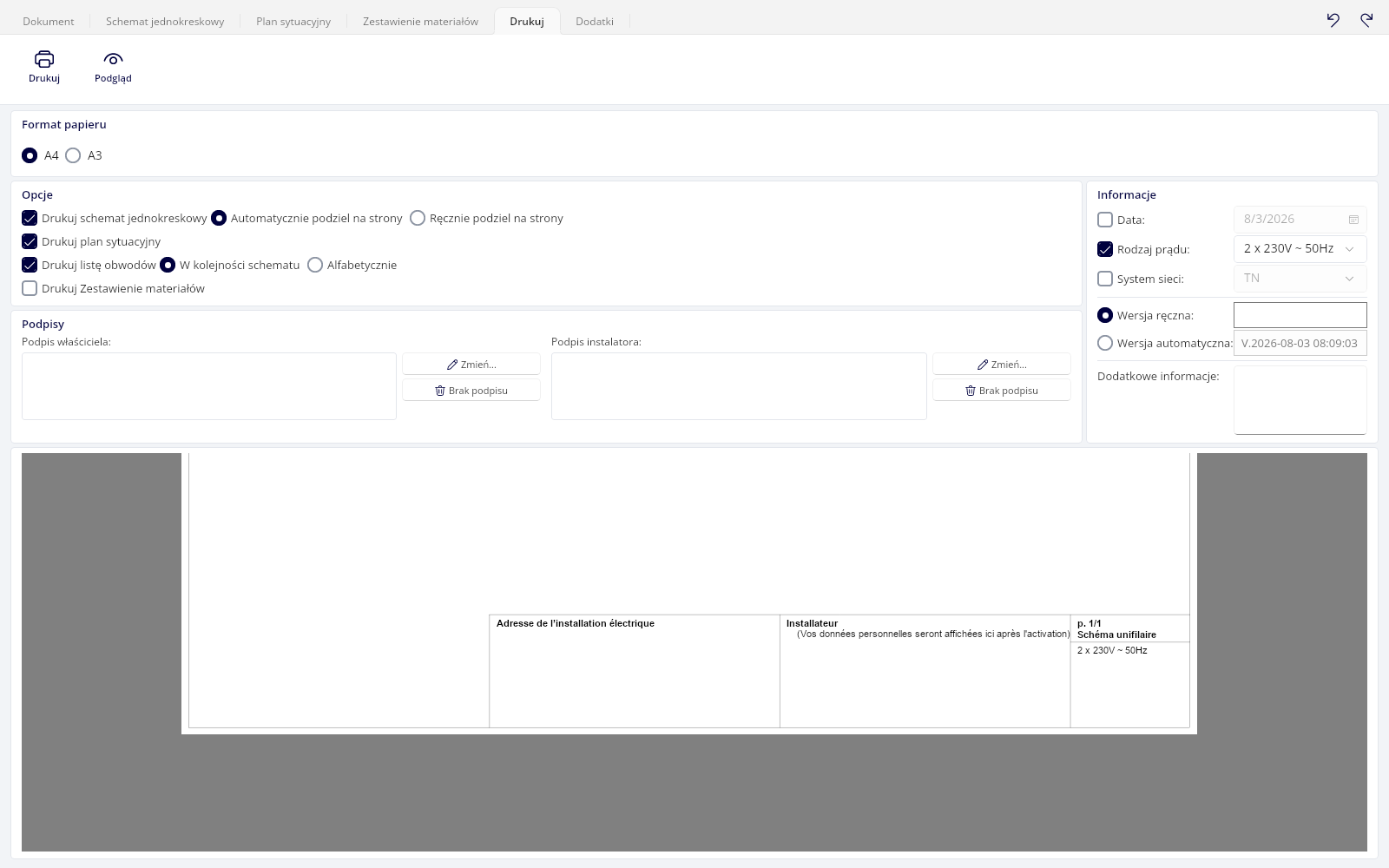
Wszystko, co dotyczy drukowania, jest na karcie Drukuj. Zaznacz, co ma być w dokumentacji:
 Drukuj schemat jednokreskowy
 Drukuj plan sytuacyjny
- Drukuj listę obwodów
 Drukuj Zestawienie materiałów
Każda strona otrzymuje tę samą tabelkę rysunkową z danymi dokumentacji, datą i ciągłą numeracją stron, dzięki czemu dokumentacja jest rozpoznawalna jako całość.
12.2 Format papieru
W ramce Format papieru wybierz A4 albo A3. Większe formaty A2, A1 i A0 pojawiają się dopiero po zaznaczeniu Aktywuj duże formaty papieru w ustawieniach.
Drukowanie odbywa się zawsze w poziomie; pionu nie ma. Skala rysunku schematu jest wyliczana automatycznie tak, aby zmieścił się na wysokości strony.
12.3 Tabelka rysunkowa
U dołu każdej strony Trikker drukuje ramkę z:
- Lokalizacja instalacji elektrycznej, z danymi klienta i budowy z karty Dokument oraz, jeśli go wypełniłeś, kodem EAN;
- Instalator, z logo zgodnie z wybraną opcją;
- Uprawniony organ kontrolny, gdy tylko jest wypełniony;
- numerem strony i rodzajem strony;
- pieczątkami podpisu właściciela i instalatora;
- opcjonalnie, w ramce Informacje:
 Data:,
  Rodzaj prądu:,
  System sieci:, numerem wersji i Dodatkowe informacje:
Przy  Wersja automatyczna: Trikker sam wpisuje czas ostatniej zmiany. Pole jest tylko do odczytu i odświeża się, gdy tylko dokument się zmieni. Przy
  Wersja ręczna: wpisujesz tekst wersji sam i sam nim zarządzasz.
Teksty w tabelce rysunkowej podążają za językiem dokumentu, nie programu. Zobacz Język dokumentu.
12.4 Podpisy
W ramce Podpisy ustawiasz Podpis właściciela: i Podpis instalatora: przyciskiem  Zmień.... W edytorze możesz wybrać zdjęcie przyciskiem Wybierz plik... i je przyciąć albo narysować podpis samodzielnie przyciskiem Narysuj samodzielnie... (Narysuj swój podpis poniżej:).
Wczytany podpis dopasujesz przyciskami Obróć w lewo, Większy, Ciemniej i Zmień położenie.  Brak podpisu usuwa go znowu. Podpisy są drukowane w prawym dolnym rogu każdej strony.
12.5 Podgląd wydruku
U dołu karty, na całą szerokość, jest stale odświeżany podgląd tabelki rysunkowej. Przycisk  Podgląd otwiera okno Podgląd wydruku, z przyciskami przewijania i Ustawienia drukarki....
Przy dużych dokumentach budowanie podglądu trwa zauważalnie długo, więc pojawia się okno oczekiwania (Proszę czekać ...) z tekstem Podgląd wydruku jest wczytywany. Tego okna nie da się przerwać ani zamknąć; znika, gdy tylko podgląd rzeczywiście jest na ekranie.
Bez drukarki na komputerze Trikker odmawia podglądu komunikatem Nie znaleziono drukarki na Twoim komputerze. Dlatego nie można utworzyć podglądu wydruku. Podgląd potrzebuje sterownika drukarki; Microsoft Print to PDF wystarczy.
12.6 Tworzenie pliku PDF
Przycisk Drukuj tworzy plik PDF. Jest on pobierany z serwera, gdy wybierasz w okienku zapisu, gdzie plik ma trafić, a potem otwierany w twoim domyślnym czytniku PDF. Gdy anulujesz okienko zapisu, nic nie zostaje zapisane. To samo działa z okna Podgląd wydruku.
Trikker tworzy plik PDF na swoich serwerach. Drukowanie wymaga więc twojej zgody na przesłanie dokumentacji i nie działa bez sieci. Zobacz Warunki użytkowania i przetwarzanie danych oraz Prywatność.
12.7 Podział schematu na arkusze
Szeroki schemat rzadko mieści się na jednym arkuszu. Wybierasz, jak zostanie podzielony:
 Automatycznie podziel na strony skaluje schemat do wysokości strony i sam wybiera pionowe linie cięcia, zawsze tam, gdzie żaden symbol nie zostaje przecięty. Symbole połączone bezpośrednio, na przykład łącznik i jego punkt świetlny, zostają razem na jednym arkuszu.
 Ręcznie podziel na strony pozwala ustalić miejsca cięcia: ustaw przy pierwszym symbolu nowego arkusza właściwość Rozpocznij na nowej stronie na Tak. Skala druku jest wtedy dostrojona do najszerszej części i do wysokości strony.
Także przy podziale automatycznym Rozpocznij na nowej stronie jest respektowane: tam i tak zaczyna się nowy arkusz, a automatyczne linie cięcia dopełniają resztę.
Granice stron widać tylko na wydruku, nie na obszarze rysowania. Oceniaj więc podział przez Podgląd.
12.8 Znaki wodne
| Sytuacja | Co widnieje na wydruku |
|---|---|
| Brak ważnej licencji | Trikker - Jeszcze nie aktywowano - w jasnej szarości, powtórzone na każdej stronie i przy każdym eksporcie. |
| Licencja edukacyjna | Trikker - Do użytku wyłącznie w celach edukacyjnych u góry każdej strony, z Wykonano w Trikker w tabelce rysunkowej i czerwoną pieczęcią na stronie. |
| Licencja organu kontrolnego | Dane organu w miejsce danych instalatora. Przy otwarciu karty Drukuj pole Drukuj schemat jednokreskowy jest domyślnie odznaczone. |
13. Eksport do Niko i Home Center
13.1 Okno eksportu
Eksportuj otwiera okno Eksportuj do zewnętrznego oprogramowania. Wybierz format. Twój plik .trik nie zostanie zmieniony. Wybierasz jeden z trzech formatów, a okienko zapisu otwiera się dopiero *po* tym wyborze. Gdy klikniesz Anuluj, eksport kończy się natychmiast: bez okienka zapisu, bez pliku.
Po eksporcie sam dokument nadal liczy się jako niezapisany. Zapisz więc dokumentację także jako plik Trikkera.
13.2 Niko Home Control
Niko Home Control 2 daje Obraz rzutu kondygnacji dla NHC 2 — zalecany dla nowych instalacji, a Niko Home Control 1 Obraz rzutu kondygnacji dla NHC 1 — wyłącznie dla starszych instalacji. Wynikiem jest jeden obraz PNG wszystkich stron planu sytuacyjnego, w granicach narzuconych przez Niko.
Eksportowane są tylko strony planu sytuacyjnego, nie Schemat jednokreskowy. Jeśli dokumentacja nie zawiera żadnej strony planu, ten eksport kończy się bez komunikatu: narysuj najpierw przynajmniej jedną stronę.
Jeśli plan jest zbyt szczegółowy dla granicy Niko, Trikker mówi ci o tym i prosi o jego uproszczenie.
13.3 Home Center
Home Center Eksportuje cały projekt do pliku projektu Home Center. Paczka zawiera po jednym obrazie na stronę oraz listę umieszczonych symboli z ich typem, adresem i położeniem. Jeśli symbol nie ma własnego adresu, przekazywany jest adres symbolu nadrzędnego.
W odróżnieniu od Niko w paczce jest też kopia całego dokumentu, więc wraz ze Schemat jednokreskowy.
14. Kopie zapasowe i odzyskiwanie
14.1 Ustawianie kopii automatycznych
W czasie rysowania Trikker automatycznie przechowuje kopie zapasowe twojego dokumentu, jako pliki z rozszerzeniem .trikback. To twoja siatka bezpieczeństwa przy awarii, przerwie w zasilaniu albo uszkodzonym pliku.
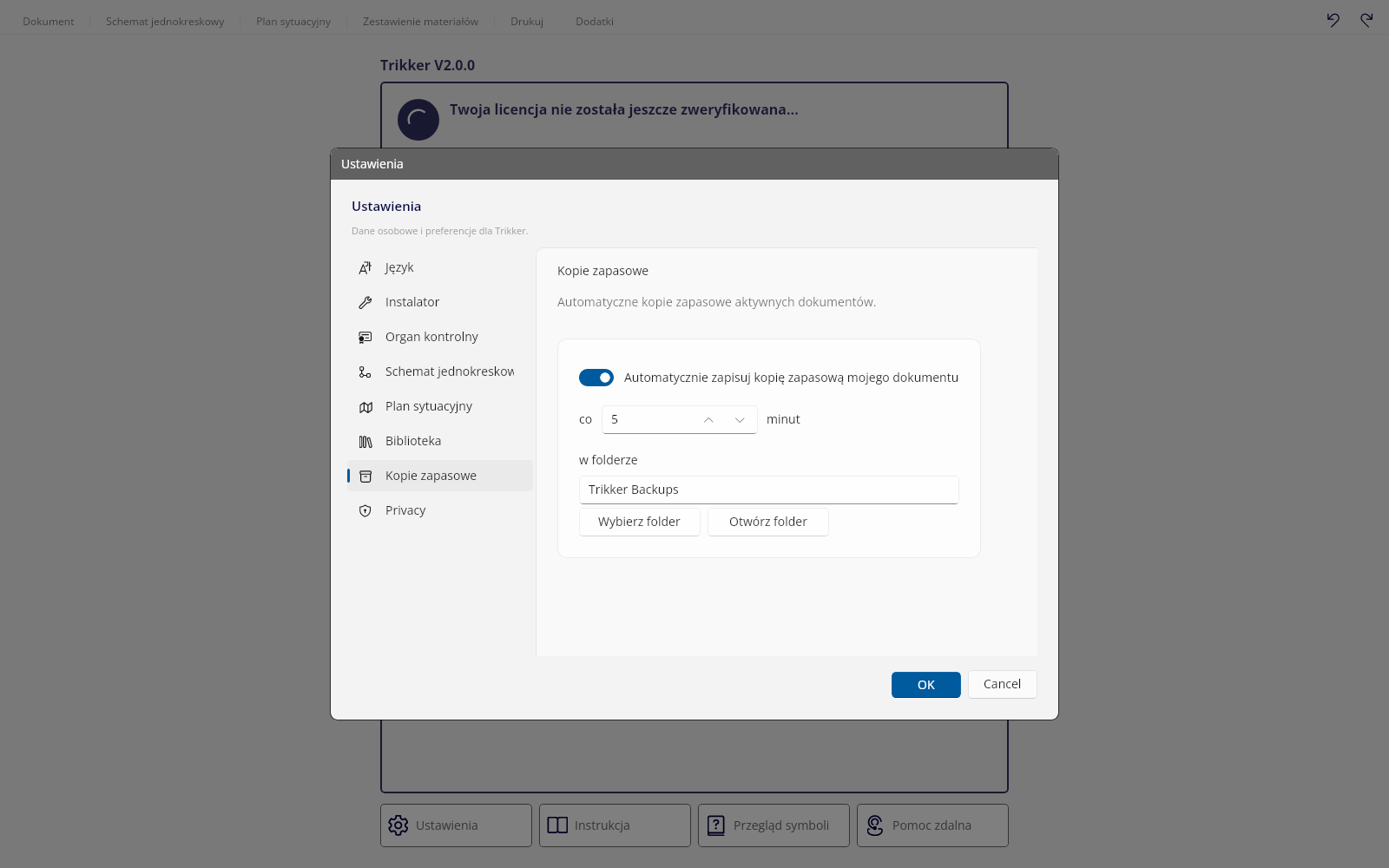
Otwórz Ustawienia i kartę Kopie zapasowe. Znajdziesz tam pole wyboru Automatycznie zapisuj kopię zapasową mojego dokumentu, odstęp (co ... minut) oraz folder docelowy (w folderze), z Wybierz folder i Otwórz folder.
Domyślnie funkcja jest włączona, działa co 5 minut i zapisuje do folderu Trikker Backups w twoich Dokumentach. Odstęp pozostaje między 1 a 20 minutami.
14.2 Co jest zapisywane
Trikker tworzy kopię przy każdym odstępie, ale tylko wtedy, gdy dokument zmienił się od poprzedniej. Jeśli nic się nie zmieniło, identyczna kopia nie jest zapisywana.
Kopia jest tworzona także przy każdym udanym zapisie i przy zamykaniu zmienionego dokumentu, jeszcze przed pytaniem o zapis. Nazwa ma stały wzór: Backup - 2026-08-31 14.05.33 - Mój dom.trikback. Dokument, który nigdy nie był zapisany, nazywa się Nowy dokument.
Dla każdego dokumentu pozostaje do 5 różnych kopii; potem każdorazowo wypada najstarsza. Kopie z wcześniejszych sesji albo pod inną nazwą dokumentu nie są nigdy usuwane automatycznie, więc możesz je usunąć sam, gdy przestaną być potrzebne.
14.3 Przywracanie kopii
- Kliknij Otwórz.
- Wybierz w okienku plików typ kopie automatyczne. Domyślnie stoi na plikach Trikkera.
- Przejdź do folderu kopii. Nie wiesz, gdzie jest? Użyj Otwórz folder na karcie Kopie zapasowe.
- Otwórz wybrany plik. Jeśli jest ich kilka, weź najpóźniejszy czas w nazwie.
- Dokument otwiera się jak zwykły dokument; na pasku tytułu widnieje Automatyczna kopia zapasowa z czasem.
- Kliknij Zapisz. Trikker pyta o nazwę i miejsce dla nowego pliku Trikkera.
Sam plik kopii nigdy nie jest nadpisywany. To, że Zapisz pyta o nazwę, jest więc zamierzone.
14.4 Plik, który się nie otwiera
Jeśli otwarcie pliku .trik się nie udaje, Trikker zgłasza Wybrany plik nie mógł zostać wczytany. w oknie Trikker - Wczytywanie nie powiodło się. Przywróć wtedy najnowszą kopię jak wyżej i zapisz ją pod nową nazwą.
Jeśli dokument powstał w innej wersji programu, Trikker już przy otwarciu odkłada po cichu dodatkową kopię pierwotnego pliku. Leży ona w folderze AutoBackup/OtherVersion w folderze użytkownika programu, z podfolderem na każde przejście między wersjami.
Jeśli sama kopia się nie uda, Trikker notuje to tylko w dzienniku i nie widzisz komunikatu o błędzie. Sprawdzaj więc czasem przyciskiem Otwórz folder, czy w folderze naprawdę są kopie.
15. Ustawienia
15.1 Otwieranie okna
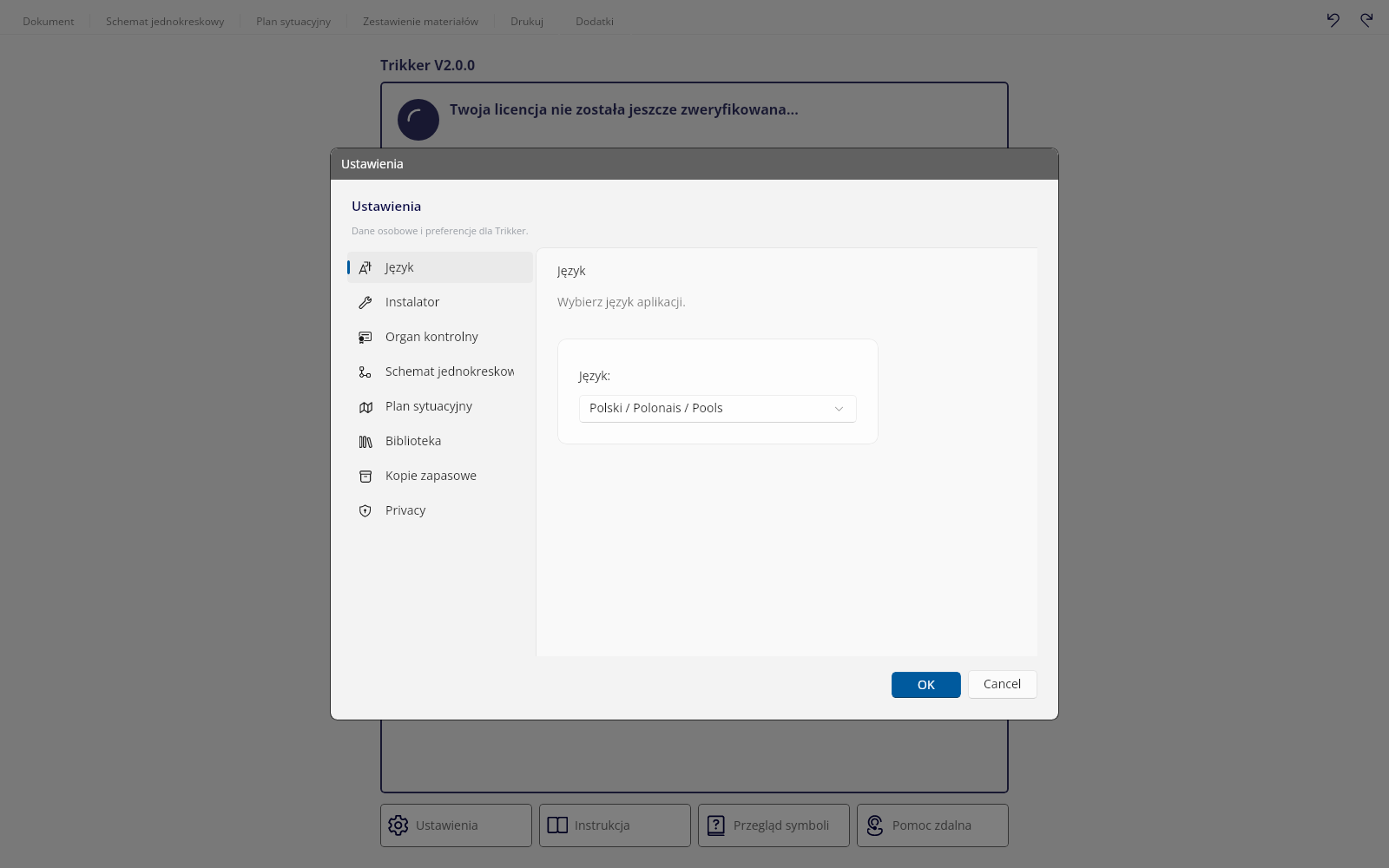
Kliknij Ustawienia (Ustaw preferencje osobiste). Okno Ustawienia otwiera się z kolumną kart po lewej: Język, Użytkownik, Instalator, Organ kontrolny, Schemat jednokreskowy, Plan sytuacyjny, Biblioteka, Kopie zapasowe i Privacy.
To, które karty widzisz, zależy od twojej licencji. Użytkownik pojawia się przy licencjach z kilkoma użytkownikami imiennymi albo przy organie kontrolnym; przy takiej licencji organu znikają natomiast Instalator i Organ kontrolny.
Ustawienia są poza Cofnij (krok wstecz).
15.2 Język programu
Na karcie Język przy Język: jest lista rozwijana. Trikker jest dostępny w sześciu językach; każda pozycja stoi tam w swojej własnej pisowni, z francuską i angielską obok:
Nederlands / Néerlandais / Dutch, Français / Frans / French, English / Anglais / Engels, Deutsch / Allemand / Duits, Polski / Polonais / Pools, Română / Roumain / Roemeens
Gdy tylko wybierzesz inny język, okno tłumaczy się od nowa, a okno główne podąża za nim. Ponowne uruchomienie nie jest potrzebne. Przy zamykaniu okna otwarty dokument przejmuje język programu jako język dokumentu; potem możesz go ustawić osobno na karcie Dokument.
Przy pierwszym uruchomieniu, przed powstaniem pliku ustawień, Trikker wybiera język na podstawie systemu operacyjnego. Angielski nigdy nie jest wybierany automatycznie: ten wybierasz sam.
15.3 Wartości domyślne nowych symboli
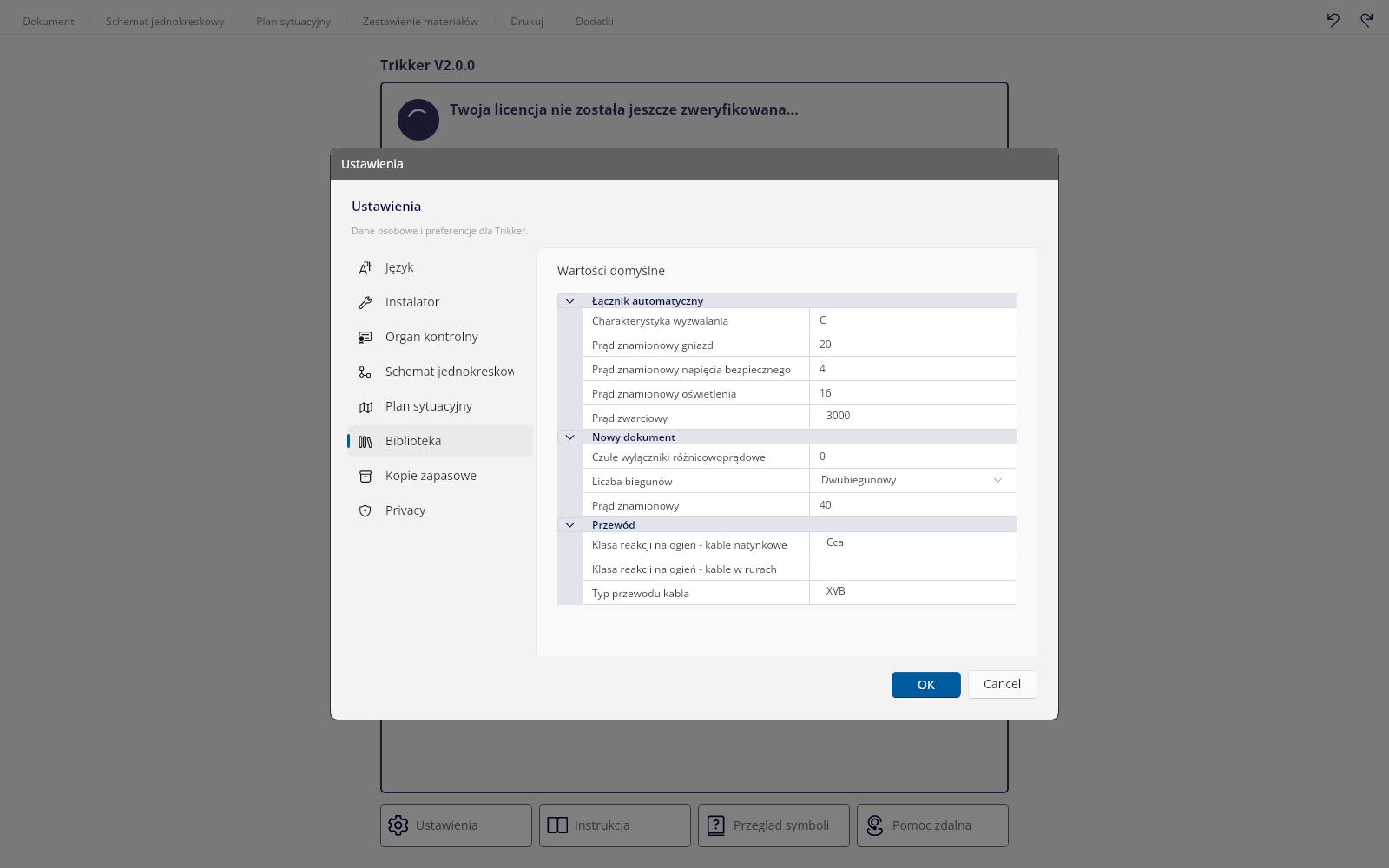
Karta Biblioteka zawiera ramkę Wartości domyślne. To wartości, którymi przygotowywane są symbole z biblioteki i schemat początkowy nowego dokumentu. Ustaw je raz według swojego sposobu pracy, a każdy nowy symbol będzie je otrzymywać automatycznie.
| Grupa | Właściwość | Domyślnie |
|---|---|---|
| Łącznik automatyczny | Prąd zwarciowy | 3000 |
| Łącznik automatyczny | Charakterystyka wyzwalania | C |
| Łącznik automatyczny | Prąd znamionowy gniazd | 20 |
| Łącznik automatyczny | Prąd znamionowy oświetlenia | 16 |
| Przewód | Typ przewodu kabla | XVB |
| Nowy dokument | Prąd znamionowy | 40 |
| Nowy dokument | Liczba biegunów | Dwubiegunowy |
Grupa Nowy dokument określa schemat początkowy każdego nowego dokumentu. Główny wyłącznik różnicowoprądowy otrzymuje zawsze przynajmniej 40 A, nawet jeśli ustawisz wartość niższą. Przy Czułe wyłączniki różnicowoprądowe wpisujesz, ile czułych wyłączników 30 mA, każdy z własną rozdzielnicą, stoi w rozdzielnicy od początku; zakres to 0 do 10.
Wartości domyślne działają tylko w przód. Obowiązują dla symboli, które umieszczasz *po* zmianie, i dla dokumentów utworzonych potem; symbole już obecne na schemacie zachowują własne wartości. Symbole przykładowe w bibliotece dostosowują się natomiast od razu.
15.4 Prywatność
Karta Privacy zawiera dwie decyzje podjęte przy pierwszym uruchomieniu. Bepaal wat Trikker met je dossiers mag doen. Je kan deze keuzes op elk moment wijzigen.
- Mijn dossier naar de Trikker-servers verzenden om de PDF aan te maken. Als je dit uitzet, kan er niet meer afgedrukt worden.
- Trikker mag een verzonden dossier geanonimiseerd bijhouden om nieuwe functies te ontwikkelen. (optioneel)
Obie są domyślnie wyłączone i przechowywane osobno dla każdego użytkownika komputera. Zmienia się je tutaj jak każde inne ustawienie: przyciskiem Anuluj zmiana przepada, przyciskiem OK zostaje zastosowana.
15.5 Pozostałe karty
- Użytkownik twoja nazwa, a przy organie kontrolnym także numer i podpis. Dopóki nazwa jest pusta, OK pozostaje zablokowany.
- Instalator twoje własne Dane kontaktowe, Logo i Podpis. Pola pokazują dane z twojej licencji jako wartości przykładowe.
- Organ kontrolny Domyślny organ kontrolny dla nowego dokumentu, aby każda nowa dokumentacja zaczynała się od niego.
- Schemat jednokreskowy ramka Punkty przyłączeniowe z Rozmiar punktów przyłączeniowych oraz Rozmiar tekstu litery obwodu:
- Plan sytuacyjny ramka Pojedyncze symbole z Zezwalaj na dodawanie luźnych symboli na planie sytuacyjnym oraz Aktywuj duże formaty papieru dla formatów większych niż A3.
15.6 Gdzie przechowywane są ustawienia
Twoje ustawienia leżą osobno dla każdego użytkownika komputera w pliku Instellingen.xml, w folderze %APPDATA%\Bluebits\Trikker w Windows. Jest w nim wszystko powyżej, wraz z twoim logo i podpisami. W tym samym folderze leżą też twoje ulubione, lista organów kontrolnych, pobrane aktualizacje i dodatkowe kopie tworzone przy przejściu między wersjami.
Ustawienia są zapisywane przy zwykłym zamknięciu programu, nie przy każdej zmianie. Po awarii zmiany z tej sesji są więc utracone.
Kopię ustawień robisz, kopiując Instellingen.xml, gdy Trikker jest zamknięty. Przywracanie idzie odwrotnie: zamknij Trikkera, odłóż plik na miejsce, uruchom Trikkera. Tak też przenosisz swoje ustawienia na nowy komputer. Trikker sam nie robi automatycznej kopii tego pliku.
16. Internet i praca bez sieci
16.1 Co przechodzi przez internet
- Licencja. Przy aktywacji twój kod licencji i identyfikacja twojego komputera idą na serwer licencji; Trikker otrzymuje w zamian podpisane poświadczenie licencji i przechowuje je lokalnie. Przy każdym uruchomieniu po cichu próbuje je odnowić.
- Plik PDF twojej dokumentacji. Jest tworzony na serwerach Trikkera, więc drukowanie wymaga połączenia i twojej zgody.
- Sprawdzanie aktualizacji, przy uruchamianiu i zamykaniu.
- Wiadomości, jednorazowo przy uruchamianiu. Pojawiają się u góry karty Dokument, obok Nowy i Otwórz. Gdy jest ich kilka, zmieniają się co pięć sekund.
- Statystyki użycia i błędów, przy uruchamianiu, zamykaniu i przy błędach programu. Zawierają wersję programu, wersję systemu operacyjnego, twój język, numer licencji i identyfikatory komputera, ale nie zawierają dokumentów.
- Adresy internetowe i lista organów kontrolnych. Przyciski prowadzące na stronę pytają najpierw o aktualny adres; gdy to się nie udaje, Trikker używa adresu stałego.
- Sprawdzenie czasu, przy ocenie poświadczenia licencji.
16.2 Co zostaje na komputerze
Twoje rysunki. Trikker nie przechowuje twojej dokumentacji w chmurze. Dokumentacja to plik, który zapisujesz, gdzie chcesz. Nie istnieje żadna synchronizacja dokumentów ani kopia w chmurze z Trikkera.
Twoje ustawienia. Zostają na twoim komputerze i nie są synchronizowane między komputerami.
Brakuje dokumentacji na innym komputerze? To nie problem synchronizacji: plik istnieje tylko tam, gdzie go zapisałeś. Przenieś go sam.
16.3 Praca bez internetu
Bez internetu rysowanie idzie zwyczajnie dalej: rysowanie, zapisywanie i eksport do Niko albo Home Center działają w pełni bez sieci. Przechowywane lokalnie poświadczenie licencji pozostaje przez pewien czas ważne, a dopóki tak jest, Trikker uruchamia się jako wersja pełna.
Dwie rzeczy bez sieci nie działają: utworzenie pliku PDF i odnowienie licencji. Sprawdzanie aktualizacji i wiadomości są po cichu pomijane; komunikaty statystyk, których nie udało się wysłać, są przechowywane i wysyłane później.
Gdy zostaniesz bez sieci zbyt długo, Trikker wraca do wersji demonstracyjnej. Gdy tylko połączenie wróci, wystarczy Połącz z serwerem licencji na ekranie licencji, aby przywrócić wersję pełną.
17. Skróty klawiaturowe
17.1 Klawisz polecenia
Trikker nigdy nie wiąże swoich skrótów z samym fizycznym klawiszem Ctrl. Każdy skrót używa klawisza polecenia, czyli Ctrl w Windows i Command w macOS. Tabele poniżej podają więc Ctrl; na Macu czytaj Command.
W macOS Ctrl *nie* jest zamiennikiem Command: ten klawisz należy do samego systemu operacyjnego (Ctrl i klik to klik dodatkowy, Ctrl ze strzałkami zmienia pulpit). Trikker nic z tego nie używa.
17.2 Skróty ogólne
| Klawisz | Co robi |
|---|---|
| F1 | Otwiera podręcznik. W macOS także Command, Shift i /. |
| Ctrl+S | Zapisuje dokument. |
| Ctrl+1 do Ctrl+6 | Przechodzi do karty 1 do 6. |
| Ctrl+P | Przechodzi do karty Drukuj. |
| Ctrl+Z | Cofnij (krok wstecz) |
| Ctrl+Y albo Ctrl+Shift+Z | Ponów (krok do przodu) |
Gdy piszesz w polu tekstowym, skróty kopiowania, wklejania, wycinania, zaznaczania wszystkiego, cofania oraz strzałki ustępują: należą wtedy do tekstu. Zapisywanie, zmiana karty i otwieranie podręcznika działają dalej.
17.3 Skróty przy rysowaniu
| Klawisz | Co robi | Gdzie |
|---|---|---|
| Ctrl+D | Włącz tryb rysowania | oba rysunki |
| Ctrl+E | Włącz tryb zaznaczania | oba rysunki |
| Ctrl+L | Rysuj symbole, które nie mają powiązania ze schematem jednokreskowym | plan |
| Delete albo Backspace | Usuwa wybór | oba rysunki |
| Ctrl+C | Kopiuj | oba rysunki |
| Ctrl+X | Przenieś | schemat |
| Ctrl+V |  Wklej Wklej | plan |
| Ctrl+A | Zaznacza wszystko | plan |
| Ctrl+strzałka w lewo albo w prawo | Przesuwa wybrany symbol o jedno miejsce | schemat |
| Esc | Przerywa bieżące działanie | plan |
| Strzałki | Przesuwa wybór | plan |
| Shift+strzałka | Przesuwa tylko pierwszy punkt końcowy | plan |
| Ctrl+strzałka | Przesuwa tylko drugi punkt końcowy | plan |
| Przytrzymany Alt | Przesuwa co jedną dziesiątą kroku | plan |
| Przytrzymany Ctrl | Trzyma się osi głównej przy przeciąganiu | oba rysunki |
| Shift i klik prawym | Obraca rozmieszczenie tekstu | plan |
| Ctrl i klik prawym | Obraca rozmieszczenie adresu | plan |
| Kółko myszy | Powiększ lub pomniejsz | oba rysunki |
| Shift i kółko myszy | Przewija poziomo | oba rysunki |
| Ctrl i kółko myszy | Przewija pionowo | oba rysunki |
| Spacja i przeciąganie | Przesuwa obszar rysowania | oba rysunki |
Na Macu przewijasz dwoma palcami i powiększasz gestem uszczypnięcia. Przeciąganie środkowym przyciskiem myszy tam nie działa; użyj spacji z lewym przyciskiem.
17.4 Klawisze, których Trikker nie używa
| Klawisz | Dlaczego Trikker go nie używa |
|---|---|
| Command+Q i Command+W w macOS | Zakończenie i zamknięcie okna należą do menu systemu operacyjnego. |
| Prawy klawisz Command w macOS | Nie jest przekazywany do programu. Użyj lewego. |
| Ctrl z czymkolwiek w macOS | To należy do systemu operacyjnego. |
| Kombinacje AltGr w Windows | Nigdy nie mogą wywołać skrótu; Windows wysyła AltGr jako Ctrl z prawym Alt. |
Skrót nie zachowuje się jak trzeba na Macu z klawiaturą belgijską albo francuską? Wynika to z układu twojej klawiatury. Trikker czyta przy każdym uderzeniu, jaki znak daje twój układ: skrót powinien więc leżeć na klawiszu z tym znakiem.
18. Rozwiązywanie problemów
18.1 Częste pytania
| Co widzisz | Dlaczego | Co robisz |
|---|---|---|
| Symbol nie daje się przeciągnąć na wolne miejsce na Schemat jednokreskowy. | Układ jest tam w pełni automatyczny; swobodne rozmieszczanie nie istnieje. | Użyj Przenieś, aby przyłączyć go do innego punktu wstawiania, albo przycisków kolejności. |
| Cały schemat przesuwa się po małej zmianie. | Każda zmiana każe Trikkerowi przeliczyć cały układ. | Zachowanie normalne. Kolejność i treść pozostają. |
| Nie pojawiają się punkty wstawiania. | Symbol nie może tam być przyłączony albo wersja demonstracyjna jest przy granicy 5 obwodów. | Wybierz odpowiedni punkt przyłączenia, w razie potrzeby włącz Rysowanie swobodne albo aktywuj licencję. |
| Wklejanie nie działa na Schemat jednokreskowy. | Nie ma tam przycisku wklejania; kopia leży w bibliotece. | Wybierz ją w Ostatnio kopiowane symbole i kliknij punkt wstawiania. |
| Litery obwodów zmieniają się po edycji. | Numeracja zawsze podąża za kolejnością schematu. | Nadaj obwodom, które mają zachować literę, Stałe oznaczenie obwodu. |
| Kodu EAN nie ma na wydruku. | Pole zawiera jeszcze wartość przykładową EAN 54144. | Wpisz prawdziwy kod na karcie Dokument. |
| Brakuje A2, A1 i A0 w formatach papieru. | Aktywuj duże formaty papieru jest wyłączone. | Zaznacz tę opcję w ustawieniach. |
| Druk się nie zaczyna i nie ma wyboru drukarki. | Nie ma zainstalowanej drukarki albo nie udzieliłeś zgody na przesłanie dokumentacji. | Zainstaluj drukarkę (Microsoft Print to PDF wystarczy) i sprawdź kartę Privacy. |
| Nowe wartości domyślne nie pojawiają się na schemacie. | Wartości domyślne działają tylko w przód. | Zmień istniejące symbole osobno albo umieść je ponownie. |
| Wszystkie ustawienia wróciły nagle do domyślnych. | Instellingen.xml nie dał się odczytać przy uruchomieniu; Trikker startuje wtedy bez komunikatu ze świeżymi wartościami domyślnymi. | Zamknij Trikkera i odłóż na miejsce zachowaną kopię tego pliku. |
| W przywróconej kopii brakuje ostatnich zmian. | Kopie działają co odstęp i tylko wtedy, gdy były zmiany. | Ustaw w razie potrzeby krótszy odstęp; minimum to 1 minuta. |
| Pozornie pusta strona planu nie daje się usunąć. | Leżą na niej jeszcze niewidoczne umieszczenia usuniętych już symboli schematu. | Usuń stronę przez Strony albo otwórz Zestawienie materiałów: przy jej budowaniu te resztki są porządkowane. |
Więcej pytań i odpowiedzi jest w często zadawanych pytaniach.
18.2 Nieoczekiwany błąd
Gdy naprawdę coś pójdzie źle, Trikker zgłasza W programie wystąpił nieoczekiwany błąd! i zapisuje plik tekstowy ze szczegółami na twoim pulpicie.
Prześlij ten plik jako załącznik: zawiera dokładnie to, czego potrzebujemy, aby usunąć błąd w następnej wersji. Spróbuj potem jeszcze zapisać dokument i uruchom Trikkera ponownie.
18.3 Plik dziennika
Trikker prowadzi bieżący plik dziennika. W Windows leży on w %APPDATA%\Bluebits\Trikker\Log\Bluebits.Trikker.Log.txt, w macOS w ~/Library/Application Support/Bluebits/Trikker/Log/Bluebits.Trikker.Log.txt. Znaczniki czasu są w UTC, nie w twoim czasie lokalnym.
Jeśli pomoc techniczna pyta o ten plik, to dlatego, że sprawdzanie licencji notuje w nim każdą decyzję. Ostatni wiersz zaczynający się od SETSTATE > State: mówi, w jakim stanie Trikker faktycznie się znalazł.
18.4 Prośba o pomoc
- Sprawdź sam. Często zadawane pytania obejmują pytania, które otrzymujemy najczęściej.
- Zarządzaj licencją. W portalu klienta widzisz swoje licencje i abonamenty oraz sam zmieniasz adres, adres e-mail i numer telefonu. Nazwę firmy i numer przedsiębiorstwa zmieniamy dla ciebie my.
- Skontaktuj się z nami. Użyj formularza kontaktowego albo napisz na info@trikker.be. Podaj swój ID komputera:, a przy błędzie plik tekstowy z pulpitu.
- Pomoc zdalna. Przyciskiem
 Pomoc zdalna na karcie Dodatki uruchamiasz program, który po twojej zgodzie pozwala nam patrzeć razem z tobą na twój ekran.