Deze handleiding staat ook in het Nederlands
Nederlands Français English Deutsch Polski Română
Trikker 2.0 Trikker 2.0-beta
Trikker Handbuch
Zeichensoftware für Elektriker: vom Eindrahtschema bis zur prüffertigen Dokumentation.
1. Willkommen
Was Trikker macht, wie eine Dokumentation aufgebaut ist und wo Sie anfangen.
1.1 Was Trikker macht
Trikker zeichnet das  Eindrahtschema und den
  Lageplan einer Elektroanlage und fasst sie mit der Stromkreisliste und der
  Stückliste zu einer einzigen prüffertigen Dokumentation zusammen.
Der Unterschied zu einem gewöhnlichen Zeichenprogramm: Im Eindrahtschema ziehen Sie keine Linien und verschieben keine Symbole. Sie wählen ein Symbol und klicken den Anschlusspunkt an, an den es gehört. Trikker berechnet danach die vollständige Anordnung, zeichnet die Verbindungen und gibt jedem Stromkreis seinen Buchstaben. Bei jeder Änderung geschieht das erneut; das Schema bleibt also immer korrekt.
1.2 Der Arbeitsablauf in fünf Schritten
- Beginnen Sie mit dem Eindrahtschema. Wählen Sie Symbole aus der Bibliothek und klicken Sie einen Einfügepunkt an.
- Zeichnen Sie den Grundriss im Lageplan, oder importieren Sie einen vorhandenen Bauplan aus AutoCAD oder PDF als Unterlage.
- Setzen Sie die im Schema verwendeten Symbole mit einem Klick auf den Plan. Sie bleiben mit ihrem Gegenstück verbunden.
- Füllen Sie die Dokumentdaten im Register
 Dokument aus: Kunde, Ort der Anlage, Installateur und Prüfstelle.
 - Drucken Sie die Dokumentation im Register
 Drucken, oder erstellen Sie ein PDF daraus.
Auch umgekehrt geht es. Schalten Sie in den Einstellungen Lose Symbole auf dem Lageplan hinzufügen können ein, setzen Sie Symbole zuerst auf den Plan und fügen Sie sie danach dem Eindrahtschema hinzu.
1.3 Was Sie brauchen
- Ein Windows- oder macOS-Rechner. Auf jedem Gerät, auf dem Windows läuft, läuft auch Trikker, und ab Version 2.0 läuft Trikker ebenso auf macOS. Besondere Hardwareanforderungen gibt es nicht.
- Eine Internetverbindung, gelegentlich. Zeichnen, Speichern und Exportieren funktionieren offline; die Lizenzprüfung und die Erstellung des PDF brauchen eine Verbindung. Siehe Internet und Arbeiten offline.
- Einen Lizenzcode, für die Vollversion. Ohne Code läuft Trikker als Demoversion.
2. Installieren und starten
2.1 Trikker herunterladen und installieren
Die Installation holt die neueste Version und dient gleichzeitig als Aktualisierung: Eine ältere Version müssen Sie vorher nicht entfernen.
- Schließen Sie Ihre anderen Programme. Die Installation verlangt möglicherweise einen Neustart Ihres Rechners.
- Rufen Sie www.trikker.be/en/web-version-windows auf. Der Download beginnt sofort.
- Öffnen Sie die heruntergeladene Datei. Erscheint eine Sicherheitswarnung von Windows, wählen Sie Ja oder Ausführen.
- Warten Sie, bis die Installation fertig ist, und starten Sie Trikker.
Bleibt der Download hängen oder blockiert ihn Ihr Firmennetzwerk? Dann nehmen Sie die Offline-Installation: eine einzige Datei, die alles mitbringt, ohne dass während der Installation noch Bestandteile aus dem Internet geholt werden müssen.
2.2 Trikker auf mehreren Computern bereitstellen
Installieren Sie Trikker für ein ganzes Team oder über ein MDM-/Bereitstellungstool wie Microsoft Intune? Das läuft mit demselben Installationsprogramm, ergänzt um eine stille Installation und eine Lizenz pro Gerät. Die vollständige Erklärung, mit den Schritten, die speziell für Intune gelten, finden Sie unter Trikker auf mehreren Geräten bereitstellen.
2.3 Der erste Start
Beim ersten Start fragt Trikker in einem kleinen Fenster nach Ihrer Sprache und Ihrem Namen: Wählen Sie eine Sprache und einen Benutzer und klicken Sie auf die Schaltfläche OK. Solange das Feld Benutzer: leer ist, bleibt OK mit der Meldung Ihr Name muss ausgefüllt werden gesperrt.
Bei diesem ersten Start übernimmt Trikker die Sprache Ihres Betriebssystems. Sie können sie jederzeit ändern; siehe Die Sprache des Programms.
2.4 Nutzungsbedingungen und Datenverarbeitung
Einmalig erscheint das Fenster Gebruiksvoorwaarden en gegevensverwerking. Blättern Sie bis zum Ende des Textes (Blader tot het einde van de tekst om je keuze te kunnen bewaren.) und treffen Sie zwei Entscheidungen:
- Ik geef Trikker toestemming om mijn dossier naar zijn servers te verzenden om de PDF aan te maken. Zonder deze toestemming kan er niet afgedrukt worden. Das ist die wichtige Entscheidung. Trikker erstellt das PDF Ihrer Dokumentation auf eigenen Servern; Drucken bedeutet also, dass die Dokumentation übertragen wird. Ohne diese Zustimmung ist kein Druck möglich.
- Trikker mag een verzonden dossier geanonimiseerd bijhouden om nieuwe functies te ontwikkelen. (optioneel) Diese Entscheidung blockiert nichts. Sie erlaubt uns, eine übertragene Dokumentation anonymisiert aufzubewahren, um neue Funktionen zu entwickeln.
Speichern Sie Ihre Wahl mit Bewaren. Sie können sie jederzeit ändern; siehe Datenschutz. Versuchen Sie zu drucken, ohne zugestimmt zu haben, meldet Trikker Afdrukken niet mogelijk.
2.5 Aktualisierungen
Beim Starten und beim Beenden fragt Trikker den Server, ob eine neuere Version vorliegt. Wenn ja, öffnet das Fenster Update verfügbar mit der Frage Eine neue Version von Trikker ist verfügbar. Möchten Sie diese herunterladen und installieren? und den Schaltflächen Jetzt und Später.
Bei einer verpflichtenden Aktualisierung gibt es keine Wahl: Dann steht dort Ein obligatorisches Update ist verfügbar. Klicken Sie auf OK, um es zu installieren. mit nur OK.
Die Prüfung läuft nur, wenn genau ein Trikker-Fenster offen ist. Sie sehen keine Meldung, obwohl eine neuere Version vorliegt? Schließen Sie alle Fenster und starten Sie Trikker neu.
2.6 Ende der Unterstützung einer Version
Jede Version von Trikker wird eine Zeit lang unterstützt. Nähert sich das Ende dieses Zeitraums, warnt das Programm im Voraus; ist er vorbei, meldet Trikker Diese Version von Trikker wird nicht mehr unterstützt. Bitte installieren Sie die aktuellste Version von Trikker
Installieren Sie dann die neueste Version über www.trikker.be/en/web-version-windows. Ihre Lizenz und Ihre Dokumente bleiben unverändert.
3. Lizenz und Aktivierung
Ohne Lizenz läuft Trikker als Demoversion. Ein Lizenzcode schaltet die Vollversion frei.
3.1 Was die Demoversion kann
Es gibt nur ein Installationspaket von Trikker. Ob das Programm sich als Vollversion oder als Demoversion verhält, entscheidet die Lizenz beim Start. Die Demoversion lässt Sie alles ausprobieren, ist für echte Dokumentationen aber bewusst zu stark eingeschränkt:
- höchstens 5 Stromkreise im Eindrahtschema. Ist diese Grenze erreicht, verschwinden die Einfügepunkte und Trikker meldet Demoversion Sie können maximal 5 Stromkreise zeichnen. Löschen Sie einen Stromkreis, um weiterzuzeichnen.
- eine Seite im Lageplan
- das Wasserzeichen Trikker - Noch nicht aktiviert - über jedem Ausdruck und jedem Export
3.2 Mit einem Lizenzcode aktivieren
Der Lizenzbildschirm befindet sich im Register  Extra.
- Öffnen Sie Extra. Ohne Lizenz steht dort Dies ist eine Demoversion von Trikker
- Tippen oder fügen Sie Ihren Code in das Feld Lizenzcode: ein.
- Klicken Sie auf Trikker aktivieren. Während der Prüfung steht dort Ihre Lizenz wird überprüft...
- Bei Erfolg meldet der Bildschirm Trikker ist aktiviert und einsatzbereit und zeigt bei Die Lizenz wurde zugewiesen an: die Daten des Lizenznehmers.
Diese Daten erscheinen künftig auch als Installateur auf Ihren Ausdrucken. Ändern können Sie sie mit Meine Daten ändern.
Noch keinen Code? Der Bildschirm hilft weiter mit Zum Webshop und, für bereits gekaufte Lizenzen, Meine Lizenzen verwalten. Um diesen Rechner auf eine andere Lizenz zu setzen, nutzen Sie Mit einem anderen Lizenzcode aktivieren.
Das Feld Computer-ID: zeigt den eindeutigen Code dieses Rechners, in fünf Gruppen von fünf Zeichen. Eine kleine Schaltfläche daneben kopiert den Code in Ihre Zwischenablage. Praktisch, wenn der Support danach fragt.
3.3 Die Lizenzanzeige lesen
Im Hauptfenster steht eine Statusanzeige zur Lizenz. Ein Klick darauf öffnet den Lizenzbildschirm.
| Anzeige | Was es bedeutet | Was Sie tun |
|---|---|---|
| Wird überprüft... | Die Prüfung beim Lizenzserver läuft. | Kurz warten. |
| Lizenz OK | Alles in Ordnung, Vollversion. | Nichts. |
| Lizenz läuft bald ab | Die Lizenz konnte eine Zeit lang nicht erneuert werden. Sie arbeiten noch in der Vollversion. | Verbinden Sie Ihren Rechner mit dem Internet. |
| Verbindung erforderlich | Zu lange offline: Trikker ist wieder Demoversion. | Verbinden und Mit Lizenzserver verbinden klicken. |
| Lizenz abgelaufen | Das Abonnement selbst ist abgelaufen. | Verlängern Sie Ihre Lizenz über Meine Lizenzen verwalten. |
| Ungültige Lizenz | Der Lizenzserver hält die Lizenz zurück, oder sie gehört zu einem anderen Rechner. | Auf diesem Rechner erneut aktivieren, oder Kontakt aufnehmen. |
| Trikker aktivieren | Nie aktiviert. | Ihren Lizenzcode eintragen. |
Ist beim Start etwas nicht in Ordnung, öffnet Trikker selbst das Register Extra mit der Überschrift Trikker wurde deaktiviert und ist wieder eine Demoversion und einer Zeile, die den Grund nennt. Eine gewöhnliche, nie aktivierte Demoversion drängt sich nicht auf.
3.4 Offline weiterarbeiten
Trikker muss nicht dauerhaft online sein. Die letzte bestätigte Lizenz wird lokal aufbewahrt und bleibt bis zu ihrem Ablaufdatum nutzbar. Wie lange das ist, bestimmt der Lizenzserver je Lizenz.
Nähert sich dieses Datum, ohne dass der Server erreicht werden konnte, sagt der Bildschirm: Ihre Lizenz konnte schon eine Weile nicht vom Lizenzserver überprüft werden. Verbinden Sie Ihren Computer rechtzeitig mit dem Internet, um ohne Unterbrechung weiterarbeiten zu können. Bleiben Sie danach noch länger offline, fällt Trikker auf die Demoversion zurück. Gelingt die Verbindung nicht, steht dort Es konnte keine Verbindung mit dem Lizenzserver hergestellt werden, mit Mit Lizenzserver verbinden, um es erneut zu versuchen.
Zur Beurteilung des Ablaufdatums fragt Trikker öffentliche Internetzeitserver ab und nimmt das jüngste Datum. Die Uhr Ihres Rechners zurückzustellen aktiviert eine abgelaufene Lizenz also nicht wieder.
3.5 Eine alte Lizenzdatei umwandeln
Ältere Lizenzen kamen als Aktivierungsdatei mit der Endung .triklic. Eine solche Datei aktiviert Trikker nicht mehr direkt.
Wenn Sie sie öffnen (Doppelklick, oder über  Öffnen mit dem Dateifilter alte Lizenzdatei), sendet Trikker ihren Inhalt an den Lizenzserver, der die alte Lizenz in eine Onlinelizenz für diesen Rechner umwandelt. Bei Erfolg meldet Trikker Trikker wurde aktiviert. Dafür ist also eine Internetverbindung nötig. Wird die Datei abgelehnt, erscheint Trikker - Ungültige Aktivierungsdatei mit dem Grund des Servers darunter.
3.6 Die Schulversion
Schulen arbeiten mit einer Schullizenz. Sie schaltet alle Zeichenfunktionen frei, ohne Stromkreis- oder Seitengrenze, macht die Ausdrucke aber als Lehrmaterial erkennbar:
- oben auf jeder Seite das Wasserzeichen Trikker - Nur für Bildungszwecke zu verwenden
- im Schriftfeld, anstelle der Kundendaten: Gezeichnet mit Trikker und Nur für Bildungszwecke zu verwenden
- die Eingabemaske für die Kundendaten ist abgeschaltet
Eine Schullizenz kann auf beliebig vielen Rechnern aktiviert werden. Läuft sie ab, verhält sich Trikker wie bei jeder abgelaufenen Lizenz.
3.7 Lizenzen für eine Prüfstelle
Für eine Partnerprüfstelle gibt es eine angepasste Lizenz. Beim Start trägt Trikker dann die eigene Stelle und das Partnerlogo als Standardprüfstelle ein, und die Ausdrucke tragen die Daten der Stelle anstelle derer eines Installateurs.
Solche Lizenzen können für eine feste Zahl namentlicher Benutzer gelten. Beim Start wählen Sie dann, wer Sie sind; siehe Benutzer.
4. Das Hauptfenster
4.1 Die sechs Register
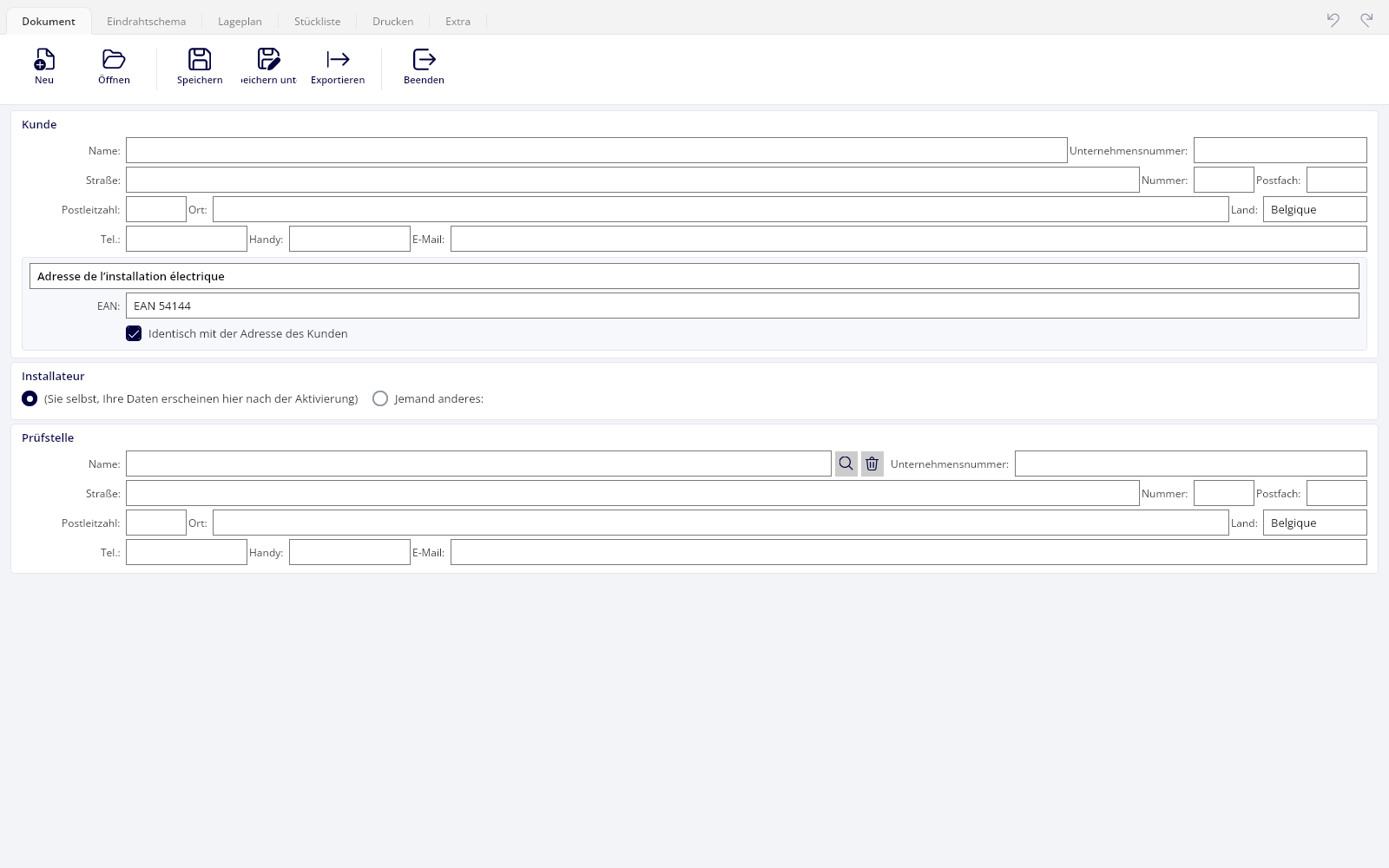
Das Hauptfenster hat sechs Register. Sie springen mit der Befehlstaste und 1 bis 6 dorthin, also mit Strg unter Windows und Command unter macOS; siehe Tastenkürzel.
| Register | Wofür |
|---|---|
| Dokument | Die Dokumentdaten: Kunde, Ort der Anlage, Installateur, Prüfstelle. |
| Eindrahtschema | Das Prinzipschema der Anlage. |
| Lageplan | Der Grundriss, mit den Symbolen an ihrer tatsächlichen Stelle. |
| Stückliste | Die Stückliste, automatisch aus dem Schema abgeleitet. |
| Drucken | Was gedruckt wird, das Schriftfeld und die Vorschau. |
| Extra | Lizenz, Einstellungen, Handbuch und Fernhilfe. |
4.2 Neu, öffnen, speichern
 Neu (Ein neues, leeres Dokument erstellen) startet eine Dokumentation, in der die Einspeisung schon steht.
- Öffnen (Ein bestehendes Dokument öffnen) öffnet eine
.trik-Datei. Derselbe Filter bietet auch.trikback-Sicherungen und alte.triklic-Lizenzdateien an.  Speichern speichert die Dokumentation an ihrem Ort;
  Speichern unter fragt nach einem neuen Namen oder einem anderen Format.
 Exportieren (Das Dokument in ein externes Format exportieren) öffnet das Exportfenster; siehe Export nach Niko und Home Center.
 Einstellungen (Persönliche Einstellungen festlegen) öffnet Ihre persönlichen Voreinstellungen.
 Handbuch (Handbuch öffnen (Online)) öffnet dieses Handbuch. Das Tastenkürzel ist F1.
Schließen Sie ein geändertes Dokument, fragt Trikker Das aktuelle Dokument wurde geändert, aber noch nicht gespeichert. Möchten Sie diese Änderungen speichern? Dabei wird auch eine Sicherung erstellt, noch vor dieser Frage.
4.3 Zeichnen oder auswählen
Über der Zeichenfläche stehen zwei Modi, und fast alles, was Sie tun, hängt davon ab, welcher aktiv ist:
 Zeichnen (Zeichenmodus einschalten), um Symbole zu setzen.
 Auswählen (Auswahlmodus einschalten), um auszuwählen und zu bearbeiten.
Im Lageplan gibt es einen dritten Modus, Lose Symbole (Symbole zeichnen, die keine Verknüpfung mit dem Eindrahtschema haben), sobald Sie diese Option in den Einstellungen einschalten.
4.4 Rückgängig und wiederherstellen
Rückgängig machen (Schritt zurück) und Wiederherstellen (Schritt vorwärts) nehmen jeden Arbeitsschritt zurück oder führen ihn erneut aus: Hinzufügen, Verschieben, Löschen und Eigenschaftsänderungen, jeweils als ein Schritt. Die Stromkreisnummerierung und die Anordnung werden automatisch mit angepasst.
Nehmen Sie einen Schritt zurück und ändern dann etwas Neues, entfallen die Schritte nach vorn. Beim Schließen eines Dokuments wird der Verlauf gelöscht.
Drei Dinge liegen außerhalb des Verlaufs: Änderungen an den Einstellungen, Name und Unterschrift des Benutzers, und das Hinzufügen oder Löschen einer Seite im Lageplan. Der Inhalt einer Seite lässt sich wiederherstellen.
4.5 Mehrere Dokumente nebeneinander
Sie können mehrere Dokumentationen offen halten, jede in ihrem eigenen Fenster. So bringen Sie auch Symbole von einer Dokumentation in die andere: kopieren, und dann im anderen Fenster aus dem Zwischenablage-Register der Bibliothek setzen.
Eine Folge, die man kennen sollte: Die Aktualisierungsprüfung beim Starten und Beenden läuft nur, wenn genau ein Fenster offen ist.
5. Dokumentdaten
5.1 Kunde und Ort der Anlage
Alle Dokumentdaten liegen im Register Dokument. Sie füllen sie einmal aus; danach erscheinen sie im Schriftfeld jedes Ausdrucks und im Kopf der Excel-Stückliste.
Im Rahmen Kunde stehen die Daten des Kunden: Name:, Unternehmensnummer:, Adresse und Kontaktdaten.
Darunter steht Standort der elektrischen Installation, die Baustellenadresse, die von der Adresse des Kunden abweichen kann. Mit dem Kästchen  Identisch mit der Adresse des Kunden übernehmen Sie die Kundenadresse. Im gleichen Rahmen liegt das Feld für den EAN-Code des Anschlusses.
Das EAN-Feld zeigt standardmäßig den Beispielwert EAN 54144. Solange dieser stehen bleibt, wird keine EAN-Zeile gedruckt. Tragen Sie den echten Code ein, wenn Sie ihn auf der Dokumentation haben wollen.
5.2 Installateur
Im Rahmen Installateur wählen Sie, wer als Installateur auf dem Ausdruck erscheint:
- (Sie selbst, Ihre Daten erscheinen hier nach der Aktivierung) übernimmt Name, Adresse und Logo aus Ihrer aktivierten Lizenz. Ohne Aktivierung steht dort (Ihre Daten erscheinen hier nach der Aktivierung)
- Jemand anderes: lässt Sie Name, Adresse und Kontaktdaten selbst eintragen.
Für das Logo wählen Sie zwischen Kein Logo, Logo neben den Daten drucken und Nur Logo drucken. Eine eigene Datei wählen Sie mit Logo-Datei auswählen.
Die Zeile Schemata gezeichnet von: unten im Schriftfeld zeigt immer den Lizenznehmer aus der Aktivierung, nie einen frei gewählten Namen. Ist die Lizenz auf ein Unternehmen ausgestellt, stehen Firmenname und Unternehmensnummer zusammen dort; ist sie auf eine Privatperson ausgestellt, stehen Vor- und Nachname dort. Beides lässt sich nicht getrennt einstellen: Es folgt der Art der Registrierung.
5.3 Prüfstelle
Im Rahmen Prüfstelle tragen Sie die anerkannte Stelle ein. Die Suchschaltfläche (Aus Liste auswählen) öffnet Prüfstelle auswählen und lässt Sie aus der mitgelieferten Liste wählen. Bestätigen Sie mit OK, oder doppelklicken Sie auf eine Zeile: Das schließt das Fenster sofort.
Die Löschschaltfläche (Daten löschen) leert die Felder wieder. In den Einstellungen können Sie eine Standard-Prüfstelle für neues Dokument festlegen, damit jede neue Dokumentation damit beginnt. Auf dem Ausdruck steht dieser Block unter der Überschrift Zugelassene Prüfstelle.
5.4 Benutzer
Der Benutzer ist die Person, die mit der Lizenz arbeitet. Bei Lizenzen mit mehreren namentlichen Benutzern wählen Sie beim Start, wer Sie sind. Jedes Mal, wenn Sie die Dokumentation speichern, wird dieser Name darin festgehalten; im Register Dokument sehen Sie ihn als Zuletzt geändert von:
Name und Unterschrift des Benutzers erscheinen nur bei einer Prüfstellenlizenz im Schriftfeld. Bei anderen Lizenzen erscheint der Benutzer nicht auf dem Ausdruck.
5.5 Die Sprache des Dokuments
Bei Sprache: im Register Dokument wählen Sie die Sprache des Dokuments. Sie bestimmt die Sprache der festen Bezeichnungen im Schriftfeld, etwa Installateur, Zugelassene Prüfstelle und Datum.
Standardmäßig folgt die Dokumentsprache der Programmsprache: Ändern Sie diese, übernimmt das offene Dokument sie und das ganze Schriftfeld wird neu übersetzt. Danach können Sie die Dokumentsprache hier noch getrennt einstellen, und dann bleibt sie stehen.
6. Das Eindrahtschema
Sie wählen die Symbole und ihren Anschlusspunkt. Trikker setzt sie, verbindet sie und nummeriert die Stromkreise.
6.1 Was in einem neuen Schema bereits steht
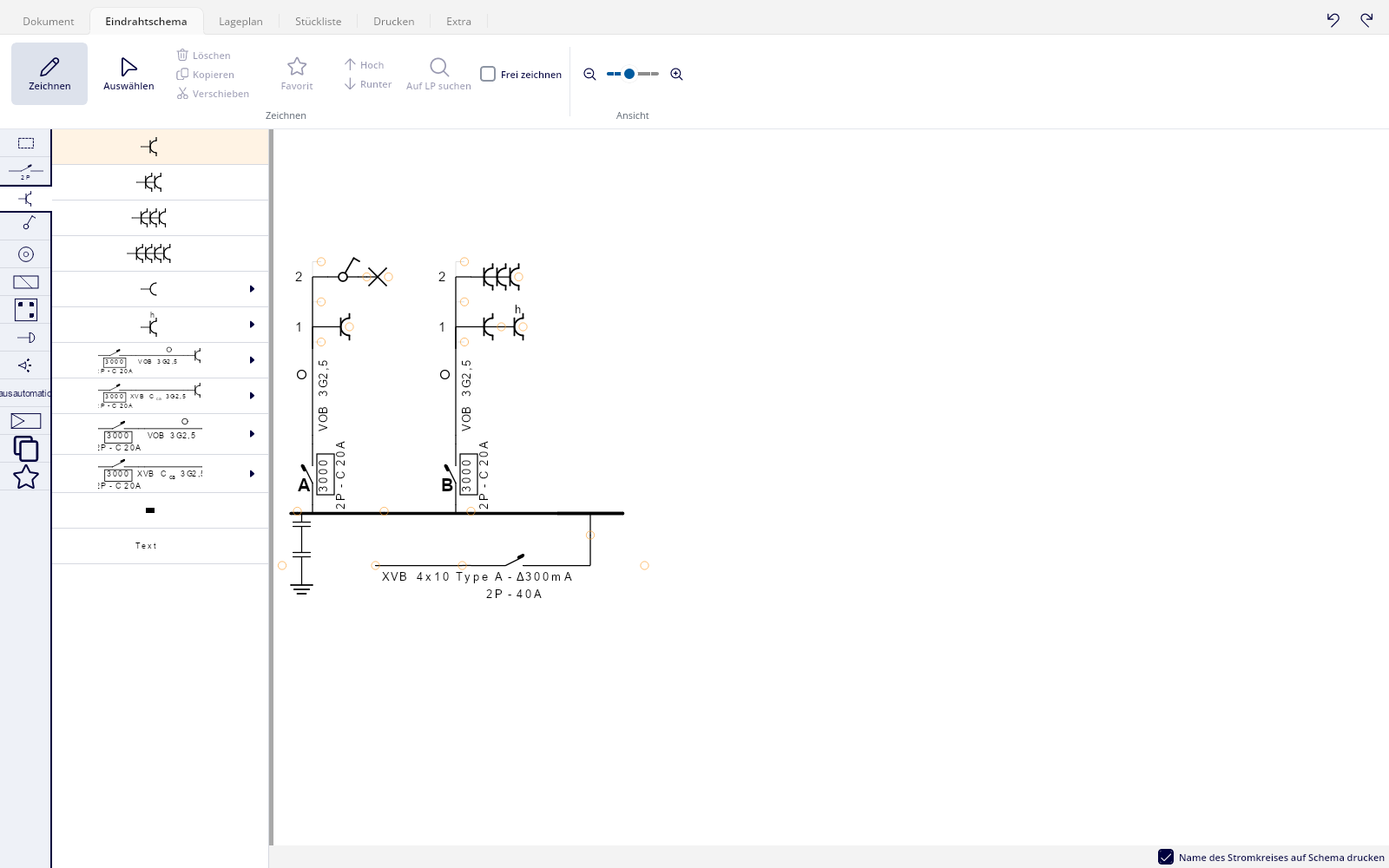
Ein neues Dokument beginnt nicht leer. Trikker stellt die Einspeisung schon bereit: ein Anschlusskabel, darauf den Haupt-FI-Schalter mit 300 mA Typ A, und darunter den Verteiler mit Erdungsschiene und Erde.
Wollen Sie von Anfang an auch empfindliche 30-mA-Schalter mit eigenem Unterverteiler? Stellen Sie das in den Standardwerten ein; siehe Standardwerte für neue Symbole. Der Zähler ist nicht dabei: Sie finden ihn in der Bibliothek unter Leitungsschutzschalter, Leitungen,..., zusammen mit fertigen Anschlusskabeln mit Schutzschalter und kWh-Zähler.
6.2 Symbole über Einfügepunkte hinzufügen
Wählen Sie Zeichnen und markieren Sie ein Symbol in der Bibliothek. Im Schema erscheinen dann Einfügepunkte: kleine orange Kreise an jeder Stelle, an der dieses Symbol angeschlossen werden darf.
Ein Klick auf so einen Punkt fügt dort eine Kopie des Symbols ein. Das Symbol bleibt in der Bibliothek markiert, sodass Sie dasselbe Symbol gleich noch einmal setzen können.
Es erscheinen keine Einfügepunkte? Dann darf dieses Symbol an diesen Stellen nicht angeschlossen werden. Wählen Sie einen passenden Anschlusspunkt, etwa eine Leitung für einen Verbraucher. In der Demoversion kann auch die Grenze von 5 Stromkreisen erreicht sein.
6.3 Ein Symbol dazwischen einfügen
Liegt der Einfügepunkt, den Sie anklicken, auf dem Anschluss eines bestehenden Symbols, wird das neue Symbol dazwischen eingefügt: Die bestehende Linie rückt dahinter nach. So setzen Sie nachträglich einen Schutzschalter zwischen den Verteiler und einen schon gezeichneten Stromkreis.
6.4 Zusätzliche Einfügepunkte
Mit dem Kästchen Frei zeichnen zeigt Trikker zusätzliche Einfügepunkte (Wenn aktiviert, werden zusätzliche orangefarbene Anschlusspunkte angezeigt), etwa um einen zweiten Zweig neben einem bestehenden Zweig an derselben Leitung zu beginnen.
Die Größe der Kreise stellen Sie in den Einstellungen ein, im Rahmen Anschlusspunkte mit dem Schieberegler Größe der Anschlusspunkte. Auf einem Touchscreen ist ein größerer Wert angenehmer.
6.5 Ein Symbol oder einen ganzen Zweig auswählen
Im Modus Auswählen wählt ein Klick ein Symbol aus. Klicken Sie erneut auf dasselbe Symbol, wählen Sie den ganzen Zweig: das Symbol mit allem, was daran hängt. Ein weiterer Klick bringt Sie zum einzelnen Symbol zurück.
Alle Schaltflächen, die die ausgewählten Symbole bearbeiten, folgen dieser Wahl. Dieser Unterschied entscheidet zum Beispiel, ob  Löschen einen Schutzschalter oder den ganzen Stromkreis entfernt.
6.6 Eigenschaften ändern
Die Eigenschaften des ausgewählten Symbols ändern Sie im Eigenschaftenfenster neben der Zeichenfläche. Für die gängigsten Eigenschaften gibt es einen schnelleren Weg: Ein Rechtsklick auf ein Symbol öffnet ein kleines Menü auf der Zeichenfläche, in dem Sie je Eigenschaft mit den Pfeiltasten oder dem Mausrad durch die möglichen Werte blättern. Bei einem Schutzschalter sind das etwa die Auslösecharakteristik, die Polzahl und der Nennstrom; bei einer Leitung Typ und Querschnitt.
Die Breite des Eigenschaftenbereichs ist einstellbar. Ziehen Sie den Rand, wenn lange Namen oder Werte abgeschnitten werden.
6.7 Verschieben und umsortieren
- Verschieben (Die ausgewählten Symbole verschieben) löst die Auswahl. Danach erscheinen wieder Einfügepunkte, und Sie klicken die Stelle an, wo die Symbole hingehören. Entfernen und Einfügen geschehen als ein Schritt, der sich auch in einem Zug zurücknehmen lässt. Auf den gelösten Symbolen selbst erscheinen keine Einfügepunkte: Ein Zweig kann nicht an sich selbst angeschlossen werden.
- Die ausgewählten Symbole eine Position zurücksetzen und Die ausgewählten Symbole eine Position weiter setzen verschieben das ausgewählte Symbol um einen Platz zwischen seinen Nachbarn. So ändern Sie die Reihenfolge der Stromkreise am Verteiler und damit auch ihren automatischen Buchstaben.
Nach dem Setzen steht der Bildschirm wieder im Modus Auswählen.
6.8 Kopieren und löschen
 Kopieren (Alle ausgewählten Komponenten in die Zwischenablage kopieren) legt eine Kopie in das Bibliotheksregister Zuletzt kopierte Symbole. Von dort setzen Sie sie über Einfügepunkte so oft Sie wollen, auch in einem anderen offenen Dokument. Im Eindrahtschema gibt es keine Einfügen-Schaltfläche: Die Kopie liegt in der Bibliothek.
Löschen (Alle ausgewählten Komponenten löschen) oder die Entf-Taste entfernt die Auswahl. Ist nur ein Symbol in der Mitte einer Linie ausgewählt, schließen sich die dahinterliegenden Symbole wieder an das darüber liegende Symbol an. Ist der ganze Zweig ausgewählt, verschwindet der Zweig vollständig.
6.9 Anmerkungen und Text
In der Bibliothekskategorie Anmerkungen finden Sie Markierungen, Linienmarkierungen und Textnotizen in verschiedenen Farben.
Anmerkungen sind die Ausnahme von der festen Platzierung: Sie ziehen sie frei mit der Maus, und ein Rechtsklick dreht sie jeweils um 90 Grad. Ihre Position wird in der Dokumentation gespeichert.
6.10 Warum sich das Schema verschiebt
Sie positionieren Symbole im Eindrahtschema nie selbst. Nach jeder Änderung berechnet Trikker die vollständige Anordnung neu: Verteiler liegen waagerecht, Stromkreise hängen senkrecht darunter, Zweige, die sich berühren würden, weichen auseinander, und die Verbindungslinien werden mitgezeichnet.
Eine kleine Änderung kann deshalb das ganze Schema verschieben. Das ist normales Verhalten, kein Fehler: Reihenfolge und Inhalt bleiben erhalten, nur die Platzierung wird neu berechnet. Was Sie steuern, ist die Reihenfolge und der Inhalt; die Platzierung folgt daraus.
6.11 Vom Schema zum Plan und zurück
Mit Auf LP suchen (Die ausgewählte Komponente auf dem Lageplan suchen) springen Sie vom ausgewählten Symbol zu seiner Stelle im Plan. Das zugehörige Symbol wird dort ausgewählt, und die Zeichnung verschiebt sich so, dass es möglichst zentriert ins Bild kommt.
Umgekehrt bringt Sie  Auf ES suchen (Die ausgewählte Komponente auf dem Eindrahtschema suchen) vom Plan zurück zum Schema.
6.12 Leiter und ihre Farben
Für jede Leitung können Sie die Leiter und ihre Farben dokumentieren. Das Fenster Leiterfarben zeigt die Leiter dieser Leitung; Leiter hinzufügen (Einen neuen Leiter hinzufügen) fügt einen hinzu, und mit den Pfeilschaltflächen ändern Sie die Reihenfolge.
Für jeden Leiter wählen Sie mit Farbe & Text wählen eine Farbe und einen Text. Neben Grundfarben und UTP-Farben lässt Selbst zusammenstellen Sie eine eigene Kombination bauen, mit einer zweiten Farbe oder mit Nicht verwenden für einen einfarbigen Leiter.
7. Die Symbolbibliothek
7.1 Die Kategorien
Die Bibliothek liegt neben der Zeichenfläche, mit einer Spalte Register links. Jedes Register hat ein Symbol als Sinnbild; der Name erscheint als Kurzinfo, sobald die Maus darüber fährt.
| Kategorie | Was Sie dort finden |
|---|---|
| Anmerkungen | Markierungen, Linienmarkierungen und Textnotizen. |
| Leitungsschutzschalter, Leitungen,... | Schutzschalter 2P und 4P von 2 A bis 63 A, FI-Schalter, Verteiler, Schmelzsicherung, Überspannungsschutz, Leitungen 3G und 5G, Erdungsschiene und Erde, Zähler mit Anschlusskabel. |
| Steckdosen | Einzel- und Mehrfachsteckdosen, Varianten ohne Kinderschutz oder Schutzkontakt, dreiphasig, mit eingebautem Transformator oder USB, spritzwassergeschützt, sowie vollständige Steckdosenkreise. |
| Schalter und Lichtpunkte | Schalter (Aus-, Wechsel-, Kreuz-, zweipolige, Serienschalter), Lichtpunkte, Transformatoren, und vollständige Lichtkreise und Schaltungen. |
| Impulsschaltungen | Taster, Stromstoßschalter, Dimmer, Relais, Treppenlichtzeitschalter, Thermostate und Zeitschaltuhren, mit vollständigen Kreisen auf Schutzspannung. |
| Relais, Impuls,.. | Relaisvarianten, Öffnerkontakte, Tasterkontakte, Not-Aus und Dämmerungsschalter. |
| Geräte | Waschmaschine, Trockner, Kochfeld, Geschirrspüler, Kühlung, Öfen, Heizkessel je Energieträger, Wärmepumpe, Pumpe, Ventil und vorverdrahtete Abzweigdosen. |
| Niederspannung | Klingelanlage, Transformator, Schallgeber, Türöffner, Sprechanlage, Monitor und Lautsprecher. |
| Schutz | Alarmzentrale, Signalkabel, Brand-, Gas- und Rauchmelder, Bewegungsmelder, Sirenen, Magnetkontakte, Kameras und Telefonwählgerät. |
| Hausautomation | Modul, Automationseinheiten, Touchscreen, Relais und Dimmer. Siehe Hausautomation. |
| Solarmodule, Heizung,… | Solarmodule, Wechselrichter, Hausbatterie, Ladepunkt für das Auto, Wärmepumpe, Boiler, Motor, Rollladenschalter und Kommunikationsdose. |
| Zuletzt kopierte Symbole | Füllt sich bei jedem Kopieren automatisch. Die sieben jüngsten bleiben verfügbar. |
| Favoriten | Ihre eigenen gespeicherten Kombinationen und importierten Symbole. |
Beim Öffnen eines Dokuments steht Steckdosen bereit, mit dem Steckdosenkreis (Schutzschalter, Leitung und Steckdose) als Standardsymbol.
7.2 Varianten und Kurzinfos
Ein Suchfeld für freien Text gibt es nicht. Sie finden ein Symbol über die Kategorieregister und die Variantenlisten.
- Viele Einträge sind eine Gruppe von Varianten: Das sichtbare Symbol ist die aktive Variante. Fahren Sie mit der Maus über den Pfeil daneben, klappt ein Bereich mit allen Varianten auf, etwa alle Nennströme eines Schutzschalters. Der Bereich bleibt offen, solange Sie sich innerhalb des Pfeils oder des Bereichs bewegen, auch über leere Fläche, sodass Sie in Ruhe wählen können.
- Lassen Sie die Maus auf einem Symbol ruhen, erhalten Sie die Beschreibung, die auch auf der Stückliste erscheinen würde: bei einem zusammengesetzten Kreis also die Mengen und Typen aller Bestandteile.
7.3 Favoriten speichern
Eine Kombination, die Sie oft zeichnen, speichern Sie als Favorit.
- Wählen Sie die Symbole im Schema aus.
- Klicken Sie auf Favorit (Die ausgewählten Symbole als Favorit speichern).
- Die Auswahl erscheint mit allem, was daran hängt, als ein Eintrag im Register Favoriten.
Favoriten sind persönlich und unabhängig von der Dokumentation: Sie werden außerhalb der Zeichendatei aufbewahrt und stehen in jedem Dokument bereit. In diesem Register können Sie Einträge durch Ziehen umsortieren und gruppieren und einen ausgewählten Favoriten mit der Entf-Taste oder Löschen löschen. Jede Änderung wird sofort gespeichert.
Es ist Platz für 10 Favoriten. Beim elften meldet Trikker Es sind bereits zu viele Favoriten vorhanden. Entfernen Sie zuerst ein oder mehrere Favoritensymbole. Eine Auswahl, die den Startpunkt des Schemas enthält, wird nicht als Favorit gespeichert.
7.4 Einen Umschalter zeichnen
Trikker hat noch kein eigenes Symbol für einen Umschalter (einen Schalter zwischen zwei oder mehr Stromquellen, etwa Netz/Generator oder Netz/Wechselrichter mit Batterie). Sie zeichnen ihn selbst, auf eine von zwei Arten.
Für eine einfache Schaltung zwischen zwei Quellen verwenden Sie das Symbol Leitungsschutzschalter und setzen die Eigenschaft Typ auf Kontakt oder Drehschalter. Geben Sie die Polzahl ein, und gegebenenfalls die Stromstärke.
Hat der Umschalter eine Mittelstellung oder mehr als zwei Stellungen (zum Beispiel I-0-II), benennen Sie ein Modul-Symbol über die Eigenschaft Modulname um, und nutzen Sie die Nummerierung der Ausgänge als Schaltstellung. Das zeigt die Stellungen explizit, im Gegensatz zur ersten Art.
Für den Anschluss selbst, außerhalb der Standardlogik des Schaltplans (zum Beispiel zwei Wege, die an einem Punkt zusammentreffen), aktivieren Sie Frei zeichnen.
Speichern Sie das zusammengesetzte Ganze als Favorit (Favorit), damit Sie es nicht jedes Mal neu zusammensetzen müssen.
7.5 Weitere Beispielschaltpläne
Für einige spezifische Installationen gibt es einen fertigen Beispielschaltplan. Öffnen Sie die Datei in Trikker, um zu sehen, wie diese Installation aufgebaut ist, oder verwenden Sie sie als Ausgangspunkt für Ihren eigenen Plan.
- Hauptverteilung. Wie die Stromkreise auf eine Hauptverteilung aufgeteilt werden: Beispielschaltplan herunterladen.
- Solarmodule, Ladestation und Batterie. Die Kombination von Solarmodulen mit einer Ladestation für das Auto und einer Batterie: Beispielschaltplan herunterladen.
- Eine umfangreichere Solaranlage. Beispielschaltplan herunterladen.
- Eine Victron-Anlage. Wechselrichter/Ladegerät oder eine AC/DC-Kopplung: Beispielschaltplan herunterladen.
- Ein Relaismodul. Wie Sie es anschließen und ansteuern: Beispielschaltplan herunterladen.
- Ein paralleler Steuerstromkreis. Beispielschaltplan herunterladen.
7.6 Ein eigenes Symbol importieren
Für ein Symbol, das nicht in der Bibliothek steht, etwa ein Herstellersymbol oder ein Logo, importieren Sie ein eigenes Bild.
- Öffnen Sie das Register Favoriten im Modus Zeichnen. Nur dort ist die Schaltfläche sichtbar.
- Klicken Sie auf Symbol importieren... und wählen Sie eine Bilddatei (bmp, gif, jpg, png, ico, tiff, emf oder wmf).
- Füllen Sie im Fenster Symbol importieren Beschreibung in der Stückliste: aus, und bei Abmessungen: die Breite in mm. Die Höhe folgt dem Seitenverhältnis des Bildes.
- Klicken Sie OK. Das Symbol steht nun als Favorit bereit.
Ein importiertes Symbol erhält auch die Eigenschaften Adresse, Hausautomation Funktion und eine Menge, und es wird in der Dokumentation selbst gespeichert. Die ursprüngliche Bilddatei brauchen Sie danach nicht mehr.
Das Bild darf höchstens 250 mal 250 Pixel groß sein, und die Breite des Symbols bleibt zwischen 4 und 20 mm (standardmäßig 10 mm). Ohne Beschreibung in der Stückliste: erscheint das Symbol nicht auf der Stückliste.
7.7 Das Zwischenablage-Register
Das Register Zuletzt kopierte Symbole füllt sich jedes Mal, wenn Sie Kopieren verwenden. Die sieben jüngsten Kopien bleiben dort; bei einer achten fällt die älteste weg. Das ist auch der Weg, um Symbole in ein anderes offenes Dokument zu bringen.
7.8 Die Symbolübersicht
Die Schaltfläche  Übersicht Symbole (Übersicht aller Symbole mit ihren Eigenschaften (PDF)) öffnet ein PDF mit allen Symbolen und ihren Eigenschaften. Praktisch, um es neben Ihren Bildschirm zu legen oder einem Prüfer mitzugeben.
8. Stromkreisnummerierung
8.1 Automatische Stromkreisbuchstaben
Jedes Symbol, das einen neuen Stromkreis beginnt, typischerweise ein Schutzschalter oder eine Schmelzsicherung direkt unter dem Verteiler, erhält den nächsten freien Buchstaben, in der Reihenfolge, in der die Stromkreise im Schema stehen. Nach Z geht die Reihe mit AA, AB und so weiter.
Symbole innerhalb des Stromkreises erben seinen Buchstaben. Sie müssen dafür nichts tun. Die Buchstaben und laufenden Nummern werden nicht in der Datei gespeichert, sondern beim Öffnen neu berechnet: Sie können also nie gegenüber der Zeichnung verrutschen.
Symbole vor dem Verteiler (Zähler, Hauptschutz) erhalten keinen Buchstaben, und Erdungssymbole werden nie nummeriert. Ein FI-Schalter erhält nur dann seinen eigenen Buchstaben, wenn Sie FI-Schutzschalter nummerieren auf Ja setzen; die Voreinstellung ist Nein.
8.2 Einen festen Buchstaben vergeben
Wollen Sie die Buchstaben einer bestehenden Anlage beibehalten? Wählen Sie das Symbol, das den Stromkreis beginnt, und füllen Sie Fester Buchstabe Stromkreis aus. Dieser Buchstabe wird genau so verwendet und aus der automatischen Reihe herausgehalten; die übrigen Stromkreise nummerieren sich darum herum neu. Feste Buchstaben sind über alle Verteiler hinweg reserviert.
Mit Stromkreisname geben Sie dem Stromkreis eine freie Beschreibung, etwa Steckdosen Küche. Das Kästchen Name des Stromkreises auf Schema drucken (Wenn aktiviert, wird der Name des Stromkreises auf dem Schema gedruckt) bringt diesen Namen mit ins Schema. Mit Position Stromkreisbuchstabe wählen Sie, wo die Kennzeichnung am Symbol steht.
8.3 Mehrere Verteiler
Füllen Sie an einem Verteiler die Eigenschaft Nummer aus. Alle Stromkreise hinter diesem Verteiler erhalten diese Nummer unverändert als Präfix, und die Buchstabenzählung beginnt je Verteiler neu.
Trikker fügt kein Trennzeichen hinzu: Tippen Sie es mit, wenn Sie eines wollen. 1/ ergibt 1/A, 1/B und so weiter; 2 ergibt 2A, 2B. Eine Nummer, die nur aus Leerzeichen besteht, wird ignoriert.
Geben Sie jedem Verteiler seine eigene Nummer. Zwei Verteiler mit derselben Nummer behalten jeder ihre eigene Buchstabenzählung, dieselbe Kennzeichnung kann dann also zweimal vorkommen.
8.4 Laufende Nummern innerhalb eines Stromkreises
Verbrauchsstellen, die hinter einer Leitung in einem Stromkreis hängen, erhalten automatisch eine laufende Nummer innerhalb dieses Stromkreises: Die Steckdosen von Stromkreis A werden A1, A2, A3.
Damit ein Symbol keine eigene laufende Nummer beginnt, setzen Sie seine Eigenschaft Start Unterstromkreis auf Nein. Voreingestellt ist Automatisch.
8.5 Die Stromkreisliste drucken
Setzen Sie im Register Drucken das Häkchen  Liste der Stromkreise drucken, um eine zusätzliche Seite Stromkreisliste mitzudrucken: je Stromkreis der Buchstabe fett, daneben der Name des Stromkreises.
Die Reihenfolge wählen Sie mit  Alphabetisch oder
  In der Reihenfolge des Schemas. Alphabetisch stellt kurze Buchstabengruppen vor längere (Z vor AA) und vergleicht Zahlenteile als Zahlen (9 vor 10).
Ein Stromkreis, dessen fester Buchstabe ein Leerzeichen ist, fällt aus der Liste. Das ist beabsichtigt: So speisen Sie einen Unterverteiler, ohne einen Buchstaben zu verbrauchen.
9. Der Lageplan
Der Grundriss des Gebäudes, mit den Symbolen des Eindrahtschemas an ihrer tatsächlichen Stelle.
9.1 Den Grundriss zeichnen
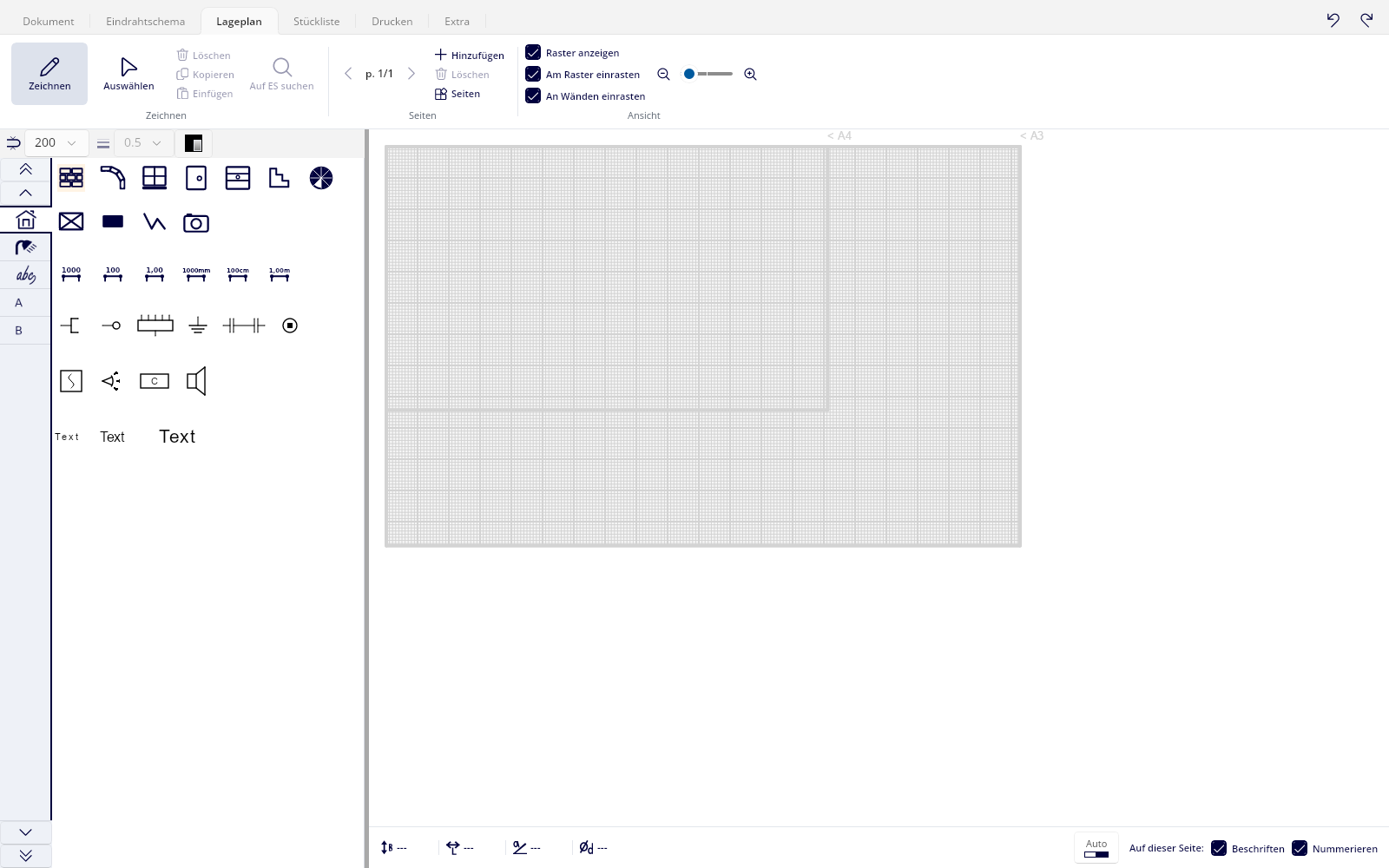
Das erste Bibliotheksregister, das mit dem Haus, enthält die Bauelemente: Wand, Runde Wand, Fenster, Tür, Garagentor, Treppe, Wendeltreppe, Rechteck, Fläche und Linien.
Sie zeichnen jedes Element mit zwei Klicks, Anfangs- und Endpunkt. Der Grundriss wird in echten Millimetern gezeichnet. Die Breite von Wänden, Fenstern und Türen stellen Sie mit Die Breite aller Wände, Fenster und Türen ein, die Dicke von Linien mit Linienstärke. Diese Listen sind nur bedienbar, wenn das passende Werkzeug aktiv ist oder ein solches Element ausgewählt ist.
9.2 Maßlinien, Texte und Cliparts
Unter den Bauelementen stehen sechs Varianten der Maßlinie: in mm, cm oder m, jeweils mit oder ohne die Einheit hinter der Zahl. Daneben steht eine Reihe von Symbolen, die kein Gegenstück im Schema brauchen, etwa Kommunikationssteckdose (UTP, Tel), Anschlusspunkt, Verteiler, Erdung, Brandmelder, Bewegungsmelder und Lautsprecher, sowie einzelne Textfelder in drei Größen.
Ein Clipart-Register enthält Bilder wie Badewanne, Dusche, WC und Auto. Ein Textregister enthält Standardbezeichnungen für Räume, von Keller und Erdgeschoss bis Dachboden und Garten.
Text im Plan bearbeiten Sie an seiner Stelle: Klicken Sie einen ausgewählten Text noch einmal an, oder doppelklicken Sie darauf. Sie beenden mit Esc (der Text bleibt) oder mit der Befehlstaste und Eingabe.
9.3 Einen vorhandenen Plan importieren
Mit Zeichnung importieren holen Sie einen vorhandenen Bauplan als Unterlage herein. Der Dateifilter bietet Bilder (bmp, gif, jpg, png, ico, tiff, emf, wmf), AutoCAD (dwg, dxf) und PDF an.
Bei einem PDF oder DWG öffnet danach ein Detailfenster, in dem Sie wählen, was Sie verwenden:
- Seite / Layout: die PDF-Seite oder das CAD-Layout.
- Ebenen: Zeichenebenen ein- oder ausschalten, etwa um Bemaßung oder Möbel zu verbergen. Alle Ebenen einschalten und Alle Ebenen ausschalten erledigen es in einem Zug.
- Auswahl: den relevanten Teil des Plans ausschneiden.
- Alles in derselben Farbe: zeichnet den ganzen Plan in einer Farbe, zu wählen mit Farbe wählen....
Der importierte Plan wird zum Hintergrund der Seite und bleibt in der Trikker-Datei gespeichert; die Ursprungsdatei brauchen Sie danach nicht mehr. Zum späteren Anpassen nutzen Sie Die Zeichnung bearbeiten. Gewöhnliche Bilder werden als Figur auf dem Plan platziert.
Wählen Sie eine .dxf-Datei, scheitert der Import mit Die ausgewählte Datei konnte nicht geladen werden. Der Filter bietet .dxf zwar an, das Laden ist aber noch nicht fertig. Speichern Sie die Zeichnung in AutoCAD als .dwg oder als PDF.
9.4 Die Symbole des Schemas setzen
Für jeden Stromkreis des Eindrahtschema zeigt die Bibliothek ein Register mit dem Stromkreisbuchstaben. Wählen Sie ein Symbol und klicken Sie auf den Plan, um es zu setzen.
Symbole mit einem Wandanschlusspunkt (Steckdosen, Kommunikationsdosen, Anschlussstellen und Schallgeber wie Klingel, Summer und Sirene) klicken beim Setzen an eine nahe Wand ein und drehen mit dieser Wand mit. Andere Symbole, etwa Schalter und Lautsprecher, folgen dem Raster.
Ein Symbol ist in der Bibliothek nicht mehr verfügbar, sobald es so oft gesetzt ist, wie das Schema verlangt. Ein Lichtpunkt mit Menge 3 steht also dreimal im Stromkreisregister. Sobald *alle* Symbole eines Stromkreises im Plan stehen, wird der Stromkreisbuchstabe im Register grau statt schwarz, und die Bibliothek springt zum nächsten unvollständigen Stromkreis.
Ein Symbol fehlt im Stromkreisregister? Dann steht seine Eigenschaft Auf Lageplan auf Nein. Bei Leitungen ist das immer so: Sie erscheinen nie im Plan.
9.5 Symbole drehen, spiegeln und färben
Bei jedem gesetzten Symbol bestimmt Textplatzierung, wo die Stromkreiskennzeichnung steht, und Die ausgewählten Objekte drehen, Die ausgewählten Objekte horizontal spiegeln und Die ausgewählten Objekte vertikal spiegeln drehen oder spiegeln es.
Die Farbschaltfläche (Farbe der Symbole) öffnet eine Farbauswahl und wendet die Farbe auf die Auswahl oder das aktive Zeichenwerkzeug an. Mit Sperren fixieren Sie ein gesetztes Bild, damit Sie es nicht versehentlich verschieben; Entsperren löst es wieder.
Im Auswahlmodus verschieben Sie mit der Tastatur: Ein Pfeil verschiebt die Auswahl um einen Rasterschritt, Alt und ein Pfeil um ein Zehntel davon, Umschalt und ein Pfeil nur den ersten Endpunkt, und die Befehlstaste mit einem Pfeil nur den zweiten Endpunkt.
9.6 Raster, Fangen und Transparenzmodus
 Raster anzeigen (Wenn aktiviert, werden die Rasterlinien angezeigt) zeigt die Rasterlinien.
 Am Raster einrasten (Wenn aktiviert, kann nur exakt auf den Rasterlinien gezeichnet werden) beschränkt Sie auf das Zeichnen genau auf dem Raster.
 An Wänden einrasten (Wenn aktiviert, werden die Wandenden 'magnetisch') macht die Wandenden magnetisch, damit sie saubere Ecken bilden.
- Transparent (Transparenten Modus ein- oder ausschalten) macht die Bauelemente durchscheinend. Praktisch, um eine importierte Unterlage nachzuzeichnen.
Halten Sie die Befehlstaste gedrückt, während Sie eine Wand, Tür oder ein Fenster zeichnen, liegt es genau waagerecht oder senkrecht.
9.7 Die Statusleiste lesen
Unten an der Zeichenfläche zeigt eine Statusleiste vier Maße des Elements, das Sie zeichnen oder ausgewählt haben: Breite und Länge in mm, den Winkel in Grad und den Durchmesser in mm bei einer runden Wand.
Solange kein Element aktiv ist, steht dort ---. Die Werte laufen live mit, während Sie zeichnen: Sie können eine Wand also maßgenau setzen, ohne hinterher zu messen.
9.8 Mit mehreren Seiten arbeiten
Ein Lageplan kann mehrere Seiten haben, etwa eine je Etage. Unten am Bildschirm liegt die Gruppe  Seiten:
- Zur vorherigen Seite gehen und Zur nächsten Seite gehen zum Blättern.
- Seite hinzufügen und Diese Seite löschen. Beim Löschen fragt Trikker Möchten Sie Seite {0} löschen?
- Seiten neu anordnen + zusätzliche Einstellungen öffnet das Fenster Seiten, in dem Sie Seiten benennen, umsortieren und einfügen (Hier eine neue Seite hinzufügen).
Das Hinzufügen oder Löschen einer Seite liegt außerhalb von Rückgängig machen (Schritt zurück). Der Inhalt einer Seite lässt sich wiederherstellen. In der Demoversion bleibt die Seitenzahl auf eine beschränkt.
9.9 Den Maßstab einstellen
Die Maßstabsangabe im Plan öffnet je Seite das Fenster Maßstab mit zwei Möglichkeiten:
- Automatisch passt den Plan auf das Blatt ein. Die Symbole behalten eine feste Größe gegenüber dem Plan, wie in älteren Versionen von Trikker.
- Manuell: lässt Sie einen echten Zeichenmaßstab wählen, etwa 1:50, samt der Symbolhöhe:, mit der die Symbole auf dem Papier erscheinen.
Zurücksetzen setzt alles zurück (Alle Werte auf die Standardwerte zurücksetzen.). Passt der Plan im gewählten Maßstab nicht auf das Papier, warnt das Fenster mit Der Plan ist zu breit! oder Der Plan ist zu hoch!, gefolgt von Passen Sie den Maßstab oder das Papierformat an. Auf der Maßstabsangabe im Plan erscheint dann ein rotes Ausrufezeichen.
Eine Seite kann auch einen Kompakter Rahmen erhalten: einen schmalen Streifen mit nur Titel und Seitenzahl anstelle des vollständigen Schriftfelds, sodass mehr Zeichenfläche bleibt.
9.10 Lose Symbole
Wollen Sie Symbole in den Plan setzen, die noch nicht im Eindrahtschema stehen? Schalten Sie in den Einstellungen Lose Symbole auf dem Lageplan hinzufügen können ein. Das Fenster erklärt es so: Wenn Sie diese Option aktivieren, können Sie lose Symbole auf dem Lageplan hinzufügen. Lose Symbole sind Symbole, die nicht mit einem Symbol im Eindrahtschema verknüpft sind. Sie können lose Symbole nachträglich noch zum Eindrahtschema hinzufügen.
Zeichnen Sie so ein Symbol später doch im Schema, übernimmt das neue Schemasymbol die bestehende Platzierung im Plan. Im Modus Lose Symbole enthält das Bibliotheksregister keine Palette, sondern eine Miniaturansicht des Plans, mit Vorheriges loses Symbol auswählen und Nächstes loses Symbol auswählen, um die losen Symbole eines nach dem anderen aufzuspüren.
9.11 Was sich zwischen beiden Zeichnungen abgleicht
| Richtung | Was mitgeht |
|---|---|
| Vom Schema zum Plan | Das Aussehen des Symbols, seine Eigenschaften und die Stromkreiskennzeichnung. Nummerieren Sie Stromkreise neu oder ändern Sie ein Symbol, folgt der Plan automatisch. |
| Vom Plan zum Schema | Nichts. Verschieben, Drehen oder Färben eines gesetzten Symbols ändert das Schema nicht. Nur Position, Drehung, Farbe und die Platzierung von Text und Adresse gehören zum Plan selbst. |
| Löschen im Schema | Das Symbol verschwindet aus dem Plan. |
| Löschen im Plan | Das Symbol wird im Stromkreisregister wieder wählbar, und ein Stromkreisbuchstabe, der dadurch unvollständig wird, wird wieder schwarz. |
Ein Schemasymbol darf mehrmals im Plan stehen.
10. Hausautomation
10.1 Die Kategorie Hausautomation
In einer Automationsanlage läuft die Bedienung nicht über klassische Schaltdrähte: Ein Taster hängt an einem Bus oder arbeitet drahtlos, und die Zentrale schaltet die Verbraucher über Ausgangsmodule im Verteiler. Im Eindrahtschema lässt sich deshalb nicht mehr ablesen, welcher Taster welchen Lichtpunkt bedient, denn es *gibt* keine gezeichnete Verbindung. Trikker löst das mit Adressen.
Die Kategorie Hausautomation enthält einen Schutzschalter mit Leitung und Modul, um einen Automationskreis zu beginnen, ein einzelnes Modulsymbol, Automationseinheiten (Taster mit einer, zwei oder vier Tasten, Schalter, Steckdose, Lichtpunkt), eine Touchscreen-Einheit, Klemme und Anschlussstelle sowie Relais- und Dimmervarianten.
10.2 Das Automationsmodul
Das Modulsymbol ist ein Rechteck mit einer Einspeisung links und Ausgängen rechts; seine Höhe wächst mit dem, was darunter hängt.
- Modulname setzt einen Text in das Symbol, etwa den Produktnamen oder Zentrale.
- Namen der Ausgänge gibt den Ausgängen der Reihe nach einen eigenen Namen. Dieser Name ersetzt dann die laufende Nummer im Schema.
- Nummerieren auf Ja (Voreinstellung) lässt das Modul selbst in der Nummerierung mitzählen; auf Nein wird es übersprungen.
- Symbol Eingang und Symbol Ausgänge zeichnen Spannungssymbole an Ein- und Ausgangsseite, sodass dasselbe Symbol auch als Wechselrichter dient.
10.3 Der Steuerungsstreifen
Über einer Automationseinheit zeigt ein schmaler Streifen mit Bildzeichen, wie die Stelle bedient wird. Vier Eigenschaften steuern je ein Bildzeichen: Drucktaster, Drahtlos, Programmiert und Erkennung. Der Streifen wird breiter, je mehr davon eingeschaltet sind.
Den Streifen gibt es nur als oberen Teil eines solchen Kombinationssymbols. Seine Eigenschaften stehen einfach mit im Eigenschaftenfenster der Einheit.
10.4 Adressen eintragen
Nahezu jedes Verbrauchs- und Bediensymbol und jede Automationseinheit hat die Eigenschaften Adresse und Hausautomation Funktion.
- Tragen Sie bei Adresse den Adresscode Ihres Automationssystems ein. Das ist freier Text.
- Wählen Sie bei Hausautomation Funktion den Wert Input für eine Bedienstelle oder Output für einen gesteuerten Verbraucher.
- Geben Sie der Bedienstelle und den Verbrauchern, die sie steuert, dieselbe Adresse.
Adressen werden als Text zeichengenau verglichen. Ein Leerzeichen oder Tippfehler zu viel, und die Verknüpfung ist weg. Bediensymbole wie Taster und Schalter stehen standardmäßig auf Input, Verbraucher wie Lichtpunkt und Steckdose auf Output.
10.5 Was Sie auf den Zeichnungen sehen
Im Eindrahtschema wird die Adresse in kleiner Kursivschrift am Symbol gezeichnet. Bei einem Symbol mit der Funktion Input erscheint darunter eine zweite Zeile in Klammern mit einem Pfeil, etwa (→A1, B3): die Stromkreiskennzeichnungen aller Ausgänge mit derselben Adresse. So lesen Sie direkt im Schema ab, welche Verbraucher ein Taster steuert.
Dieser Verweis rechnet sich bei jeder Änderung neu und wird nicht in der Datei gespeichert: Er kann also nie veraltet sein.
Im Lageplan zeigt ein gesetztes Symbol seine Adresse in derselben kleinen Kursivschrift. Solange die Adresse sichtbar ist und Textplatzierung auf Automatisch steht, zeigt das Symbol die Adresse anstelle der Stromkreiskennzeichnung: Für eine Automationsanlage sagt das mehr. Wollen Sie beides, setzen Sie Textplatzierung auf eine feste Stelle.
Auf der Stückliste werden Adressen ignoriert. Zehn gleiche Taster mit zehn verschiedenen Adressen bleiben eine Zeile mit Menge zehn.
11. Die Stückliste
11.1 Die Liste ansehen
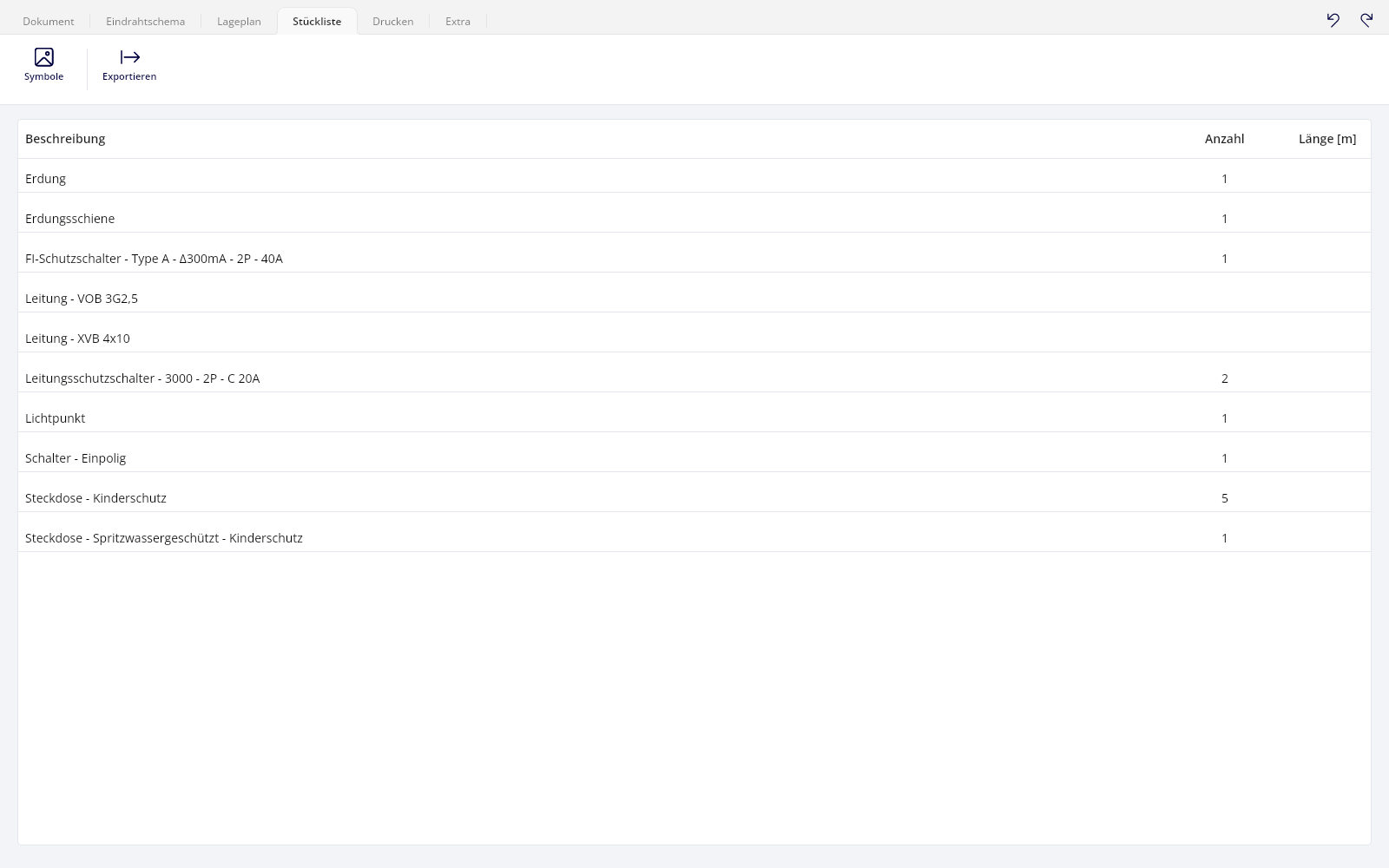
Öffnen Sie das Register Stückliste. Die Liste wird in diesem Moment neu aus der Dokumentation aufgebaut und alphabetisch sortiert, Änderungen am Schema stehen also gleich darin. Die Liste kann nie hinterherlaufen, weil sie nicht als getrennte Aufstellung existiert.
Je Bauteil sehen Sie eine Symbolzeichnung (optional), die Beschreibung, die Menge und die Länge in Metern. Die Längenspalte ist nur bei Leitungen gefüllt. Das Kästchen Symbole in der Stückliste entscheidet, ob jede Zeile eine Zeichnung erhält; diese Wahl wird in der Dokumentation gespeichert und gilt auch für den Excel-Export.
11.2 Was zählt und was nicht
Wählen Sie ein Symbol im Schema und setzen Sie im Eigenschaftenfenster Auf Stückliste auf Ja oder Nein.
Bei einem Verteiler, einem Gerät, einem Kleingerät, einem Kessel und einer Notiz steht dies standardmäßig auf Nein. Wollen Sie sie auf der Liste? Setzen Sie es selbst auf Ja.
- Gleiche Bauteile werden zu einer Zeile mit der Gesamtmenge zusammengefasst.
- Hat ein Symbol eine Mengeneigenschaft, etwa eine Mehrfachsteckdose, zählt diese Menge anstelle eines Stücks je Symbol. Eine Schmelzsicherung zählt je Pol.
- Ein importiertes Symbol ohne Beschreibung in der Stückliste: erscheint nicht auf der Liste.
- Symbole im Plan zu setzen oder wegzulassen ändert nichts an der Liste. Die Mengen kommen ausschließlich aus dem Schema; nur lose Symbole, die allein im Plan bestehen, zählen direkt mit.
11.3 Kabellängen addieren
Füllen Sie je Leitung Länge im Schema aus, und bei Bedarf + extra auf Stückliste für Meter, die Sie zusätzlich bestellen wollen.
Gleiche Leitungen kommen zusammen auf eine Zeile, und die Summe wird auf ganze Meter aufgerundet. Dass die Liste etwas über der Summe Ihrer eingetragenen Längen liegt, ist also beabsichtigt: Sie bestellen in ganzen Metern.
11.4 Nach Excel exportieren
Klicken Sie auf Exportieren (Die Stückliste als Excel-Datei exportieren). Trikker schlägt den Namen der Dokumentation als Dateinamen vor und speichert eine Excel-Datei.
Das Blatt beginnt mit den Kundendaten (Name, Unternehmensnummer, Adresse, Telefon, Mobil und E-Mail) und einer eigenen Zeile Baustelle mit der Baustellenadresse, gefolgt von derselben Tabelle wie am Bildschirm.
Oben steht bewusst die eigene Adresse des Kunden, nicht die Baustellenadresse. Die Baustellenadresse steht in der Zeile Baustelle, und diese erscheint nur, wenn Sie eine Baustellenstraße eingetragen haben.
12. Drucken und PDF
Die vollständige Dokumentation als ein Druckauftrag, mit Schriftfeld, Unterschriften und durchlaufender Seitennummerierung.
12.1 Auswählen, was in die Dokumentation kommt
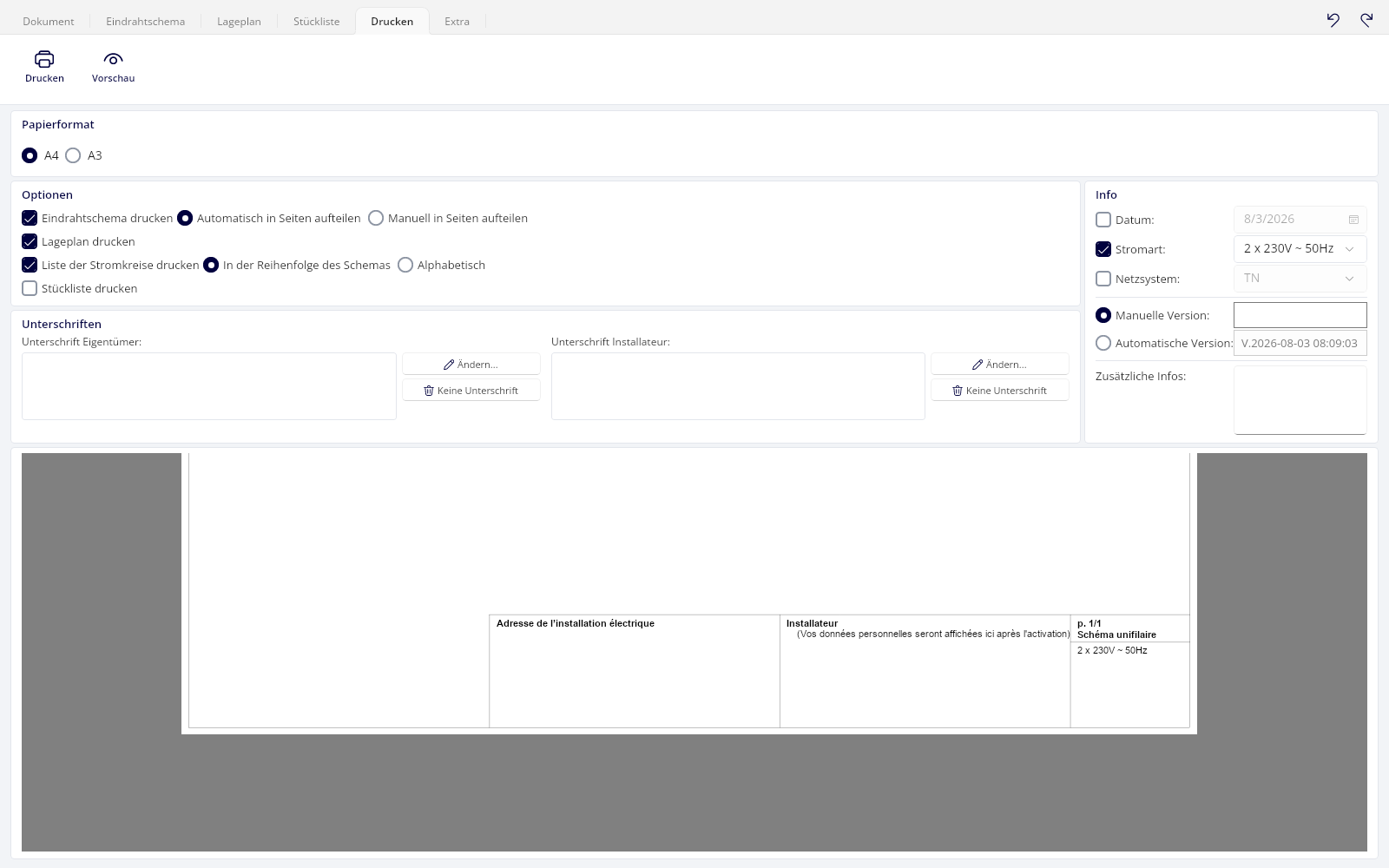
Alles zum Drucken liegt im Register Drucken. Setzen Sie ein Häkchen bei dem, was in die Dokumentation gehört:
 Eindrahtschema drucken
 Lageplan drucken
- Liste der Stromkreise drucken
 Stückliste drucken
Jede Seite erhält dasselbe Schriftfeld mit den Dokumentdaten, dem Datum und einer durchlaufenden Seitennummerierung, sodass die Dokumentation als Ganzes erkennbar ist.
12.2 Papierformat
Im Rahmen Papierformat wählen Sie A4 oder A3. Die größeren Formate A2, A1 und A0 erscheinen erst, nachdem Sie in den Einstellungen Große Papierformate aktivieren angehakt haben.
Gedruckt wird immer im Querformat; Hochformat gibt es nicht. Der Zeichenmaßstab des Schemas wird automatisch so berechnet, dass es auf die Seitenhöhe passt.
12.3 Das Schriftfeld
Unten auf jeder Seite druckt Trikker einen Rahmen mit:
- Standort der elektrischen Installation, mit den Kunden- und Baustellendaten aus dem Register Dokument und, falls eingetragen, dem EAN-Code;
- dem Installateur, mit Logo je nach gewählter Option;
- Zugelassene Prüfstelle, sobald es eingetragen ist;
- der Seitenzahl mit der Seitenart;
- den Unterschriftsstempeln von Eigentümer und Installateur;
- wahlweise, im Rahmen Info:
 Datum:,
  Stromart:,
  Netzsystem:, eine Versionsnummer und Zusätzliche Infos:
Bei  Automatische Version: trägt Trikker den Zeitpunkt der letzten Änderung selbst ein. Das Feld ist schreibgeschützt und wird aktualisiert, sobald sich das Dokument ändert. Bei
  Manuelle Version: tippen Sie selbst einen Versionstext und verwalten ihn selbst.
Die Texte im Schriftfeld folgen der Sprache des Dokuments, nicht der des Programms. Siehe Die Sprache des Dokuments.
12.4 Unterschriften
Im Rahmen Unterschriften stellen Sie Unterschrift Eigentümer: und Unterschrift Installateur: über  Ändern... ein. Im Bearbeiter können Sie ein Foto mit Datei auswählen... wählen und zuschneiden, oder selbst zeichnen mit Selbst zeichnen... (Zeichnen Sie Ihre Unterschrift unten:).
Eine eingelesene Unterschrift richten Sie mit den Schaltflächen Nach links drehen, Größer, Dunkler und Neu positionieren aus.  Keine Unterschrift entfernt sie wieder. Die Unterschriften werden unten rechts auf jeder Seite mitgedruckt.
12.5 Die Druckvorschau
Unten im Register liegt über die volle Breite eine laufend aktualisierte Vorschau des Schriftfelds. Die Schaltfläche  Vorschau öffnet das Fenster Druckvorschau, mit Blätterschaltflächen und Druckereinstellungen....
Bei großen Dokumenten dauert der Aufbau merklich lange, daher erscheint ein Wartefenster (Bitte warten ...) mit dem Text Die Druckvorschau wird geladen. Dieses Fenster lässt sich nicht abbrechen oder schließen; es verschwindet, sobald die Vorschau tatsächlich auf Ihrem Bildschirm steht.
Ohne Drucker auf Ihrem Rechner verweigert Trikker die Vorschau mit Auf Ihrem Computer wurde kein Drucker gefunden. Daher kann keine Druckvorschau erstellt werden. Die Vorschau braucht einen Druckertreiber; Microsoft Print to PDF genügt.
12.6 Ein PDF erstellen
Die Schaltfläche Drucken erstellt ein PDF. Es wird vom Server abgerufen, während Sie im Speicherfenster wählen, wo die Datei hin soll, und danach in Ihrem Standard-PDF-Programm geöffnet. Brechen Sie das Speicherfenster ab, wird nichts geschrieben. Dasselbe funktioniert aus Druckvorschau heraus.
Trikker erstellt das PDF auf seinen Servern. Drucken braucht daher Ihre Zustimmung, die Dokumentation zu übertragen, und funktioniert nicht offline. Siehe Nutzungsbedingungen und Datenverarbeitung und Datenschutz.
12.7 Das Eindrahtschema auf Blätter verteilen
Ein breites Schema passt selten auf ein Blatt. Sie wählen, wie es verteilt wird:
 Automatisch in Seiten aufteilen skaliert das Schema auf die Seitenhöhe und wählt selbst senkrechte Schnittlinien, immer dort, wo kein Symbol durchschnitten wird. Direkt verbundene Symbole, etwa ein Schalter mit seinem Lichtpunkt, bleiben zusammen auf einem Blatt.
 Manuell in Seiten aufteilen lässt Sie die Trennstellen bestimmen: Setzen Sie beim ersten Symbol eines neuen Blattes die Eigenschaft Auf neuer Seite beginnen auf Ja. Der Druckmaßstab richtet sich dann nach dem breitesten Abschnitt und nach der Seitenhöhe.
Auch in der automatischen Verteilung wird Auf neuer Seite beginnen beachtet: Dort beginnt in jedem Fall ein neues Blatt, und die automatischen Schnittlinien füllen den Rest auf.
Seitengrenzen sind nur im Ausdruck sichtbar, nicht auf der Zeichenfläche. Beurteilen Sie die Verteilung also über Vorschau.
12.8 Wasserzeichen
| Situation | Was auf dem Ausdruck steht |
|---|---|
| Keine gültige Lizenz | Trikker - Noch nicht aktiviert - in Hellgrau, wiederholt über jede Seite und jeden Export. |
| Schullizenz | Trikker - Nur für Bildungszwecke zu verwenden oben auf jeder Seite, mit Gezeichnet mit Trikker im Schriftfeld und einem roten Stempel über der Seite. |
| Prüfstellenlizenz | Die Daten der Stelle anstelle derer des Installateurs. Beim Öffnen des Registers Drucken ist Eindrahtschema drucken standardmäßig nicht angehakt. |
13. Export nach Niko und Home Center
13.1 Das Exportfenster
Exportieren öffnet das Fenster In externe Software exportieren. Wählen Sie ein Format. Ihre .trik-Datei wird nicht geändert. Sie wählen eines von drei Formaten, und das Speicherfenster öffnet erst *nach* dieser Wahl. Klicken Sie auf Abbrechen, endet der Export sofort: kein Speicherfenster, keine Datei.
Nach einem Export gilt das Dokument selbst weiter als nicht gespeichert. Speichern Sie Ihre Dokumentation also auch als Trikker-Datei.
13.2 Niko Home Control
Niko Home Control 2 liefert Grundrissbild für NHC 2 — empfohlen für neue Installationen, und Niko Home Control 1 Grundrissbild für NHC 1 — ausschließlich für ältere Installationen. Das Ergebnis ist ein einziges PNG-Bild aller Lageplanseiten, innerhalb der von Niko gesetzten Grenzen.
Nur die Lageplanseiten werden exportiert, nicht das Eindrahtschema. Enthält Ihre Dokumentation keine Lageplanseite, endet dieser Export lautlos: Zeichnen Sie zuerst mindestens eine Seite.
Ist der Plan für die Niko-Grenze zu detailliert, sagt Trikker es Ihnen und bittet Sie, ihn zu vereinfachen.
13.3 Home Center
Home Center Exportiert das vollständige Projekt in eine Home Center-Projektdatei. Das Paket enthält je Seite ein Bild sowie eine Liste der gesetzten Symbole mit Typ, Adresse und Position. Hat ein Symbol keine eigene Adresse, wird die Adresse des übergeordneten Symbols mitgegeben.
Anders als bei Niko liegt im Paket auch eine Kopie des vollständigen Dokuments, also einschließlich des Eindrahtschema.
14. Sicherungen und Wiederherstellung
14.1 Automatische Sicherungen einrichten
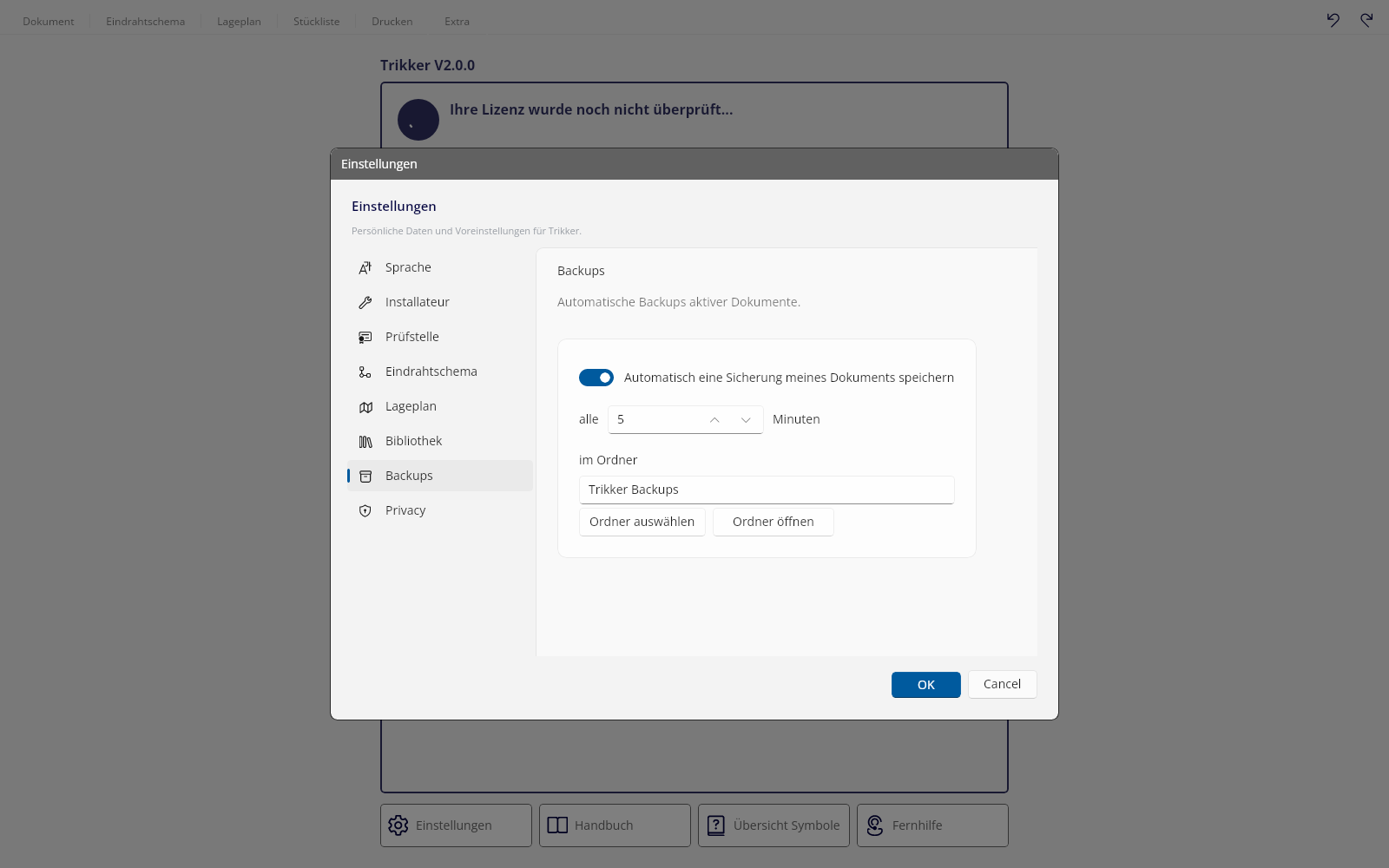
Während Sie zeichnen, bewahrt Trikker automatisch Sicherungskopien Ihres Dokuments auf, als Dateien mit der Endung .trikback. Das ist Ihr Netz bei einem Absturz, einem Stromausfall oder einer beschädigten Datei.
Öffnen Sie Einstellungen und das Register Backups. Dort finden Sie das Kästchen Automatisch eine Sicherung meines Dokuments speichern, das Intervall (alle ... Minuten) und den Zielordner (im Ordner), mit Ordner auswählen und Ordner öffnen.
Standardmäßig ist die Funktion an, läuft alle 5 Minuten und schreibt in den Ordner Trikker Backups in Ihren Dokumenten. Das Intervall bleibt zwischen 1 und 20 Minuten.
14.2 Was gesichert wird
Trikker erstellt bei jedem Intervall eine Sicherung, aber nur, wenn sich das Dokument seit der vorigen geändert hat. Hat sich nichts geändert, wird keine identische Kopie geschrieben.
Auch bei jedem erfolgreichen Speichern und beim Schließen eines geänderten Dokuments, noch vor der Frage nach dem Speichern, wird eine Sicherung erstellt. Der Name folgt einem festen Muster: Backup - 2026-08-31 14.05.33 - Mein Haus.trikback. Ein Dokument, das noch nie gespeichert wurde, heißt Neues Dokument.
Je Dokument bleiben bis zu 5 verschiedene Sicherungen stehen; danach fällt jeweils die älteste weg. Sicherungen früherer Sitzungen oder unter einem anderen Dokumentnamen werden nie automatisch aufgeräumt; diese dürfen Sie also selbst löschen, sobald Sie sie nicht mehr brauchen.
14.3 Eine Sicherung zurückholen
- Klicken Sie auf Öffnen.
- Wählen Sie im Dateifenster den Dateityp automatische Sicherungen. Standardmäßig steht er auf Trikker-Dateien.
- Wechseln Sie in den Sicherungsordner. Nicht sicher, wo der liegt? Nehmen Sie Ordner öffnen im Register Backups.
- Öffnen Sie die gewünschte Datei. Bei mehreren nehmen Sie den jüngsten Zeitpunkt im Namen.
- Das Dokument wird als gewöhnliches Dokument geöffnet; in der Titelleiste steht Automatische Sicherung mit dem Zeitpunkt.
- Klicken Sie auf Speichern. Trikker fragt nach Namen und Ort für eine neue Trikker-Datei.
Die Sicherungsdatei selbst wird nie überschrieben. Dass Speichern nach einem Namen fragt, ist also beabsichtigt.
14.4 Eine Datei, die nicht mehr öffnet
Scheitert das Öffnen einer .trik-Datei, meldet Trikker Die ausgewählte Datei konnte nicht geladen werden. im Fenster Trikker - Laden fehlgeschlagen. Holen Sie dann die jüngste Sicherung wie oben zurück und speichern Sie sie unter einem neuen Namen.
Wurde das Dokument mit einer anderen Programmversion erstellt, legt Trikker beim Öffnen schon stillschweigend eine zusätzliche Kopie der Ursprungsdatei beiseite. Sie liegt im Ordner AutoBackup/OtherVersion im Benutzerordner des Programms, mit einem Unterordner je Versionsübergang.
Scheitert eine Sicherung selbst, notiert Trikker das nur im Protokoll, und Sie sehen keine Fehlermeldung. Prüfen Sie also gelegentlich mit Ordner öffnen, dass wirklich Kopien im Ordner liegen.
15. Einstellungen
15.1 Das Fenster öffnen
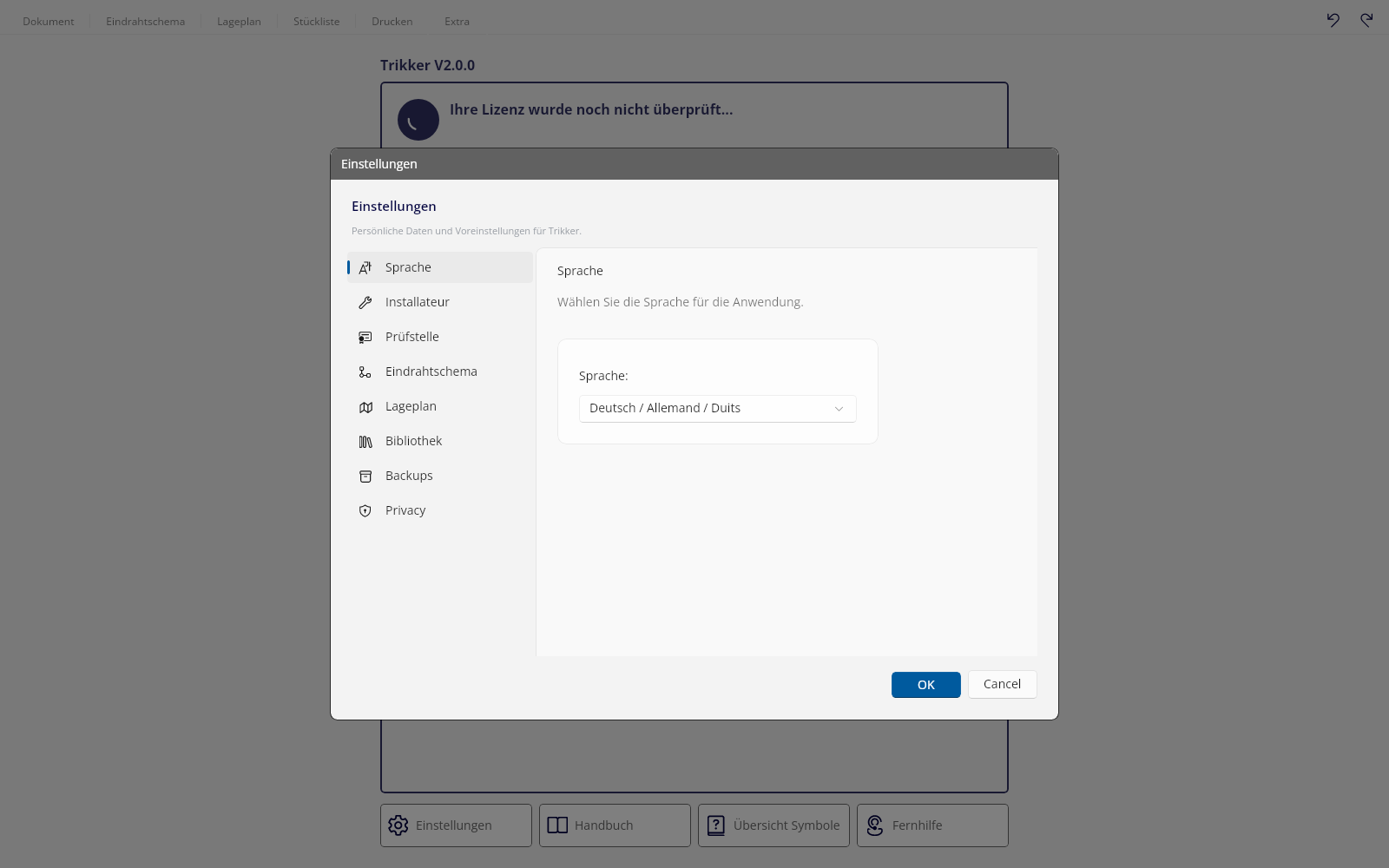
Klicken Sie auf Einstellungen (Persönliche Einstellungen festlegen). Das Fenster Einstellungen öffnet sich mit einer Spalte Register links: Sprache, Benutzer, Installateur, Prüfstelle, Eindrahtschema, Lageplan, Bibliothek, Backups und Privacy.
Welche Register Sie sehen, hängt von Ihrer Lizenz ab. Benutzer erscheint bei Lizenzen mit mehreren namentlichen Benutzern oder bei einer Prüfstelle; bei so einer Prüfstellenlizenz verschwinden umgekehrt Installateur und Prüfstelle.
Einstellungen liegen außerhalb von Rückgängig machen (Schritt zurück).
15.2 Die Sprache des Programms
Im Register Sprache liegt bei Sprache: eine Auswahlliste. Trikker gibt es in sechs Sprachen; jeder Eintrag steht dort in seiner eigenen Schreibweise, mit der französischen und englischen daneben:
Nederlands / Néerlandais / Dutch, Français / Frans / French, English / Anglais / Engels, Deutsch / Allemand / Duits, Polski / Polonais / Pools, Română / Roumain / Roemeens
Sobald Sie eine andere Sprache wählen, übersetzt sich das Fenster neu, und das Hauptfenster folgt. Ein Neustart ist nicht nötig. Beim Schließen des Fensters übernimmt das offene Dokument die Programmsprache als Dokumentsprache; danach können Sie sie im Register Dokument getrennt einstellen.
Beim ersten Start, bevor eine Einstellungsdatei besteht, wählt Trikker die Sprache anhand Ihres Betriebssystems. Englisch wird nie automatisch gewählt: Das wählen Sie selbst.
15.3 Standardwerte für neue Symbole
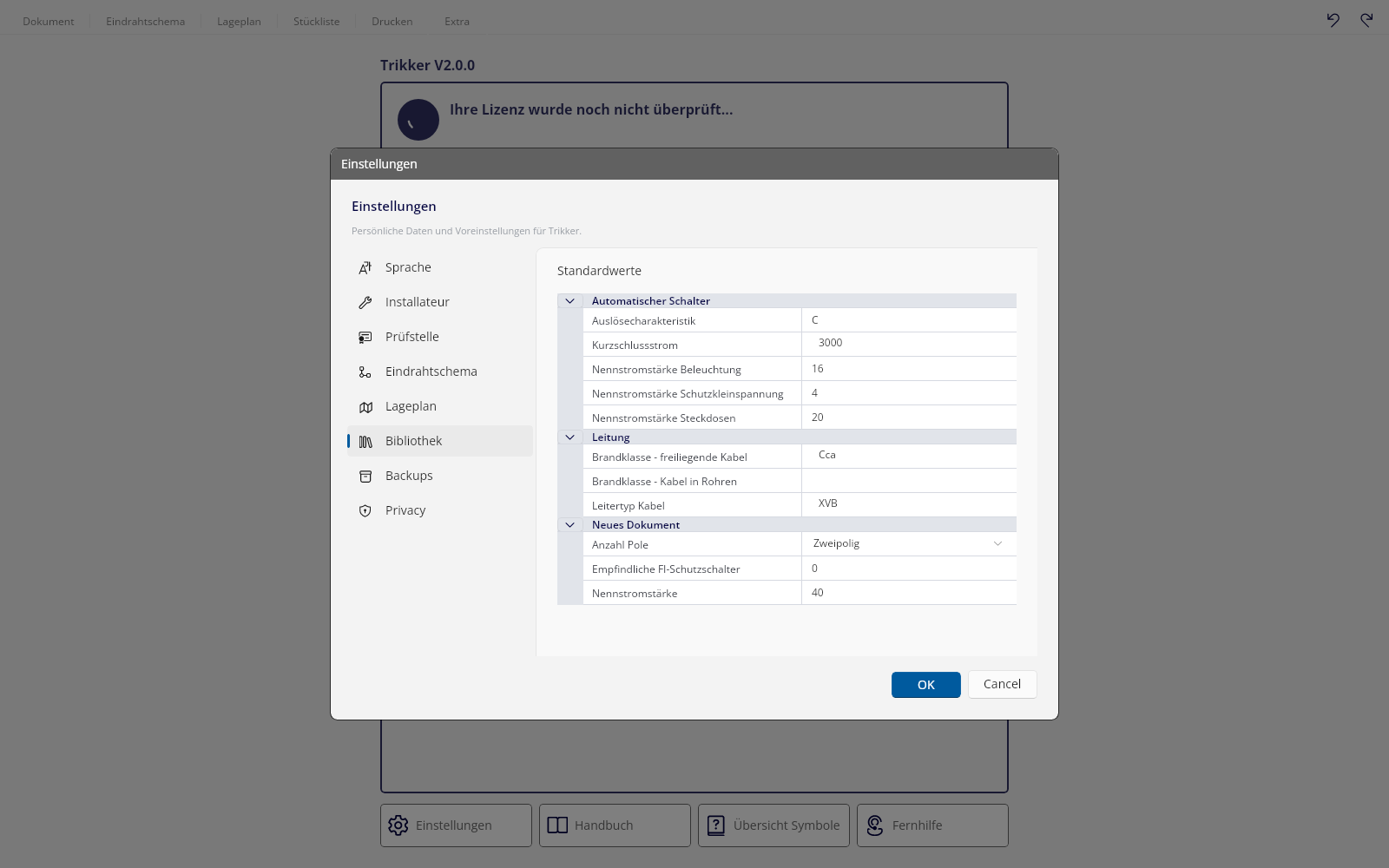
Das Register Bibliothek enthält den Rahmen Standardwerte. Das sind die Werte, mit denen Symbole aus der Bibliothek und das Startschema eines neuen Dokuments vorbereitet werden. Stellen Sie sie einmal auf Ihre Arbeitsweise ein, und danach bekommt jedes neue Symbol sie automatisch.
| Rubrik | Eigenschaft | Standard |
|---|---|---|
| Automatischer Schalter | Kurzschlussstrom | 3000 |
| Automatischer Schalter | Auslösecharakteristik | C |
| Automatischer Schalter | Nennstromstärke Steckdosen | 20 |
| Automatischer Schalter | Nennstromstärke Beleuchtung | 16 |
| Leitung | Leitertyp Kabel | XVB |
| Neues Dokument | Nennstromstärke | 40 |
| Neues Dokument | Anzahl Pole | Zweipolig |
Die Rubrik Neues Dokument bestimmt das Startschema jedes neuen Dokuments. Der Haupt-FI-Schalter erhält immer mindestens 40 A, auch wenn Sie einen niedrigeren Wert einstellen. Bei Empfindliche FI-Schutzschalter tragen Sie ein, wie viele empfindliche 30-mA-Schalter, jeder mit eigenem Verteiler, von Anfang an im Verteiler stehen; der Bereich geht von 0 bis 10.
Standardwerte wirken nur nach vorn. Sie gelten für Symbole, die Sie *nach* der Änderung setzen, und für Dokumente, die Sie danach anlegen; Symbole, die schon im Schema stehen, behalten ihre eigenen Werte. Die Beispielsymbole in der Bibliothek passen sich allerdings sofort an.
15.4 Datenschutz
Das Register Privacy enthält die zwei Entscheidungen, die Sie beim ersten Start getroffen haben. Bepaal wat Trikker met je dossiers mag doen. Je kan deze keuzes op elk moment wijzigen.
- Mijn dossier naar de Trikker-servers verzenden om de PDF aan te maken. Als je dit uitzet, kan er niet meer afgedrukt worden.
- Trikker mag een verzonden dossier geanonimiseerd bijhouden om nieuwe functies te ontwikkelen. (optioneel)
Beide sind standardmäßig aus und werden je Benutzer Ihres Rechners gespeichert. Sie werden hier wie jede andere Einstellung bearbeitet: Mit Abbrechen verfällt die Änderung, mit OK wird sie übernommen.
15.5 Die übrigen Register
- Benutzer Ihr Name, und bei einer Prüfstelle auch Nummer und Unterschrift. Solange der Name leer ist, bleibt OK gesperrt.
- Installateur Ihre eigenen Kontaktdaten, Logo und Unterschrift. Die Felder zeigen die Daten aus Ihrer Lizenz als Beispielwerte.
- Prüfstelle die Standard-Prüfstelle für neues Dokument, damit jede neue Dokumentation damit beginnt.
- Eindrahtschema der Rahmen Anschlusspunkte mit Größe der Anschlusspunkte, und die Kringbuchstabe Textgröße:
- Lageplan der Rahmen Lose Symbole mit Lose Symbole auf dem Lageplan hinzufügen können, und Große Papierformate aktivieren für Formate größer als A3.
15.6 Wo Ihre Einstellungen liegen
Ihre Einstellungen liegen je Benutzer des Rechners in einer Datei Instellingen.xml, im Ordner %APPDATA%\Bluebits\Trikker unter Windows. Alles Obige steht darin, einschließlich Ihres Logos und Ihrer Unterschriften. Im gleichen Ordner liegen auch Ihre Favoriten, die Liste der Prüfstellen, heruntergeladene Aktualisierungen und die zusätzlichen Kopien bei einem Versionsübergang.
Die Einstellungen werden beim normalen Beenden des Programms geschrieben, nicht bei jeder Änderung. Nach einem Absturz sind die Änderungen dieser Sitzung also verloren.
Eine Sicherung Ihrer Einstellungen machen Sie, indem Sie Instellingen.xml kopieren, während Trikker geschlossen ist. Das Zurückholen geht umgekehrt: Trikker beenden, die Datei zurücklegen, Trikker starten. So nehmen Sie Ihre Voreinstellungen auch auf einen neuen Rechner mit. Trikker erstellt davon selbst keine automatische Kopie.
16. Internet und Arbeiten offline
16.1 Was über das Internet läuft
- Die Lizenz. Bei der Aktivierung gehen Ihr Lizenzcode und eine Kennung Ihres Rechners an den Lizenzserver; Trikker erhält einen signierten Lizenznachweis zurück und bewahrt ihn lokal auf. Bei jedem Start versucht es, ihn stillschweigend zu erneuern.
- Das PDF Ihrer Dokumentation. Es wird auf den Servern von Trikker erstellt, Drucken braucht also eine Verbindung und Ihre Zustimmung.
- Die Aktualisierungsprüfung, beim Starten und Beenden.
- Nachrichten, einmalig beim Starten. Sie erscheinen oben im Register Dokument, neben Neu und Öffnen. Bei mehreren wechseln sie alle fünf Sekunden.
- Nutzungs- und Fehlerstatistiken, beim Starten, Beenden und bei Programmfehlern. Darin stehen die Programmversion, die Version Ihres Betriebssystems, Ihre Sprache, Ihre Lizenznummer und Rechnerkennungen, aber keine Dokumente.
- Webadressen und die Liste der Prüfstellen. Schaltflächen, die zur Website führen, fragen zuerst die aktuelle Adresse ab; scheitert das, nimmt Trikker eine feste Adresse.
- Die Zeitprüfung, bei der Beurteilung des Lizenznachweises.
16.2 Was auf Ihrem Rechner bleibt
Ihre Zeichnungen. Trikker bewahrt Ihre Dokumentationen nicht in der Cloud auf. Eine Dokumentation ist eine Datei, die Sie speichern, wo Sie wollen. Es gibt keinen Dokumentabgleich und keine Onlinesicherung aus Trikker heraus.
Ihre Einstellungen. Sie bleiben auf Ihrem Rechner und werden nicht zwischen Rechnern abgeglichen.
Fehlt eine Dokumentation auf einem anderen Rechner, ist das kein Abgleichproblem: Die Datei liegt nur dort, wo Sie sie gespeichert haben. Übertragen Sie sie selbst.
16.3 Ohne Internet arbeiten
Ohne Internet geht das Zeichnen einfach weiter: Zeichnen, Speichern und der Export nach Niko oder Home Center funktionieren vollständig offline. Der lokal aufbewahrte Lizenznachweis bleibt eine Zeit lang gültig, und solange das so ist, startet Trikker als Vollversion.
Zwei Dinge funktionieren offline nicht: die Erstellung des PDF und die Lizenzerneuerung. Die Aktualisierungsprüfung und die Nachrichten werden stillschweigend übersprungen; Statistikmeldungen, die nicht hinausgehen, werden aufbewahrt und später erneut gesendet.
Bleiben Sie zu lange offline, fällt Trikker auf die Demoversion zurück. Sobald wieder eine Verbindung besteht, genügt Mit Lizenzserver verbinden im Lizenzbildschirm, um die Vollversion wiederherzustellen.
17. Tastenkürzel
17.1 Die Befehlstaste
Trikker bindet seine Tastenkürzel nie an die physische Strg-Taste. Jedes Kürzel nutzt die Befehlstaste, und das ist Strg unter Windows und Command unter macOS. Die Tabellen unten nennen daher Strg; auf einem Mac lesen Sie Command.
Unter macOS ist Strg *keine* Alternative zu Command: Diese Taste gehört dem Betriebssystem selbst (Strg und Klick ist der Sekundärklick, Strg mit den Pfeiltasten wechselt den Schreibtisch). Trikker nutzt davon nichts.
17.2 Allgemeine Tastenkürzel
| Taste | Was sie macht |
|---|---|
| F1 | Das Handbuch öffnen. Unter macOS auch mit Command, Umschalt und /. |
| Strg+S | Das Dokument speichern. |
| Strg+1 bis Strg+6 | Zu Register 1 bis 6 gehen. |
| Strg+P | Zum Register Drucken gehen. |
| Strg+Z | Rückgängig machen (Schritt zurück) |
| Strg+Y oder Strg+Umschalt+Z | Wiederherstellen (Schritt vorwärts) |
Während Sie in einem Textfeld tippen, treten die Kürzel für Kopieren, Einfügen, Ausschneiden, Alles auswählen, Rückgängig und die Pfeiltasten zurück: Sie gehören dann dem Text. Speichern, Registerwechsel und das Öffnen des Handbuchs funktionieren weiter.
17.3 Tastenkürzel beim Zeichnen
| Taste | Was sie macht | Wo |
|---|---|---|
| Strg+D | Zeichenmodus einschalten | beide Zeichnungen |
| Strg+E | Auswahlmodus einschalten | beide Zeichnungen |
| Strg+L | Symbole zeichnen, die keine Verknüpfung mit dem Eindrahtschema haben | Plan |
| Entf oder Rücktaste | Die Auswahl löschen | beide Zeichnungen |
| Strg+C | Kopieren | beide Zeichnungen |
| Strg+X | Verschieben | Schema |
| Strg+V |  Einfügen Einfügen | Plan |
| Strg+A | Alles auswählen | Plan |
| Strg+Pfeil links oder rechts | Das ausgewählte Symbol um einen Platz verschieben | Schema |
| Esc | Die laufende Aktion abbrechen | Plan |
| Pfeiltasten | Die Auswahl verschieben | Plan |
| Umschalt+Pfeil | Nur den ersten Endpunkt verschieben | Plan |
| Strg+Pfeil | Nur den zweiten Endpunkt verschieben | Plan |
| Alt halten | In Schritten von einem Zehntel verschieben | Plan |
| Strg halten | Beim Ziehen auf der Hauptachse bleiben | beide Zeichnungen |
| Umschalt und Rechtsklick | Die Platzierung des Textes drehen | Plan |
| Strg und Rechtsklick | Die Platzierung der Adresse drehen | Plan |
| Mausrad | Vergrößern oder verkleinern | beide Zeichnungen |
| Umschalt und Mausrad | Waagerecht scrollen | beide Zeichnungen |
| Strg und Mausrad | Senkrecht scrollen | beide Zeichnungen |
| Leertaste und Ziehen | Die Zeichenfläche verschieben | beide Zeichnungen |
Auf einem Mac scrollen Sie mit zwei Fingern und zoomen mit einer Kneifbewegung. Das Ziehen mit der mittleren Maustaste funktioniert dort nicht; nehmen Sie die Leertaste mit der linken Taste.
17.4 Tasten, die Trikker nicht verwendet
| Taste | Warum Trikker sie nicht verwendet |
|---|---|
| Command+Q und Command+W unter macOS | Beenden und Fenster schließen gehören zum Menü des Betriebssystems. |
| Die rechte Command-Taste unter macOS | Sie wird nicht an das Programm weitergegeben. Nehmen Sie die linke. |
| Strg mit irgendetwas unter macOS | Das gehört dem Betriebssystem. |
| AltGr-Kombinationen unter Windows | Sie dürfen nie ein Kürzel auslösen; Windows sendet AltGr als Strg mit rechter Alt-Taste. |
Ein Kürzel verhält sich auf einem Mac mit belgischer oder französischer Tastatur nicht wie erwartet? Das liegt an Ihrer Tastaturbelegung. Trikker liest bei jedem Anschlag, welches Zeichen Ihre Belegung liefert: Das Kürzel sollte also auf der Taste liegen, die dieses Zeichen trägt.
18. Problembehandlung
18.1 Häufige Fragen
| Was Sie sehen | Warum | Was Sie tun |
|---|---|---|
| Ein Symbol lässt sich im Eindrahtschema nicht an eine freie Stelle ziehen. | Die Anordnung ist dort vollständig automatisch; freie Platzierung gibt es nicht. | Nehmen Sie Verschieben, um es an einem anderen Einfügepunkt anzuschließen, oder die Schaltflächen für die Reihenfolge. |
| Das ganze Schema verschiebt sich nach einer kleinen Änderung. | Jede Änderung lässt Trikker die vollständige Anordnung neu berechnen. | Normales Verhalten. Reihenfolge und Inhalt bleiben erhalten. |
| Es erscheinen keine Einfügepunkte. | Das Symbol darf dort nicht angeschlossen werden, oder die Demoversion ist an ihrer Grenze von 5 Stromkreisen. | Wählen Sie einen passenden Anschlusspunkt, schalten Sie bei Bedarf Frei zeichnen ein, oder aktivieren Sie Ihre Lizenz. |
| Einfügen funktioniert im Eindrahtschema nicht. | Dort gibt es keine Einfügen-Schaltfläche; die Kopie liegt in der Bibliothek. | Wählen Sie sie in Zuletzt kopierte Symbole und klicken Sie einen Einfügepunkt an. |
| Stromkreisbuchstaben ändern sich nach einer Bearbeitung. | Die Nummerierung folgt immer der Reihenfolge des Schemas. | Geben Sie Stromkreisen, die ihren Buchstaben behalten müssen, einen Fester Buchstabe Stromkreis. |
| Der EAN-Code fehlt auf dem Ausdruck. | Das Feld enthält noch den Beispielwert EAN 54144. | Tragen Sie den echten Code im Register Dokument ein. |
| A2, A1 und A0 fehlen bei den Papierformaten. | Große Papierformate aktivieren ist ausgeschaltet. | Haken Sie diese Option in den Einstellungen an. |
| Der Druck startet nicht und es gibt keine Druckerauswahl. | Es ist kein Drucker installiert, oder Sie haben der Übertragung der Dokumentation nicht zugestimmt. | Installieren Sie einen Drucker (Microsoft Print to PDF genügt) und prüfen Sie das Register Privacy. |
| Neue Standardwerte erscheinen nicht im Schema. | Standardwerte wirken nur nach vorn. | Passen Sie bestehende Symbole einzeln an, oder setzen Sie sie neu. |
| Alle Einstellungen stehen plötzlich wieder auf Standard. | Instellingen.xml war beim Start nicht lesbar; Trikker beginnt dann ohne Meldung mit frischen Standardwerten. | Beenden Sie Trikker und legen Sie eine gesicherte Kopie dieser Datei zurück. |
| Einer zurückgeholten Sicherung fehlen die letzten Änderungen. | Sicherungen laufen je Intervall, und nur bei Änderungen. | Stellen Sie bei Bedarf ein kürzeres Intervall ein; das Minimum ist 1 Minute. |
| Eine leer wirkende Planseite lässt sich nicht löschen. | Darauf liegen noch unsichtbare Platzierungen inzwischen gelöschter Schemasymbole. | Löschen Sie die Seite über Seiten, oder öffnen Sie die Stückliste: Beim Aufbau werden diese Reste aufgeräumt. |
Weitere Fragen und Antworten stehen in den häufigen Fragen.
18.2 Ein unerwarteter Fehler
Geht wirklich etwas schief, meldet Trikker Im Programm ist ein unerwarteter Fehler aufgetreten! und schreibt eine Textdatei mit den Einzelheiten auf Ihren Schreibtisch.
Senden Sie diese Datei als Anhang mit: Sie enthält genau das, was wir brauchen, um den Fehler in einer nächsten Version zu beheben. Versuchen Sie danach, Ihr Dokument noch zu speichern, und starten Sie Trikker neu.
18.3 Die Protokolldatei
Trikker führt eine laufende Protokolldatei. Unter Windows liegt sie in %APPDATA%\Bluebits\Trikker\Log\Bluebits.Trikker.Log.txt, unter macOS in ~/Library/Application Support/Bluebits/Trikker/Log/Bluebits.Trikker.Log.txt. Die Zeitstempel stehen in UTC, nicht in Ihrer Ortszeit.
Fragt der Support diese Datei ab, dann weil die Lizenzprüfung darin jede Entscheidung notiert. Die letzte Zeile, die mit SETSTATE > State: beginnt, sagt, in welchem Zustand Trikker tatsächlich gelandet ist.
18.4 Hilfe anfordern
- Selbst nachsehen. Die häufigen Fragen decken die Fragen ab, die wir am häufigsten bekommen.
- Ihre Lizenz verwalten. Im Kundenportal sehen Sie Ihre Lizenzen und Abonnements und ändern Adresse, E-Mail-Adresse und Telefonnummer selbst. Firmenname und Unternehmensnummer ändern wir für Sie.
- Uns kontaktieren. Nehmen Sie das Kontaktformular oder schreiben Sie an info@trikker.be. Nennen Sie Ihre Computer-ID: und, bei einem Fehler, die Textdatei von Ihrem Schreibtisch.
- Fernhilfe. Mit
 Fernhilfe im Register Extra starten Sie das Programm, mit dem wir nach Ihrer Zustimmung gemeinsam auf Ihren Bildschirm sehen können.