Nederlands Français English Deutsch Polski Română
Trikker 2.0 Trikker 2.0-beta
Handleiding Trikker
Een tekenprogramma voor elektriciens: van eendraadschema tot keuringsklaar dossier.
1. Welkom
Wat Trikker doet, hoe een dossier in elkaar zit, en waar je begint.
1.1 Wat Trikker doet
Trikker tekent het  Eendraadschema en het
  Situatieplan van een elektrische installatie, en bundelt die samen met de lijst met kringen en de
  Materiaallijst tot één keuringsklaar dossier.
Het verschil met een gewoon tekenprogramma: op het Eendraadschema plaats je geen lijnen en sleep je geen symbolen. Je kiest een symbool en klikt het aansluitpunt aan waar het hoort. Trikker berekent daarna zelf de volledige opmaak, tekent de verbindingen en geeft elke kring haar letter. Bij elke wijziging gebeurt dat opnieuw, dus het schema blijft altijd kloppen.
1.2 De werkwijze in vijf stappen
- Begin met het Eendraadschema. Kies symbolen in de bibliotheek en klik ze op een toevoegpunt.
- Teken de plattegrond op het Situatieplan, of importeer een bestaand bouwplan uit AutoCAD of PDF als onderlegger.
- Plaats de symbolen die je op het schema gebruikte met één klik op de plattegrond. Ze blijven aan hun tegenhanger gekoppeld.
- Vul de dossiergegevens in op het tabblad
 Document: klant, plaats van de installatie, installateur en controleorganisme.
 - Druk het dossier af op het tabblad
 Afdrukken, of maak er een PDF van.
Andersom werken kan ook. Zet in de instellingen Losse symbolen op het situatieplan kunnen toevoegen aan, plaats symbolen eerst op de plattegrond, en voeg ze daarna toe aan het Eendraadschema.
1.3 Wat je nodig hebt
- Een Windows- of macOS-computer. Elk toestel dat Windows draait, draait Trikker, en vanaf versie 2.0 werkt Trikker ook op macOS. Er zijn geen aparte hardware-eisen.
- Een internetverbinding, af en toe. Tekenen, bewaren en exporteren werken offline; de licentiecontrole en het aanmaken van de PDF vragen verbinding. Zie Internet en offline werken.
- Een licentiecode, voor de volledige versie. Zonder code werkt Trikker als demoversie.
2. Installeren en starten
2.1 Trikker downloaden en installeren
De installatie haalt de nieuwste versie op en werkt ook als update: je hoeft een oudere versie niet eerst te verwijderen.
- Sluit je andere programma's af. De installatie kan je computer opnieuw willen starten.
- Ga naar www.trikker.be/web-version-windows. De download start meteen.
- Open het gedownloade bestand. Verschijnt er een beveiligingswaarschuwing van Windows, kies dan Ja of Uitvoeren.
- Wacht tot de installatie klaar is en start Trikker.
Blijft de download hangen, of blokkeert je bedrijfsnetwerk hem? Gebruik dan de offline installatie: één bestand dat alles meebrengt, zonder dat er tijdens de installatie nog onderdelen van het internet gehaald moeten worden.
2.2 Trikker uitrollen op meerdere computers
Installeer je Trikker voor een heel team, of via een MDM/deploymenttool zoals Microsoft Intune? Dat gebeurt met dezelfde installer, aangevuld met een stille installatie en een licentie per toestel. De volledige uitleg, met de stappen die specifiek zijn voor Intune, staat op Trikker uitrollen op meerdere computers.
2.3 De eerste start
Bij de eerste start vraagt Trikker in een klein venster je taal en je naam: Selecteer een taal en gebruiker, en klik op de OK knop. Zolang het veld Gebruiker: leeg is, blijft OK geblokkeerd met de melding Uw naam moet ingevuld worden.
De taal staat bij die eerste start al ingevuld op basis van je besturingssysteem. Je kan ze altijd wijzigen; zie De taal van het programma.
2.4 Gebruiksvoorwaarden en gegevensverwerking
Het venster Gebruiksvoorwaarden en gegevensverwerking krijg je één keer te zien. Blader tot het einde van de tekst (Blader tot het einde van de tekst om je keuze te kunnen bewaren.) en maak twee keuzes:
- Ik geef Trikker toestemming om mijn dossier naar zijn servers te verzenden om de PDF aan te maken. Zonder deze toestemming kan er niet afgedrukt worden. Dit is de belangrijke keuze. Trikker maakt de PDF van je dossier aan op zijn eigen servers, dus afdrukken betekent dat het dossier verzonden wordt. Geef je die toestemming niet, dan kan er niet afgedrukt worden.
- Trikker mag een verzonden dossier geanonimiseerd bijhouden om nieuwe functies te ontwikkelen. (optioneel) Deze keuze blokkeert niets. Ze laat ons toe een verzonden dossier geanonimiseerd te bewaren om nieuwe functies te ontwikkelen.
Bewaar je keuze met Bewaren. Je kan ze op elk moment wijzigen; zie Privacy. Probeer je af te drukken zonder toestemming, dan meldt Trikker Afdrukken niet mogelijk.
2.5 Updates
Bij het opstarten en bij het afsluiten vraagt Trikker aan de server of er een nieuwere versie is. Zo ja, dan opent het venster Update beschikbaar met de vraag Er is een nieuwe versie van Trikker beschikbaar. Wilt u deze downloaden en installeren? en de knoppen Nu en Later.
Bij een verplichte update is er geen keuze: dan staat er Er is een verplichte update beschikbaar. Druk op OK om te installeren. met enkel OK.
De controle loopt alleen wanneer er precies één Trikker-venster open staat. Zie je geen updatemelding terwijl er wel een nieuwe versie is, sluit dan alle vensters en start Trikker opnieuw.
2.6 Einde ondersteuning van een versie
Elke versie van Trikker wordt een tijd ondersteund. Nadert die einddatum, dan waarschuwt het programma vooraf; is ze voorbij, dan meldt Trikker Deze versie van Trikker wordt niet langer ondersteund. Gelieve de meest recente versie van Trikker te installeren
Installeer in dat geval de nieuwste versie via www.trikker.be/web-version-windows. Je licentie en je dossiers blijven ongewijzigd.
3. Licentie en activatie
Zonder licentie werkt Trikker als demoversie. Met een licentiecode ontgrendel je de volledige versie.
3.1 Wat de demoversie kan
Er is maar één installatiepakket van Trikker. Of het programma zich als volledige versie of als demoversie gedraagt, bepaalt de licentie bij het opstarten. De demoversie laat je alles uitproberen, maar is bewust te beperkt voor echte dossiers:
- maximaal 5 kringen op het Eendraadschema. Is die grens bereikt, dan verdwijnen de toevoegpunten en meldt Trikker Demoversie Je kan maximaal 5 kringen tekenen. Verwijder een kring om verder te tekenen.
- één pagina op het Situatieplan
- het watermerk Trikker - Nog niet geactiveerd - over elke afdruk en elke export
3.2 Activeren met een licentiecode
Het licentiescherm staat op het tabblad  Extra.
- Open Extra. Zonder licentie staat er Dit is een demoversie van Trikker
- Tik of plak je code in het veld Licentiecode:
- Klik op Activeer Trikker. Tijdens de controle staat er Je licentie wordt gecontroleerd...
- Bij succes meldt het scherm Trikker is geactiveerd en klaar voor gebruik en zie je bij De licentie is toegekend aan: de gegevens van de licentienemer.
Die gegevens verschijnen voortaan ook als installateur op je afdrukken. Aanpassen doe je met Wijzig mijn gegevens.
Heb je nog geen code? Het scherm helpt verder met Naar de webshop en, voor licenties die je al kocht, Beheer mijn licenties. Wil je deze computer op een andere licentie zetten, gebruik dan Activeer met een andere licentiecode.
Het veld Computer-id: toont de unieke code van deze computer, in vijf groepen van vijf tekens. Naast het veld staat een knopje dat de code naar je klembord kopieert. Handig als de helpdesk ernaar vraagt.
3.3 De licentiebadge lezen
In het hoofdvenster staat een badge met de licentiestatus. Erop klikken opent het licentiescherm.
| Badge | Wat het betekent | Wat je doet |
|---|---|---|
| Wordt gecontroleerd... | De controle bij de licentieserver loopt. | Even wachten. |
| Licentie OK | Alles in orde, volledige versie. | Niets. |
| Licentie verloopt bijna | De licentie kon al een tijd niet vernieuwd worden. Je werkt nog volledig. | Verbind je computer met het internet. |
| Verbinding nodig | Te lang offline: Trikker werkt weer als demoversie. | Verbind met internet en klik Verbind met licentieserver. |
| Licentie verlopen | Het abonnement zelf is verstreken. | Verleng je licentie via Beheer mijn licenties. |
| Ongeldige licentie | De licentieserver houdt de licentie tegen, of ze hoort bij een andere computer. | Opnieuw activeren op deze computer, of contact opnemen. |
| Activeer Trikker | Nooit geactiveerd. | Je licentiecode invullen. |
Is er bij het opstarten iets mis, dan opent Trikker zelf het tabblad Extra met de kop Trikker werd gedeactiveerd en is terug een demoversie en een regel die de reden geeft. Een gewone demoversie die nooit geactiveerd werd, dringt zich niet op.
3.4 Offline blijven werken
Trikker hoeft niet permanent online te zijn. De laatst bevestigde licentie wordt lokaal bewaard en blijft tot haar vervaldatum bruikbaar. Hoelang dat precies is, bepaalt de licentieserver per licentie.
Nadert die datum zonder dat de server bereikt kon worden, dan zegt het scherm: Je licentie kon al een tijdje niet geverifieerd worden door de licentieserver. Verbind tijdig je computer met het internet om zonder onderbreking te kunnen blijven werken. Blijf je daarna nog langer offline, dan valt Trikker terug op de demoversie. Lukt de verbinding niet, dan staat er Er kon geen verbinding gemaakt worden met de licentieserver, met Verbind met licentieserver om het opnieuw te proberen.
Bij de beoordeling van de vervaldatum vraagt Trikker de tijd op bij openbare internettijdservers en neemt het de meest recente datum. Je computerklok terugzetten heractiveert een verlopen licentie dus niet.
3.5 Een oud licentiebestand omzetten
Oudere licenties werden geleverd als activeringsbestand met de extensie .triklic. Zo'n bestand activeert Trikker niet meer rechtstreeks.
Open je het bestand (dubbelklikken, of via  Openen met de bestandsfilter Oud licentiebestand), dan stuurt Trikker de inhoud naar de licentieserver, die de oude licentie omzet naar een online licentie voor deze computer. Bij succes meldt Trikker Trikker werd geactiveerd. Daar is een internetverbinding voor nodig. Wordt het bestand geweigerd, dan verschijnt Trikker - Ongeldig activeringsbetand met de reden van de server eronder.
3.6 De educatieve versie
Scholen werken met een educatieve licentie. Die ontgrendelt alle tekenfuncties, zonder kring- of paginalimiet, maar maakt de afdrukken herkenbaar als lesmateriaal:
- bovenaan elke pagina het watermerk Trikker - Enkel te gebruiken voor educatieve doeleinden
- in het titelblok, in plaats van de klantgegevens: Getekend met Trikker en Enkel te gebruiken voor educatieve doeleinden
- het invulscherm voor de klantgegevens staat uit
Een educatieve licentie kan op een onbeperkt aantal computers geactiveerd worden. Verloopt ze, dan gedraagt Trikker zich zoals bij elke verlopen licentie.
3.7 Licenties voor een controleorganisme
Voor een partner-controleorganisme bestaat een aangepaste licentie. Bij het opstarten vult Trikker dan het eigen organisme en het partnerlogo in als standaardorganisme, en op de afdrukken komen de gegevens van het organisme in plaats van die van een installateur.
Zulke licenties kunnen voor een vast aantal naamgebruikers gelden. Bij het opstarten kies je dan wie je bent; zie Gebruiker.
4. Het hoofdvenster
4.1 De zes tabbladen
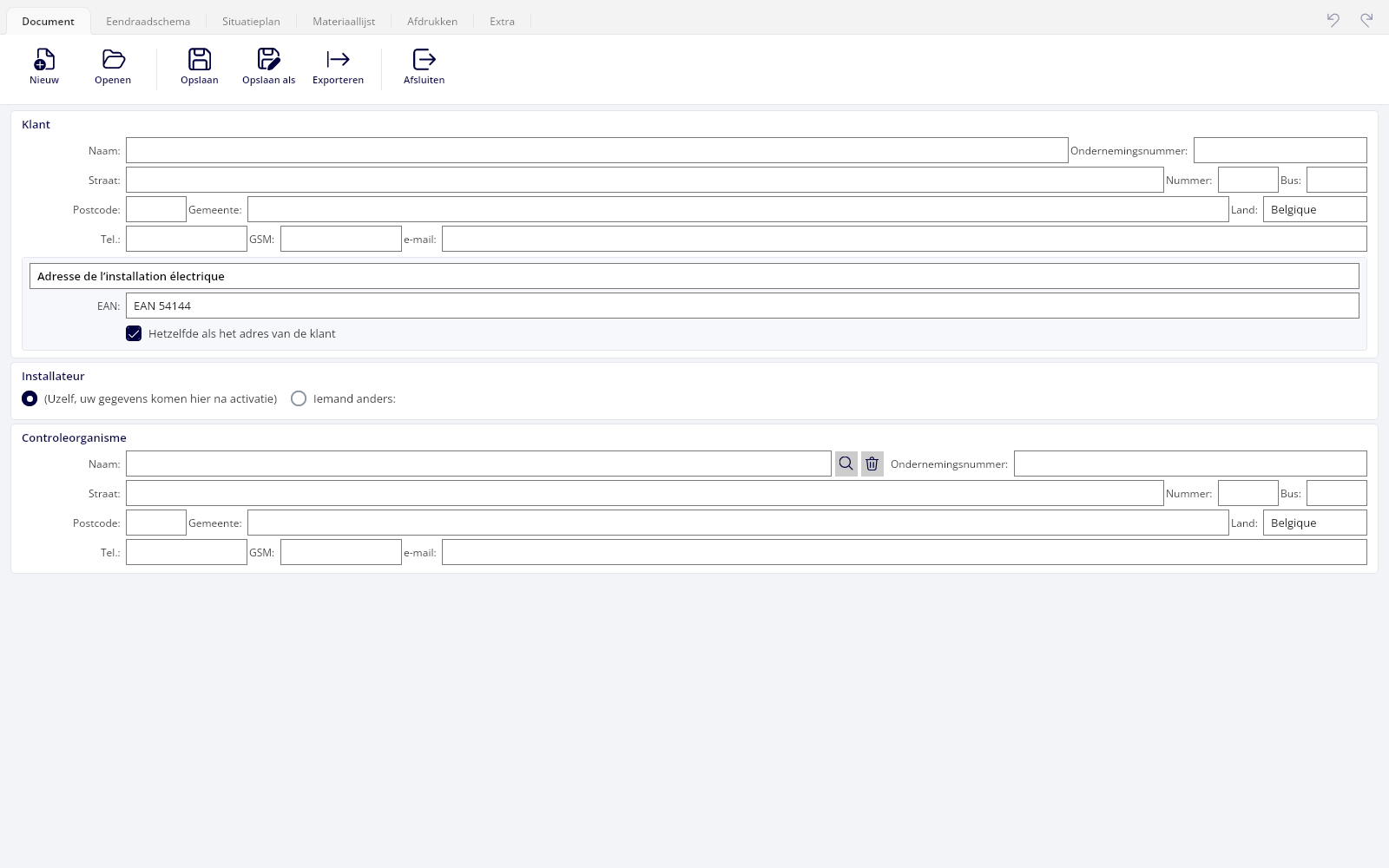
Het hoofdvenster heeft zes tabbladen. Je springt ernaartoe met de commandotoets en 1 tot 6, dus met Ctrl op Windows en Command op macOS; zie Sneltoetsen.
| Tabblad | Waarvoor |
|---|---|
| Document | De dossiergegevens: klant, plaats van de installatie, installateur, controleorganisme. |
| Eendraadschema | Het principeschema van de installatie. |
| Situatieplan | De plattegrond, met de symbolen op hun werkelijke plek. |
| Materiaallijst | De materiaallijst, automatisch uit het schema afgeleid. |
| Afdrukken | Wat er afgedrukt wordt, het titelblok en het voorbeeld. |
| Extra | Licentie, instellingen, handleiding en hulp op afstand. |
4.2 Nieuw, openen, opslaan
 Nieuw (Een nieuw, leeg document aanmaken) start een dossier met de voedingszijde al klaar.
- Openen (Een bestaand document openen) opent een
.trik-bestand. In dezelfde bestandsfilter staan ook.trikback-back-ups en oude.triklic-licentiebestanden.  Opslaan bewaart het dossier op zijn plaats;
  Opslaan als vraagt een nieuwe naam of een ander bestandsformaat.
 Exporteren (Het document exporteren naar een extern formaat) opent het exportvenster; zie Exporteren naar Niko en Home Center.
 Instellingen (Persoonlijke voorkeuren instellen) opent je persoonlijke voorkeuren.
 Handleiding (Handleiding Openen (Online)) opent deze handleiding. De sneltoets is F1.
Sluit je een gewijzigd document, dan vraagt Trikker Het huidige document is gewijzigd maar is nog niet bewaard. Wilt u deze wijzigingen bewaren? Er wordt op dat moment ook een back-up gemaakt, nog vóór die vraag.
4.3 Tekenen of selecteren
Boven het tekenblad staan twee standen, en bijna alles wat je doet hangt af van welke actief is:
 Tekenen (Tekenmodus inschakelen) om symbolen te plaatsen.
 Selecteren (Selectiemodus inschakelen) om te selecteren en te bewerken.
Op het Situatieplan is er een derde stand, Losse Symbolen (Symbolen tekenen die geen link hebben met het eendraadschema), zodra je die optie in de instellingen aanzet.
4.4 Ongedaan maken en terug doen
Ongedaan maken (Stap terug) en Terug doen (Stap verder) draaien elke bewerking terug of opnieuw uit: toevoegen, verplaatsen, wissen en eigenschapswijzigingen, telkens als één stap. De kringnummering en de opmaak rekenen automatisch mee terug.
Maak je na een stap terug een nieuwe wijziging, dan vervallen de stappen vooruit. Bij het sluiten van een document wordt de geschiedenis gewist.
Drie dingen vallen buiten de geschiedenis: wijzigingen aan de instellingen, de naam en handtekening van de gebruiker, en het toevoegen of wissen van een pagina op het Situatieplan. De inhoud van een pagina is wel te herstellen.
4.5 Meerdere documenten naast elkaar
Je kan meerdere dossiers naast elkaar openstaan hebben, elk in zijn eigen venster. Dat is ook de manier om symbolen van het ene dossier naar het andere te brengen: kopieer ze, en plaats ze in het andere venster uit het klembordtabblad van de bibliotheek.
Eén gevolg om te kennen: de update-controle bij het opstarten en afsluiten loopt alleen wanneer er precies één venster open is.
5. Dossiergegevens
5.1 Klant en plaats van de installatie
Alle dossiergegevens staan op het tabblad Document. Je vult ze één keer in; ze komen daarna in het titelblok van elke afdruk en in de kop van de Excel-materiaallijst.
In het kader Klant staan de gegevens van de klant: Naam:, Ondernemingsnummer:, adres en contactgegevens.
Daaronder staat Plaats van de elektrische installatie, het werfadres, dat kan verschillen van het adres van de klant. Met het vakje  Hetzelfde als het adres van de klant neem je het klantadres over. In hetzelfde kader staat het veld voor de EAN-code van de aansluiting.
Het EAN-veld toont standaard de voorbeeldwaarde EAN 54144. Zolang die blijft staan, wordt er geen EAN-regel afgedrukt. Vul de echte code in als je ze op het dossier wil.
5.2 Installateur
In het kader Installateur kies je wie als installateur op de afdruk komt:
- (Uzelf, uw gegevens komen hier na activatie) neemt de naam, het adres en het logo uit je geactiveerde licentie. Zonder activatie staat er (Uw gegevens komen hier na activatie)
- Iemand anders: laat je zelf naam, adres en contactgegevens invullen.
Voor het logo kies je tussen Geen logo, Logo afdrukken naast gegevens en Enkel logo afdrukken. Een eigen bestand kies je met Logo bestand kiezen.
De regel Schema's getekend door: onderaan het titelblok toont altijd de licentienemer uit de activatie, nooit een vrij gekozen naam. Staat de licentie op een bedrijf, dan staan bedrijfsnaam en ondernemingsnummer er samen; staat ze op een particulier, dan staat er de voor- en achternaam. Je kan die twee niet los van elkaar zetten: het volgt het type registratie.
5.3 Controleorganisme
In het kader Controleorganisme vul je het erkend organisme in. Met de zoekknop (Selecteren uit lijst) open je Selecteer Controleorganisme en kies je uit de meegeleverde lijst. Bevestig met OK, of dubbelklik op een rij: dat sluit het venster meteen.
Met de wisknop (Gegevens wissen) maak je de velden weer leeg. In de instellingen kan je een Standaard controleorganisme voor nieuw document vastleggen, zodat elk nieuw dossier daarmee start. Op de afdruk staat dit blok onder de titel Erkend Organisme.
5.4 Gebruiker
De gebruiker is de persoon die met de licentie werkt. Bij licenties met meerdere naamgebruikers kies je bij het opstarten wie je bent. Elke keer dat je het dossier bewaart, wordt die naam erin vastgelegd; op het tabblad Document zie je dat als Laatst gewijzigd door:
Alleen bij een licentie van een controleorganisme komen de naam en de handtekening van de gebruiker mee in het titelblok. Bij andere licenties verschijnt de gebruiker niet op de afdruk.
5.5 De taal van het document
Bij Taal: op het tabblad Document kies je de taal van het document. Die bepaalt de taal van de vaste opschriften in het titelblok, zoals Installateur, Erkend Organisme en Datum.
Standaard volgt de documenttaal de taal van het programma: verander je die, dan neemt het open document ze over en wordt het volledige titelblok opnieuw vertaald. Daarna kan je de documenttaal hier nog los instellen, en dan blijft ze staan.
6. Het eendraadschema
Jij kiest de symbolen en hun aansluitpunt. Trikker plaatst ze, verbindt ze en nummert de kringen.
6.1 Wat er in een nieuw schema klaarstaat
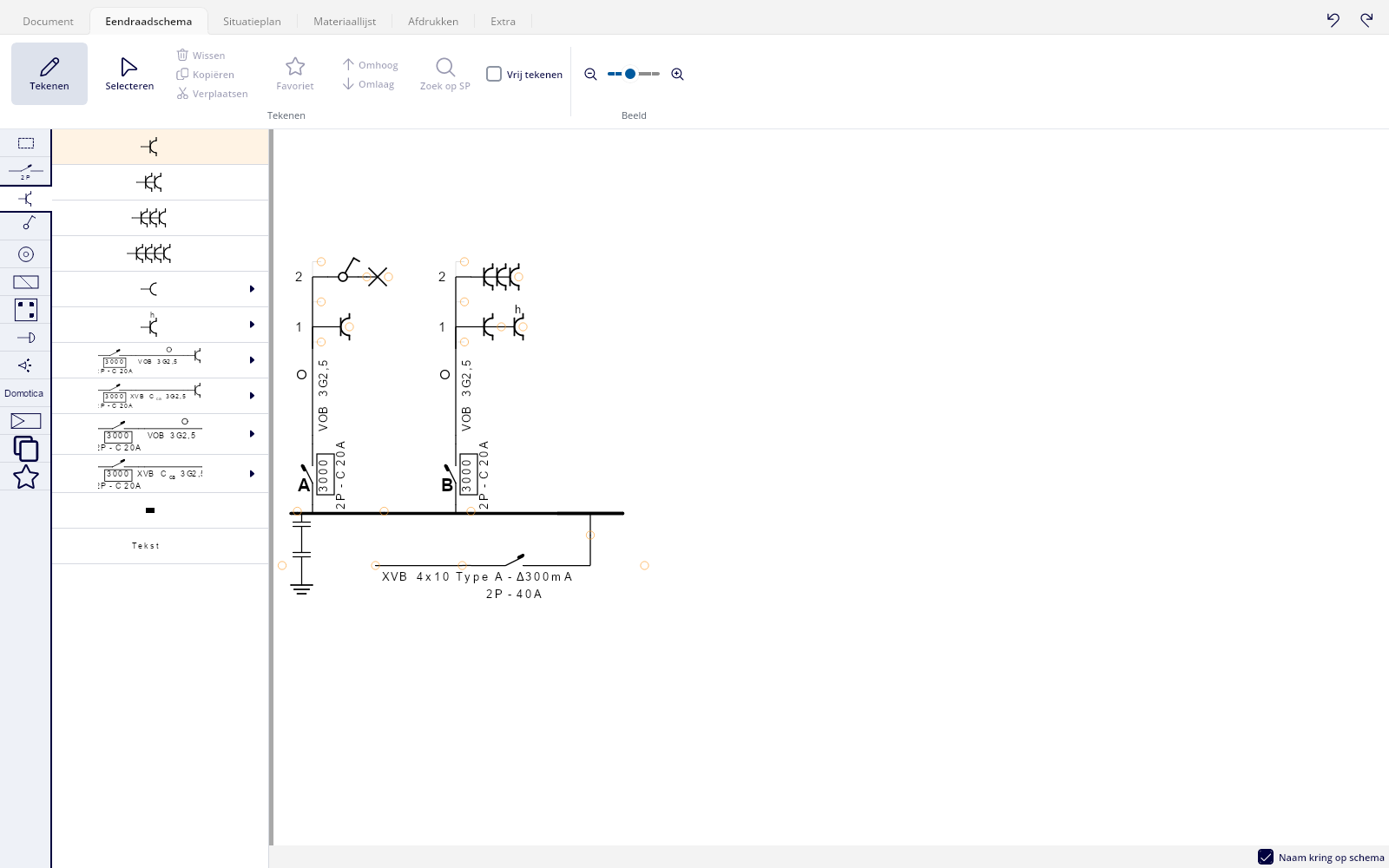
Een nieuw document begint niet leeg. Trikker zet de voedingszijde al klaar: een aansluitkabel, daarop de hoofddifferentieelschakelaar van 300 mA type A, en daaronder het verdeelbord met aardingsstrip en aarding.
Wil je meteen ook gevoelige differentiëlen van 30 mA met een eigen onderbord, dan stel je dat in bij de standaardwaarden; zie Standaardwaarden voor nieuwe symbolen. Een teller staat er niet op: die vind je in de bibliotheek onder Automaten, leidingen,..., samen met kant-en-klare aansluitkabels met automaat en kWh-teller.
6.2 Symbolen toevoegen via toevoegpunten
Kies Tekenen en selecteer een symbool in de bibliotheek. Op het schema verschijnen dan toevoegpunten: oranje cirkeltjes op elke plaats waar dat symbool aangesloten mág worden.
Eén klik op zo'n punt voegt daar een kopie van het symbool in. Het symbool blijft in de bibliotheek geselecteerd, zodat je hetzelfde symbool meteen nog eens kan plaatsen.
Verschijnen er geen toevoegpunten, dan mag dat symbool op die plaatsen niet aangesloten worden. Kies een passend aansluitpunt, bijvoorbeeld een leiding voor een verbruiker. In de demoversie kan ook de grens van 5 kringen bereikt zijn.
6.3 Een symbool tussenvoegen
Klik je op het toevoegpunt dat op de aansluiting van een bestaand symbool ligt, dan wordt het nieuwe symbool tussengevoegd: de bestaande lijn schuift erachter aan. Zo zet je achteraf nog een automaat tussen het bord en een kring die je al getekend had.
6.4 Extra toevoegpunten met vrij tekenen
Met het vinkje Vrij tekenen toont Trikker extra toevoegpunten (Indien ingeschakeld worden er extra oranje ansluitpunten getoond), bijvoorbeeld om een tweede tak naast een bestaande tak op dezelfde leiding te beginnen.
De grootte van de cirkeltjes stel je in bij de instellingen, in het kader Toevoegpunten met de schuifregelaar Grootte van toevoegpunten. Op een aanraakscherm is een grotere waarde aangenamer.
6.5 Een symbool of een hele tak selecteren
In de stand Selecteren selecteert één klik één symbool. Klik je nogmaals op hetzelfde symbool, dan selecteer je de hele tak: het symbool met alles wat erachter hangt. Nog een klik keert terug naar het enkele symbool.
Alle knoppen die de geselecteerde symbolen bewerken volgen die keuze. Dat verschil bepaalt bijvoorbeeld of  Wissen één automaat wist of de hele kring.
6.6 Eigenschappen wijzigen
De eigenschappen van het geselecteerde symbool wijzig je in het eigenschappenvenster naast het tekenblad. Voor de meest gebruikte eigenschappen is er een sneller pad: rechtsklik op een symbool opent een klein menu op het tekenblad, waarin je per eigenschap met de pijltjes of het muiswiel door de mogelijke waarden bladert. Bij een automaat zijn dat bijvoorbeeld de curve, het aantal polen en de stroomsterkte; bij een leiding het type en de doorsnede.
Het paneel met de eigenschappen is van breedte aanpasbaar. Sleep de rand als lange namen of waarden afgekapt worden.
6.7 Verplaatsen en de volgorde wijzigen
- Verplaatsen (De geselecteerde symbolen verplaatsen) knipt de selectie los. Daarna verschijnen opnieuw toevoegpunten en klik je de plek aan waar de symbolen moeten komen. Wegnemen en invoegen gebeuren als één stap, die ook in één keer ongedaan te maken is. Op de geknipte symbolen zelf verschijnen geen toevoegpunten: een tak kan niet op zichzelf aangesloten worden.
- De geselecteerde symbolen een plaats terug zetten en De geselecteerde symbolen een plaats verder zetten verschuiven het geselecteerde symbool één plaats tussen zijn buren. Zo wijzig je de volgorde van de kringen op het bord, en daarmee ook hun automatische letter.
Na het plaatsen staat het scherm weer in de stand Selecteren.
6.8 Kopiëren en wissen
 Kopiëren (Alle geselecteerde componenten kopiëren naar het klembord) zet een kopie in het bibliotheektabblad Meest recent gekopieerde symbolen. Van daaruit plaats je ze via toevoegpunten zo vaak je wil, ook in een ander geopend document. Er is op het Eendraadschema geen plakknop: de kopie zit in de bibliotheek.
Wissen (Alle geselecteerde componenten wissen) of de Delete-toets verwijdert de selectie. Is alleen een symbool midden in een lijn geselecteerd, dan sluiten de achterliggende symbolen weer aan op het bovenliggende symbool. Is de hele tak geselecteerd, dan verdwijnt de tak volledig.
6.9 Aantekeningen en tekst
In de bibliotheekcategorie Aantekeningen vind je markeringen, lijnmarkeringen en tekstnota's in verschillende kleuren.
Aantekeningen zijn de uitzondering op de vaste plaatsing: die versleep je vrij met de muis, en een rechtsklik draait ze telkens 90 graden. Hun plaats wordt in het dossier bewaard.
6.10 Waarom het schema verschuift
Je positioneert symbolen op het Eendraadschema nooit zelf. Na elke wijziging berekent Trikker de volledige opmaak opnieuw: verdeelborden liggen horizontaal, kringen hangen er verticaal onder, takken die elkaar zouden raken schuiven uit elkaar, en de verbindingslijnen worden mee getekend.
Daardoor kan een kleine wijziging het hele schema laten verschuiven. Dat is normaal gedrag, geen fout: de volgorde en de inhoud blijven behouden, alleen de plaatsing wordt opnieuw berekend. Wat jij stuurt is de volgorde en de inhoud; de plaatsing volgt daaruit.
6.11 Van schema naar plan en terug
Met Zoek op SP (Zoek de geselecteerde component op het situatieplan) spring je van het geselecteerde symbool naar zijn plaats op de plattegrond. Het bijbehorende symbool wordt daar geselecteerd en de tekening schuift zo dat het zoveel mogelijk gecentreerd in beeld komt.
Omgekeerd brengt  Zoek op ES (Zoek de geselecteerde component op het eendraadschema) je van het plan terug naar het schema.
6.12 Geleiders en hun kleuren
Per leiding kan je de geleiders en hun kleuren documenteren. Het venster Geleider Kleuren toont de geleiders van die leiding; met Geleider Toevoegen (Een nieuwe geleider toevoegen) voeg je er een toe, en met de pijlknoppen wijzig je de volgorde.
Per geleider kies je met Kleur & Tekst Kiezen een kleur en een tekst. Naast Basiskleuren en UTP Kleuren kan je met Zelf Samenstellen een eigen combinatie maken, met een tweede kleur of met Niet Gebruiken voor een effen geleider.
7. De symbolenbibliotheek
7.1 De categorieën
De bibliotheek staat naast het tekenblad, met links een kolom tabbladen. Elk tabblad heeft een symbool als icoon; de naam verschijnt als tekstballon zodra je er met de muis over gaat.
| Categorie | Wat je er vindt |
|---|---|
| Aantekeningen | Markeringen, lijnmarkeringen en tekstnota's. |
| Automaten, leidingen,... | Automaten 2P en 4P van 2 A tot 63 A, verliesstroomschakelaars, verdeelbord, smeltveiligheid, overspanningsbeveiliging, leidingen 3G en 5G, aardingsstrip en aarding, teller met aansluitkabel. |
| Stopcontacten | Enkelvoudige en meervoudige stopcontacten, varianten zonder kinderbescherming of aardingspen, driefasig, met transformator of USB, spatwaterdicht, plus volledige stopcontactkringen. |
| Schakelaars en lichtpunten | Schakelaars (enkel, wissel, kruis, dubbelpolig, dubbele aansteking), lichtpunten, transformatoren, en complete licht- en schakelschema's. |
| Impulsschakelingen | Drukknoppen, impulsschakelaars, dimmers, relais, minuterie, thermostaat en tijdschakelaar, met complete kringen op veiligheidsspanning. |
| Relais, impuls,.. | Relaisvarianten, verbreekcontacten, drukknopcontacten, noodstop en schemerschakelaar. |
| Toestellen | Wasmachine, droogkast, kookfornuis, vaatwas, koeling, ovens, verwarmingsketels per energiebron, warmtepomp, pomp, ventiel en aftakkasten met voorbedrade leidingen. |
| Laagspanning | Belschakeling, transformator, geluidsbronnen, deurslot, intercom, monitor en luidspreker. |
| Beveiliging | Alarmcentrale, signalisatiekabels, brand-, gas- en rookdetectoren, bewegingsdetectoren, sirenes, magneetcontacten, camera's en telefoonkiezer. |
| Domotica | Module, domotica-eenheden, touchscreen, relais en dimmer. Zie Domotica. |
| Zonnepanelen, verwarming,… | Zonnepanelen, omvormers, thuisbatterij, laadpunt voor de auto, warmtepomp, boiler, motor, rolluikschakelaar en communicatiestopcontact. |
| Meest recent gekopieerde symbolen | Vult zich automatisch bij elke kopie. De zeven recentste blijven beschikbaar. |
| Favorieten | Je eigen bewaarde combinaties en geïmporteerde symbolen. |
Bij het openen van een document staat Stopcontacten klaar, met de stopcontactkring (automaat, leiding en stopcontact) als standaardsymbool.
7.2 Varianten en tekstballonnen
Er is geen zoekveld met vrije tekst. Je vindt een symbool via de categorietabbladen en de variantenlijsten.
- Veel items zijn een groep varianten: het zichtbare symbool is de actieve variant. Hou je de muis op het pijltje ernaast, dan klapt een paneel open met alle varianten, bijvoorbeeld alle ampèrages van een automaat. Het paneel blijft open zolang je binnen het pijltje of het paneel beweegt, ook via lege ruimte, zodat je rustig kan kiezen.
- Laat je de muis op een symbool rusten, dan krijg je de omschrijving die ook op de materiaallijst zou verschijnen: bij een samengestelde kring dus de aantallen en types van alle onderdelen.
7.3 Favorieten bewaren
Een combinatie die je vaak tekent, bewaar je als favoriet.
- Selecteer de symbolen op het schema.
- Klik op Favoriet (De geselecteerde symbolen als favoriet bewaren).
- De selectie verschijnt, met alles wat eraan hangt, als één item in het tabblad Favorieten.
Favorieten zijn persoonlijk en dossieronafhankelijk: ze worden buiten het tekeningbestand bewaard en zijn in elk document beschikbaar. In dat tabblad kan je items met slepen herordenen en groeperen, en een geselecteerde favoriet wissen met de Delete-toets of Wissen. Elke wijziging wordt onmiddellijk bewaard.
Er passen 10 favorieten. Bij een elfde meldt Trikker Er zijn reeds te veel favorieten. Verwijder eerst één of meer favoriete symbolen. Een selectie die het beginpunt van het schema bevat, wordt niet als favoriet bewaard.
7.4 Een omschakelaar tekenen
Trikker heeft nog geen eigen symbool voor een omschakelaar (een schakelaar tussen twee of meer stroombronnen, zoals net/generator of net/omvormer met batterij). Je tekent hem zelf, op een van twee manieren.
Voor een eenvoudige schakeling tussen twee bronnen gebruik je het symbool Automaat, met de eigenschap Type op Contact of Draaischakelaar. Vul het aantal polen in, en eventueel de stroomsterkte.
Heeft de omschakelaar een middenstand of meer dan twee posities (bijvoorbeeld I-0-II), hernoem dan een Module-symbool via de eigenschap Naam module, en gebruik de nummering van de uitgangen als schakelstand. Dat toont de standen expliciet, in tegenstelling tot de eerste manier.
Voor de aansluiting zelf, buiten de standaardlogica van het schema (bijvoorbeeld twee paden die op één punt samenkomen), zet je het vinkje Vrij tekenen aan.
Bewaar het samengestelde geheel als favoriet (Favoriet), zodat je het niet telkens opnieuw hoeft samen te stellen.
7.5 Meer voorbeeldschema's
Voor een aantal specifieke installaties bestaat een kant-en-klaar voorbeeldschema. Open het bestand in Trikker om te zien hoe die installatie is opgebouwd, of gebruik het als vertrekpunt voor je eigen schema.
- Hoofdverdeling. Hoe de kringen onderling verdeeld worden over een hoofdverdeling: voorbeeldschema downloaden.
- Zonnepanelen, laadstation en batterij. De combinatie van zonnepanelen met een laadstation voor de wagen en een batterij: voorbeeldschema downloaden.
- Een uitgebreidere zonnepanelen-installatie. Voorbeeldschema downloaden.
- Een Victron-installatie. Omvormer/lader of een AC/DC-koppeling: voorbeeldschema downloaden.
- Een relaismodule. Hoe je die aansluit en aanstuurt: voorbeeldschema downloaden.
- Een parallelle stuurschakeling. Voorbeeldschema downloaden.
7.6 Een eigen symbool importeren
Voor een symbool dat niet in de bibliotheek zit, bijvoorbeeld een fabrikantsymbool of een logo, importeer je een eigen afbeelding.
- Open het tabblad Favorieten in de stand Tekenen. Alleen dan is de knop zichtbaar.
- Klik op Symbool importeren... en kies een afbeeldingsbestand (bmp, gif, jpg, png, ico, tiff, emf of wmf).
- In het venster Symbool Importeren vul je Omschrijving op materiaallijst: in, en bij Afmetingen: de breedte in mm. De hoogte volgt de beeldverhouding.
- Klik OK. Het symbool staat nu als favoriet klaar.
Een geïmporteerd symbool krijgt ook de eigenschappen Adres, Domotica functie en een aantal, en het wordt in het dossier zelf opgeslagen. Het oorspronkelijke afbeeldingsbestand heb je daarna niet meer nodig.
De afbeelding mag maximaal 250 bij 250 pixels zijn, en de breedte van het symbool blijft tussen 4 en 20 mm (standaard 10 mm). Zonder Omschrijving op materiaallijst: verschijnt het symbool niet op de materiaallijst.
7.7 Het klembordtabblad
Het tabblad Meest recent gekopieerde symbolen vult zich telkens je Kopiëren gebruikt. De zeven recentste kopieën blijven staan; bij een achtste valt de oudste weg. Dit is ook het pad om symbolen naar een ander geopend document te brengen.
7.8 Het symbolenoverzicht
De knop  Overzicht Symbolen (Overzicht van alle symbolen met hun eigenschappen (PDF)) opent een PDF met alle symbolen en hun eigenschappen. Handig om naast je scherm te leggen, of om aan een keurder mee te geven.
8. Kringnummering
8.1 Automatische kringletters
Elk symbool dat een nieuwe kring start, typisch een automaat of smeltveiligheid rechtstreeks onder het verdeelbord, krijgt de eerstvolgende vrije letter, in de volgorde waarin de kringen op het schema staan. Na Z gaat de reeks verder met AA, AB, en zo voort.
Symbolen binnen de kring erven de letter van die kring. Je hoeft hiervoor niets te doen. De letters en volgnummers worden niet in het bestand bewaard maar bij het openen opnieuw berekend, dus ze kunnen nooit scheef staan ten opzichte van de tekening.
Symbolen vóór het verdeelbord (teller, hoofdbeveiliging) krijgen geen letter, en aardingssymbolen worden nooit genummerd. Een differentieelschakelaar krijgt alleen een eigen letter als je Nummeren Verliesstroomschakelaar op Ja zet; standaard staat die op Nee.
8.2 Een vaste letter geven
Wil je de letters van een bestaande installatie behouden, selecteer dan het symbool dat de kring start en vul Vaste letter kring in. Die letter wordt exact zo gebruikt en uit de automatische reeks gehouden; de overige kringen hernummeren er vanzelf omheen. Vaste letters zijn gereserveerd over alle borden heen.
Met Naam kring geef je de kring een vrije omschrijving, bijvoorbeeld stopcontacten keuken. Met het vinkje Naam kring op schema (Indien ingeschakeld wordt de naam van de kring op het schema afgedrukt) komt die naam mee op het schema. Met Plaatsing letter kring kies je waar de aanduiding bij het symbool staat.
8.3 Meerdere verdeelborden
Vul op een verdeelbord de eigenschap Nummer in. Alle kringen achter dat bord krijgen dat nummer onveranderd als voorvoegsel, en de lettertelling herbegint per bord.
Trikker voegt zelf geen scheidingsteken toe: typ het mee als je het wil. 1/ geeft 1/A, 1/B en zo verder; 2 geeft 2A, 2B. Een nummer dat enkel uit spaties bestaat, wordt genegeerd.
Geef elk bord een eigen nummer. Twee borden met hetzelfde nummer houden elk hun eigen lettertelling, dus dan kan dezelfde aanduiding twee keer voorkomen.
8.4 Volgnummers binnen een kring
Verbruikspunten die achter een leiding in een kring hangen, krijgen automatisch een volgnummer binnen die kring: de stopcontacten van kring A worden A1, A2, A3.
Wil je dat een symbool geen eigen volgnummer begint, zet dan zijn eigenschap Start Subkring op Nee. Standaard staat die op Automatisch.
8.5 De lijst met kringen afdrukken
Vink op het tabblad Afdrukken het vakje  Lijst met kringen afdrukken aan om een extra pagina Lijst Kringen mee af te drukken: per kring de letter in het vet, met daarnaast de naam van de kring.
De volgorde kies je met  Alfabetisch of
  In volgorde van schema. Alfabetisch zet korte lettergroepen vóór langere (Z vóór AA) en vergelijkt cijferdelen als getallen (9 vóór 10).
Een kring met een spatie als vaste letter valt uit de lijst weg. Dat is bedoeld: het is de manier om een onderbord te voeden zonder een letter te verbruiken.
9. Het situatieplan
De plattegrond van het gebouw, met de symbolen van het eendraadschema op hun werkelijke plek.
9.1 De plattegrond tekenen
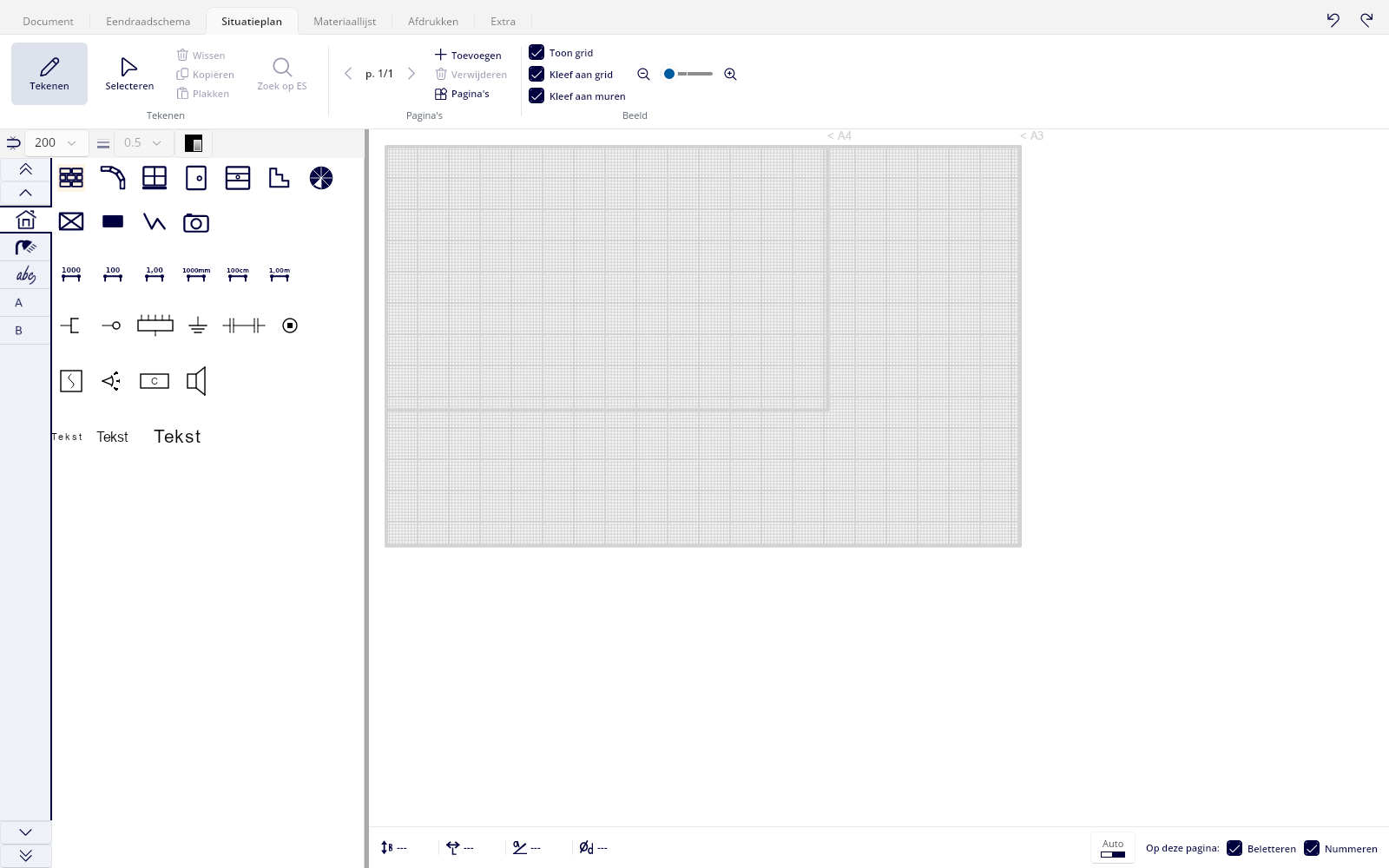
Het eerste bibliotheektabblad, met het huisje, bevat de bouwelementen: Muur, Ronde muur, Raam, Deur, Garagepoort, Trap, Draaitrap, Rechthoek, Vlak en Lijnen.
Je tekent elk element met twee klikken, beginpunt en eindpunt. De plattegrond wordt in werkelijke millimeters getekend. De breedte van muren, ramen en deuren stel je in met De breedte van alle muren, ramen en deuren; de dikte van lijnen met Lijndikte. Die keuzelijsten zijn alleen bedienbaar wanneer het bijbehorende gereedschap actief is of zo'n element geselecteerd staat.
9.2 Maatlijnen, teksten en clipart
Onder de bouwelementen staan zes varianten van de maatlijn: in mm, cm of m, elk met of zonder de eenheid achter het getal. Daarnaast staat een reeks symbolen die geen tegenhanger op het schema nodig hebben, zoals Contactdoos Communicatie (UTP, Tel), Aansluitpunt, Verdeelbord, Aarding, Branddetector, Bewegingsdetector en Luidspreker, plus losse tekstvakken in drie groottes.
Een tabblad met clipart bevat afbeeldingen zoals Bad, Douche, Toilet en Auto. Een teksttabblad bevat standaardteksten voor ruimtes, van Kelder en Gelijkvloers tot Zolder en Tuin.
Een tekst op het plan bewerk je ter plaatse: klik een geselecteerde tekst nog eens aan, of dubbelklik erop. Je sluit de bewerking af met Esc (de tekst blijft staan) of met de commandotoets en Enter.
9.3 Een bestaand plan importeren
Met Tekening importeren haal je een bestaand bouwplan binnen als onderlegger. De bestandsfilter toont afbeeldingen (bmp, gif, jpg, png, ico, tiff, emf, wmf), AutoCAD (dwg, dxf) en PDF.
Bij een PDF of DWG opent daarna een detailvenster waarin je kiest wat je gebruikt:
- Pagina / Layout: de PDF-pagina of de CAD-layout.
- Lagen: vink tekenlagen aan of uit, bijvoorbeeld om bemating of meubilair te verbergen. Alle lagen aanzetten en Alle lagen uitzetten doen alles in één keer.
- Selectie: knip het relevante deel van het plan uit.
- Alles in dezelfde kleur: tekent het hele plan in één kleur, te kiezen met Kies kleur....
Het geïmporteerde plan komt als achtergrond op de pagina te staan en blijft in het Trikker-bestand bewaard; het originele bestand heb je daarna niet meer nodig. Achteraf aanpassen kan met De tekening aanpassen. Gewone afbeeldingen worden als figuur op het plan geplaatst.
Kies je een .dxf-bestand, dan mislukt de import met Het geselecteerde bestand kon niet geladen worden. De filter biedt .dxf wel aan, maar het laden ervan is nog niet af. Bewaar de tekening in AutoCAD als .dwg of als PDF.
9.4 Symbolen van het schema plaatsen
Voor elke kring van het Eendraadschema toont de bibliotheek een eigen tabblad met de kringletter. Selecteer een symbool en klik op het plan om het te plaatsen.
Symbolen met een muuraansluitpunt (contactdozen, communicatiecontactdozen, aansluitpunten en geluidsbronnen zoals bel, zoemer en sirene) klikken bij het plaatsen aan een muur in de buurt vast en draaien met die muur mee. Andere symbolen, zoals schakelaars en luidsprekers, volgen het raster.
Een symbool wordt in de bibliotheek onbeschikbaar zodra het zo vaak geplaatst is als het schema vraagt. Een lichtpunt met aantal 3 staat dus drie keer in het kringtabblad. Zodra álle symbolen van een kring op het plan staan, kleurt de kringletter op het tabblad grijs in plaats van zwart, en springt de bibliotheek door naar de volgende onvolledige kring.
Staat een symbool niet in het kringtabblad, dan staat zijn eigenschap Op Situatieplan op Nee. Bij leidingen is dat altijd het geval: die komen nooit op het plan.
9.5 Symbolen draaien, spiegelen en kleuren
Per geplaatst symbool bepaal je met Plaatsing Tekst waar de kringaanduiding staat, en met De geselecteerde objecten roteren, De geselecteerde objecten horizontaal spiegelen en De geselecteerde objecten verticaal spiegelen draai of spiegel je het.
De kleurknop (Kleur van de symbolen) opent een kleurenkiezer en past de kleur toe op de selectie of op het actieve tekengereedschap. Met Vergrendelen zet je een geplaatste afbeelding vast zodat je ze niet per ongeluk versleept; Ontgrendelen maakt ze weer los.
In de selectiemodus verplaats je met het toetsenbord: een pijltje verschuift de selectie één rasterstap, Alt en een pijltje één tiende daarvan, Shift en een pijltje alleen het eerste eindpunt, en de commandotoets en een pijltje alleen het tweede eindpunt.
9.6 Raster, kleven en transparante modus
 Toon grid (Indien ingeschakeld worden de gridlijnen getoond) toont de rasterlijnen.
 Kleef aan grid (Indien ingeschakeld kan men enkel exact op de gridlijnen tekenen) laat je enkel exact op het raster tekenen.
 Kleef aan muren (Indien ingeschakeld worden de uiteinden van de muren 'magnetisch') maakt de uiteinden van muren magnetisch, zodat ze netjes op elkaar sluiten.
- Transparant (Transparante modus in- of uitschakelen) maakt de bouwelementen doorschijnend. Handig om een geïmporteerde onderlegger over te tekenen.
Hou je de commandotoets ingedrukt terwijl je een muur, deur of raam tekent, dan komt die perfect horizontaal of verticaal te liggen.
9.7 De statusbalk lezen
Onderaan het tekenblad staat een statusbalk met vier meetwaarden van het element dat je tekent of geselecteerd hebt: breedte en lengte in mm, de hoek in graden, en de diameter in mm bij een ronde muur.
Zolang er geen element actief is, staat er ---. De waarden lopen live mee terwijl je tekent, dus je kan een muur op maat neerzetten zonder achteraf te meten.
9.8 Werken met meerdere pagina's
Een situatieplan kan meerdere pagina's hebben, bijvoorbeeld één per verdieping. Onderaan het scherm staat de groep  Pagina's:
- Ga naar vorige pagina en Ga naar volgende pagina om te bladeren.
- Pagina toevoegen en Deze pagina wissen. Bij het wissen vraagt Trikker Wilt u pagina {0} verwijderen?
- Pagina's herschikken + extra instellingen opent het venster Pagina's, waarin je pagina's een titel geeft, herordent en tussenvoegt (Hier een nieuwe pagina toevoegen).
Het toevoegen of wissen van een pagina valt buiten Ongedaan maken (Stap terug). De inhoud van een pagina is wel te herstellen. In de demoversie blijft het aantal pagina's beperkt tot één.
9.9 De schaal instellen
Per pagina open je via de schaalaanduiding op het plan het venster Schaal met twee mogelijkheden:
- Automatisch past het plan op het blad. De symbolen krijgen een vaste grootte ten opzichte van het plan, zoals in oudere versies van Trikker.
- Manueel: laat je een echte tekenschaal kiezen, bijvoorbeeld 1:50, samen met de Symboolhoogte: waarmee de symbolen op papier verschijnen.
Reset zet alles terug (Alle waarden terug instellen op de standaardwaarden.). Past het plan bij de gekozen schaal niet op het papier, dan waarschuwt het venster met Het plan is te breed! of Het plan is te hoog!, gevolgd door Pas de schaal of het papierformaat aan. Op de schaalaanduiding op het plan verschijnt dan een rood uitroepteken.
Een pagina kan ook een Compacte kader krijgen: een smalle strook met enkel de titel en het paginanummer in plaats van het volledige titelblok, zodat er meer tekenruimte overblijft.
9.10 Losse symbolen
Wil je symbolen op het plan zetten die nog niet op het Eendraadschema staan, zet dan in de instellingen Losse symbolen op het situatieplan kunnen toevoegen aan. Het venster legt het zo uit: Als je deze optie aanvinkt dan kan je losse symbolen op het situatieschema toevoegen. Losse symbolen zijn symbolen die niet gelinkt zijn aan een symbool op het eendraadschema. Je kan losse symbolen achteraf nog toevoegen aan het eendraadschema.
Teken je zo'n symbool nadien alsnog op het schema, dan neemt het nieuwe schemasymbool de bestaande plaatsing op het plan over. In de stand Losse Symbolen bevat het bibliotheektabblad geen palet maar een miniatuurweergave van het plan, met Selecteer vorig los symbool en Selecteer volgend los symbool om er de losse symbolen één per één in te zoeken.
9.11 Wat synchroniseert tussen beide schema's
| Richting | Wat er meegaat |
|---|---|
| Van schema naar plan | Het uitzicht van het symbool, zijn eigenschappen en de kringaanduiding. Hernummer je kringen of wijzig je een symbool, dan volgt het plan automatisch. |
| Van plan naar schema | Niets. Verplaatsen, draaien of inkleuren van een geplaatst symbool verandert het schema niet. Alleen positie, draaiing, kleur en de plaatsing van tekst en adres horen bij het plan zelf. |
| Wissen op het schema | Het symbool verdwijnt van het plan. |
| Wissen op het plan | Het symbool wordt weer selecteerbaar in het kringtabblad, en de letter van een kring die daardoor onvolledig wordt, kleurt weer zwart. |
Eén schemasymbool mag meerdere keren op het plan staan.
10. Domotica
10.1 De categorie Domotica
In een domotica-installatie loopt de bediening niet via klassieke schakeldraden: een drukknop hangt op een busleiding of werkt draadloos, en de centrale schakelt de verbruikers via uitgangsmodules in het bord. Op een eendraadschema is daardoor niet af te lezen welke knop welk lichtpunt bedient, want er ís geen getekende verbinding. Trikker lost dat op met adressen.
De categorie Domotica bevat een automaat met leiding en module om een domoticakring te starten, een los module-symbool, domotica-eenheden (drukknop met één, twee of vier knoppen, schakelaar, stopcontact, lichtpunt), een touchscreen-eenheid, aansluitklem en aansluitpunt, en relais- en dimmervarianten.
10.2 De domoticamodule
Het module-symbool is een rechthoek met één voedingspunt links en uitgangen rechts; de hoogte groeit mee met wat eronder hangt.
- Naam module zet een tekst in het symbool, bijvoorbeeld de productnaam of Centrale.
- Namen uitgangen geeft de uitgangen in volgorde een eigen naam. Die naam vervangt dan het volgnummer op het schema.
- Nummeren op Ja (standaard) laat de module zelf meetellen in de volgnummering; op Nee wordt ze overgeslagen.
- Symbool invoer en Symbool uitgangen tekenen spanningssymbolen aan de in- en uitgangszijde, zodat hetzelfde symbool ook als omvormer dient.
10.3 Het sturingsstrookje
Boven een domotica-eenheid staat een smal strookje dat met pictogrammen toont hoe het punt bediend wordt. Vier eigenschappen sturen elk een pictogram aan: Drukknop, Draadloos, Geprogrammeerd en Detectie. Het strookje wordt breder naarmate er meer aan staan.
Het strookje komt alleen voor als bovenste deel van zo'n combinatiesymbool. De eigenschappen staan gewoon mee in het eigenschappenvenster van de eenheid.
10.4 Adressen invullen
Vrijwel elk verbruiks- en bedieningssymbool, en elke domotica-eenheid, heeft de eigenschappen Adres en Domotica functie.
- Vul bij Adres de adrescode van je domoticasysteem in. Dat is vrije tekst.
- Kies bij Domotica functie de waarde Input voor een bedieningspunt of Output voor een gestuurde verbruiker.
- Geef het bedieningspunt en de verbruikers die het stuurt hetzelfde adres.
Adressen worden teken voor teken als tekst vergeleken. Een spatie of een typfout te veel en de koppeling valt weg. Bedieningssymbolen zoals drukknop en schakelaar staan standaard op Input, verbruikers zoals lichtpunt en stopcontact op Output.
10.5 Wat je op de schema's ziet
Op het Eendraadschema wordt het adres in klein cursief schrift bij het symbool getekend. Bij een symbool met functie Input verschijnt eronder een tweede regel tussen haakjes met een pijl, bijvoorbeeld (→A1, B3): de kringaanduidingen van alle uitgangen met hetzelfde adres. Zo lees je rechtstreeks op het schema af welke verbruikers een drukknop stuurt.
Die verwijzing rekent zichzelf bij elke wijziging opnieuw uit en wordt niet in het bestand bewaard, dus ze kan nooit verouderd raken.
Op het Situatieplan toont een geplaatst symbool zijn adres in dezelfde kleine cursieve letter. Zolang het adres zichtbaar is en Plaatsing Tekst op Automatisch staat, toont het symbool het adres in plaats van de kringaanduiding: voor een domotica-installatie zegt dat meer. Wil je beide, zet Plaatsing Tekst dan op een vaste plaats.
Op de materiaallijst worden adressen genegeerd. Tien identieke drukknoppen met tien verschillende adressen blijven één lijn met aantal tien.
11. De materiaallijst
11.1 De lijst bekijken
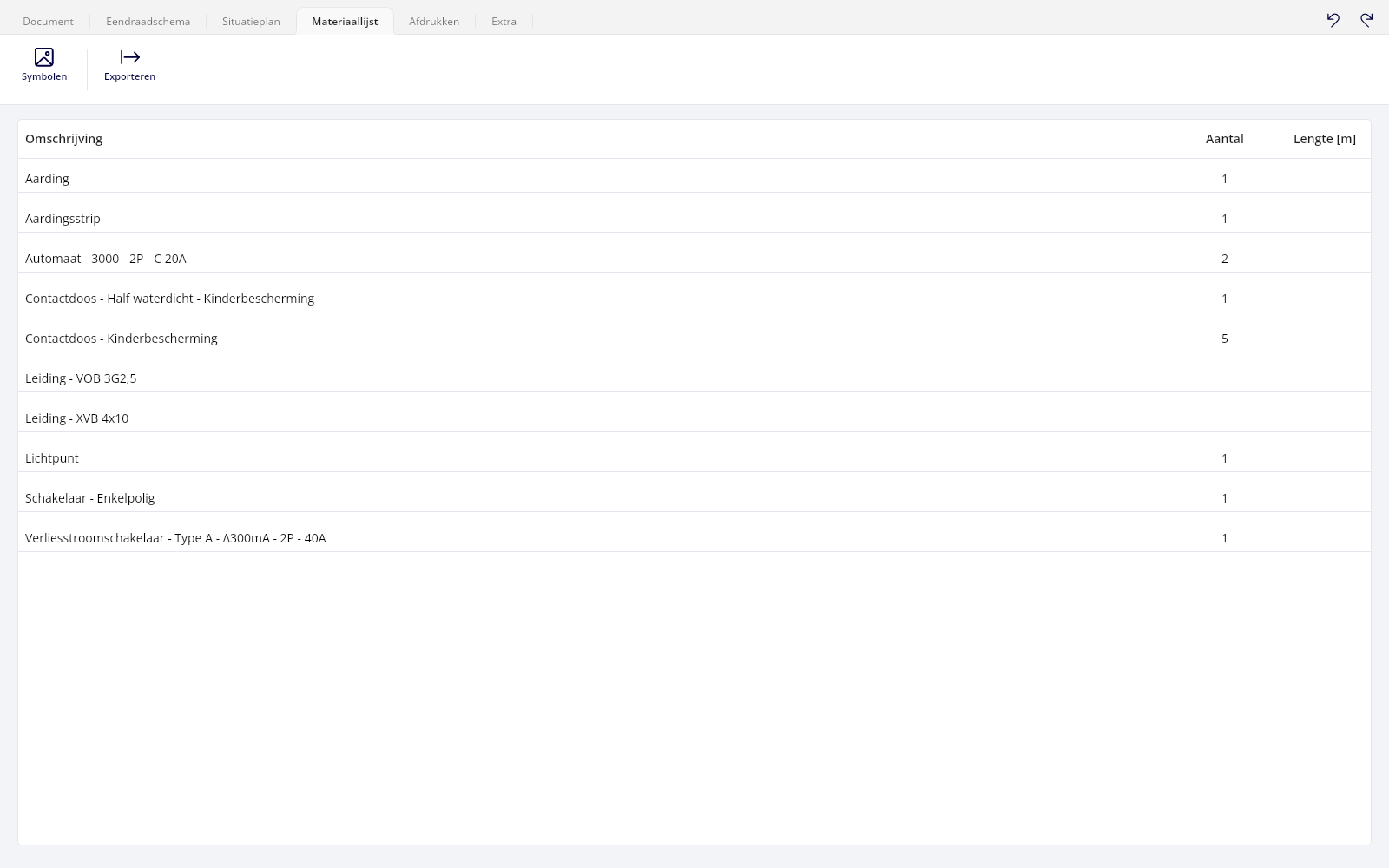
Open het tabblad Materiaallijst. De lijst wordt op dat moment opnieuw uit het dossier opgebouwd en alfabetisch gesorteerd, dus wijzigingen aan het schema staan er meteen in. De lijst kan nooit achterlopen: hij bestaat niet als aparte administratie.
Per component zie je een symbooltekening (optioneel), de omschrijving, het aantal en de lengte in meter. De lengtekolom is alleen ingevuld voor leidingen. Met het vinkje Symbolen in materiaallijst kies je of elke lijn een symbooltekening krijgt; die keuze wordt in het dossier bewaard en geldt ook voor de Excel-export.
11.2 Wat meetelt en wat niet
Selecteer een symbool op het schema en zet in het eigenschappenvenster Op Materiaallijst op Ja of Nee.
Voor een verdeelbord, een toestel, een klein toestel, een ketel en een nota staat dit standaard op Nee. Wil je ze op de lijst, zet het dan zelf op Ja.
- Identieke componenten worden samengevoegd tot één lijn met het totale aantal.
- Heeft een symbool een eigenschap aantal, bijvoorbeeld een contactdoos met meerdere stopcontacten, dan telt dat aantal mee in plaats van één per symbool. Een smeltveiligheid telt per pool.
- Een geïmporteerd symbool zonder Omschrijving op materiaallijst: komt niet op de lijst.
- Symbolen op het plan plaatsen of weglaten verandert niets aan de lijst. Aantallen komen uitsluitend uit het schema; alleen losse symbolen die enkel op het plan bestaan, tellen rechtstreeks mee.
11.3 Kabellengtes optellen
Vul per leiding Lengte op schema in, en eventueel + extra op materiaallijst voor meters die je extra wil bestellen.
Identieke leidingen komen samen op één lijn, en het totaal wordt naar boven afgerond op hele meters. Dat de lijst iets hoger uitkomt dan de som van je ingevulde lengtes, is dus bedoeld: je bestelt in hele meters.
11.4 Exporteren naar Excel
Klik op Exporteren (De materiaallijst exporteren als Excel bestand). Trikker stelt als bestandsnaam de dossiernaam voor en bewaart een Excel-bestand.
Het werkblad begint met de klantgegevens (naam, ondernemingsnummer, adres, telefoon, gsm en e-mail) en een aparte regel Werf met het werfadres, gevolgd door dezelfde tabel als op het scherm.
Bovenaan staat bewust het eigen adres van de klant, niet het werfadres. Het werfadres staat op de regel Werf, en die verschijnt alleen wanneer je een werfstraat ingevuld hebt.
12. Afdrukken en PDF
Het volledige dossier als één afdruk, met titelblok, handtekeningen en doorlopende paginanummering.
12.1 Kiezen wat in het dossier komt
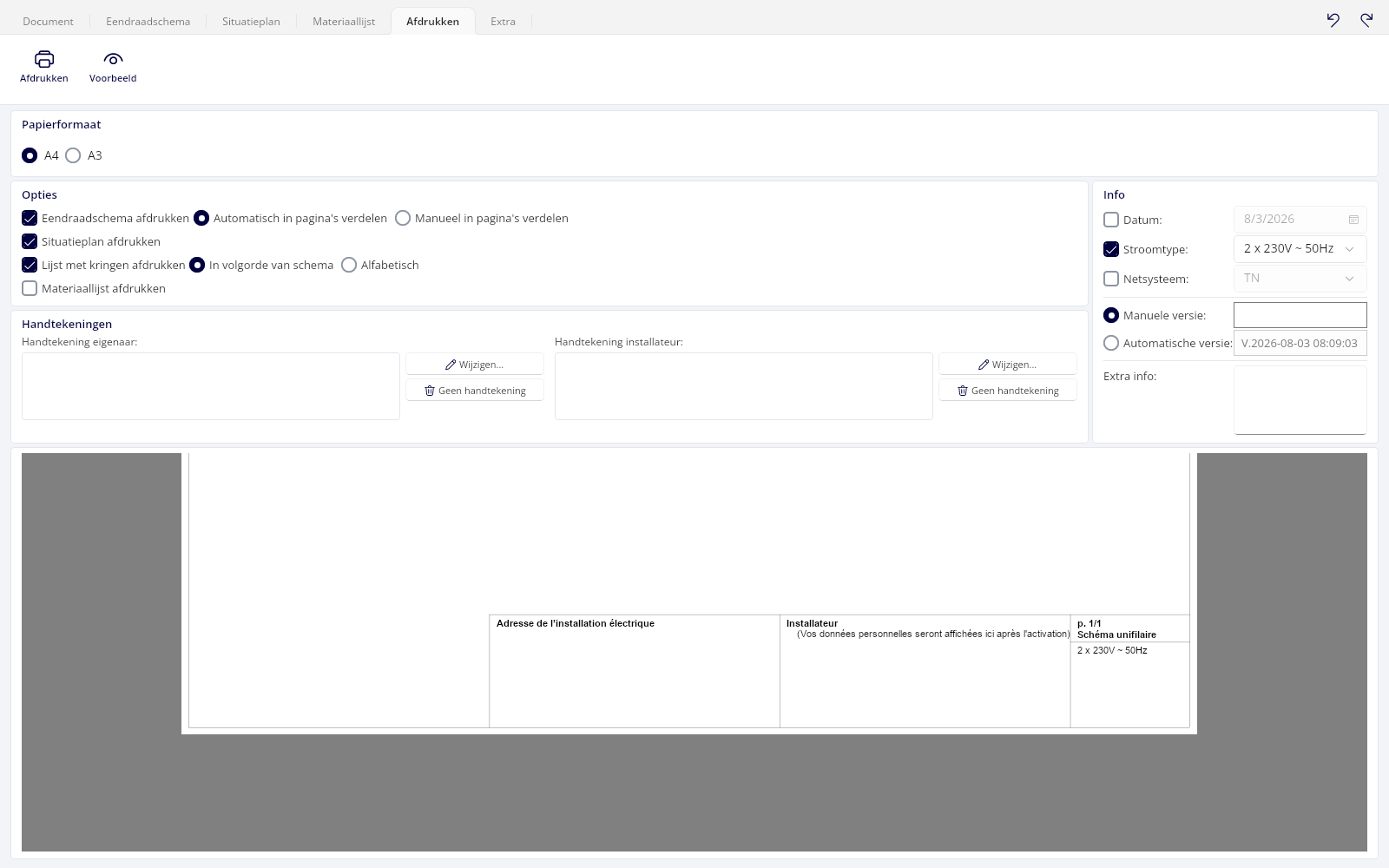
Alles rond afdrukken staat op het tabblad Afdrukken. Vink aan wat in het dossier moet:
 Eendraadschema afdrukken
 Situatieplan afdrukken
- Lijst met kringen afdrukken
 Materiaallijst afdrukken
Elke pagina krijgt hetzelfde titelblok met de dossiergegevens, de datum en een doorlopende paginanummering, zodat het dossier als één geheel herkenbaar is.
12.2 Papierformaat
In het kader Papierformaat kies je A4 of A3. De grotere formaten A2, A1 en A0 verschijnen pas nadat je in de instellingen Activeer grote papier formaten hebt aangevinkt.
Er wordt altijd liggend afgedrukt; staand bestaat niet. De tekenschaal van het schema wordt automatisch berekend zodat het op de paginahoogte past.
12.3 Het titelblok
Onderaan elke pagina drukt Trikker een kader af met:
- Plaats van de elektrische installatie, met de klant- en werfgegevens van het tabblad Document en, als je ze invulde, de EAN-code;
- de Installateur, met logo volgens de gekozen logo-optie;
- Erkend Organisme, zodra dat is ingevuld;
- het paginanummer met het paginatype;
- de handtekeningstempels van eigenaar en installateur;
- naar keuze, in het kader Info:
 Datum:,
  Stroomtype:,
  Netsysteem:, een versienummer en Extra info:
Bij  Automatische versie: vult Trikker zelf het tijdstip van de laatste wijziging in. Het veld is alleen-lezen en wordt bijgewerkt zodra het document wijzigt. Bij
  Manuele versie: typ je zelf een versietekst en beheer je ze zelf.
De teksten in het titelblok volgen de taal van het document, niet die van het programma. Zie De taal van het document.
12.4 Handtekeningen
In het kader Handtekeningen stel je Handtekening eigenaar: en Handtekening installateur: in via  Wijzigen.... In de editor kan je een foto kiezen met Bestand kiezen... en bijsnijden, of zelf tekenen met Zelf tekenen... (Teken uw handtekening hieronder:).
Een ingevoerde handtekening zet je recht met de knoppen Roteer links, Groter, Donkerder en Herpositioneer.  Geen handtekening haalt ze weer weg. De handtekeningen komen rechtsonder op elke pagina mee.
12.5 Het afdrukvoorbeeld
Onderaan het tabblad staat, over de volle breedte, een doorlopend bijgewerkt voorbeeld van het titelblok. De knop  Voorbeeld opent het venster Afdrukvoorbeeld, met bladerknoppen en Printer instellingen....
Op grote documenten duurt het opbouwen merkbaar lang, dus verschijnt er een wachtvenster (Even wachten a.u.b. ...) met de tekst Het afdrukvoorbeeld wordt geladen. Dat venster kan niet geannuleerd of gesloten worden; het verdwijnt zodra het voorbeeld echt op je scherm staat.
Zonder printer op je computer weigert Trikker het voorbeeld met Er werd geen printer gevonden op uw computer. Hierdoor kan er geen afdrukvoorbeeld gemaakt worden. Het voorbeeld heeft een printerstuurprogramma nodig; Microsoft Print to PDF volstaat.
12.6 Een PDF maken
De knop Afdrukken maakt een PDF. Die wordt bij de server opgevraagd terwijl jij in het bewaarvenster kiest waar het bestand komt, en daarna geopend in je standaard-PDF-lezer. Annuleer je het bewaarvenster, dan wordt er niets weggeschreven. Hetzelfde werkt vanuit Afdrukvoorbeeld.
Trikker maakt de PDF op zijn servers aan. Afdrukken vraagt dus je toestemming om het dossier te verzenden, en werkt niet offline. Zie Gebruiksvoorwaarden en gegevensverwerking en Privacy.
12.7 Het eendraadschema over bladen verdelen
Een breed schema past zelden op één blad. Je kiest hoe het over de bladen verdeeld wordt:
 Automatisch in pagina's verdelen schaalt het schema op de paginahoogte en kiest zelf verticale snijlijnen, altijd waar geen symbool doorsneden wordt. Rechtstreeks verbonden symbolen, zoals een schakelaar met zijn lichtpunt, blijven samen op één blad.
 Manueel in pagina's verdelen laat jou de snijpunten bepalen: zet bij het eerste symbool van een nieuw blad de eigenschap Op nieuwe pagina starten op Ja. De afdrukschaal wordt dan afgestemd op de breedste sectie en op de paginahoogte.
Ook in de automatische verdeling wordt Op nieuwe pagina starten gerespecteerd: daar begint sowieso een nieuw blad, en de automatische snijlijnen vullen de rest aan.
Paginagrenzen zijn alleen in de afdruk zichtbaar, niet op het tekenblad. Beoordeel de verdeling dus via Voorbeeld.
12.8 Watermerken
| Situatie | Wat er op de afdruk staat |
|---|---|
| Geen geldige licentie | Trikker - Nog niet geactiveerd - in lichtgrijs, herhaald over elke pagina en elke export. |
| Educatieve licentie | Trikker - Enkel te gebruiken voor educatieve doeleinden bovenaan elke pagina, met Getekend met Trikker in het titelblok en een rode stempel over de pagina. |
| Licentie van een controleorganisme | De gegevens van het organisme in plaats van die van de installateur. Bij het openen van het tabblad Afdrukken staat Eendraadschema afdrukken standaard uit. |
13. Exporteren naar Niko en Home Center
13.1 Het exportvenster
Exporteren opent het venster Exporteer naar externe software. Selecteer een formaat. Uw .trik bestand wordt niet gewijzigd. Je kiest een van drie formaten, en pas ná die keuze opent het bewaarvenster. Klik je op Annuleer, dan stopt de export onmiddellijk: geen bewaarvenster, geen bestand.
Na een export blijft het document zelf als niet-opgeslagen staan. Bewaar je dossier dus ook nog gewoon als Trikker-bestand.
13.2 Niko Home Control
Niko Home Control 2 levert Vloerplanafbeelding voor NHC 2 — aanbevolen voor nieuwe installaties, en Niko Home Control 1 Vloerplanafbeelding voor NHC 1 — uitsluitend voor oudere installaties. Het resultaat is één PNG-afbeelding van alle situatieplanpagina's, binnen de limieten die Niko oplegt.
Alleen de situatieplanpagina's worden geëxporteerd, niet het Eendraadschema. Bevat je dossier geen enkele situatieplanpagina, dan stopt deze export stil, zonder melding: teken eerst minstens één pagina.
Is het plan te gedetailleerd voor de Niko-limiet, dan meldt Trikker dat en vraagt het je het plan te vereenvoudigen.
13.3 Home Center
Home Center Exporteert het volledige project naar een Home Center projectbestand. Het pakket bevat per pagina een afbeelding plus een lijst van de geplaatste symbolen met hun type, adres en positie. Heeft een symbool zelf geen adres, dan gaat het adres van het bovenliggende symbool mee.
Anders dan bij Niko zit er ook een kopie van het volledige document in het pakket, dus inclusief het Eendraadschema.
14. Back-ups en herstel
14.1 Automatische back-ups instellen
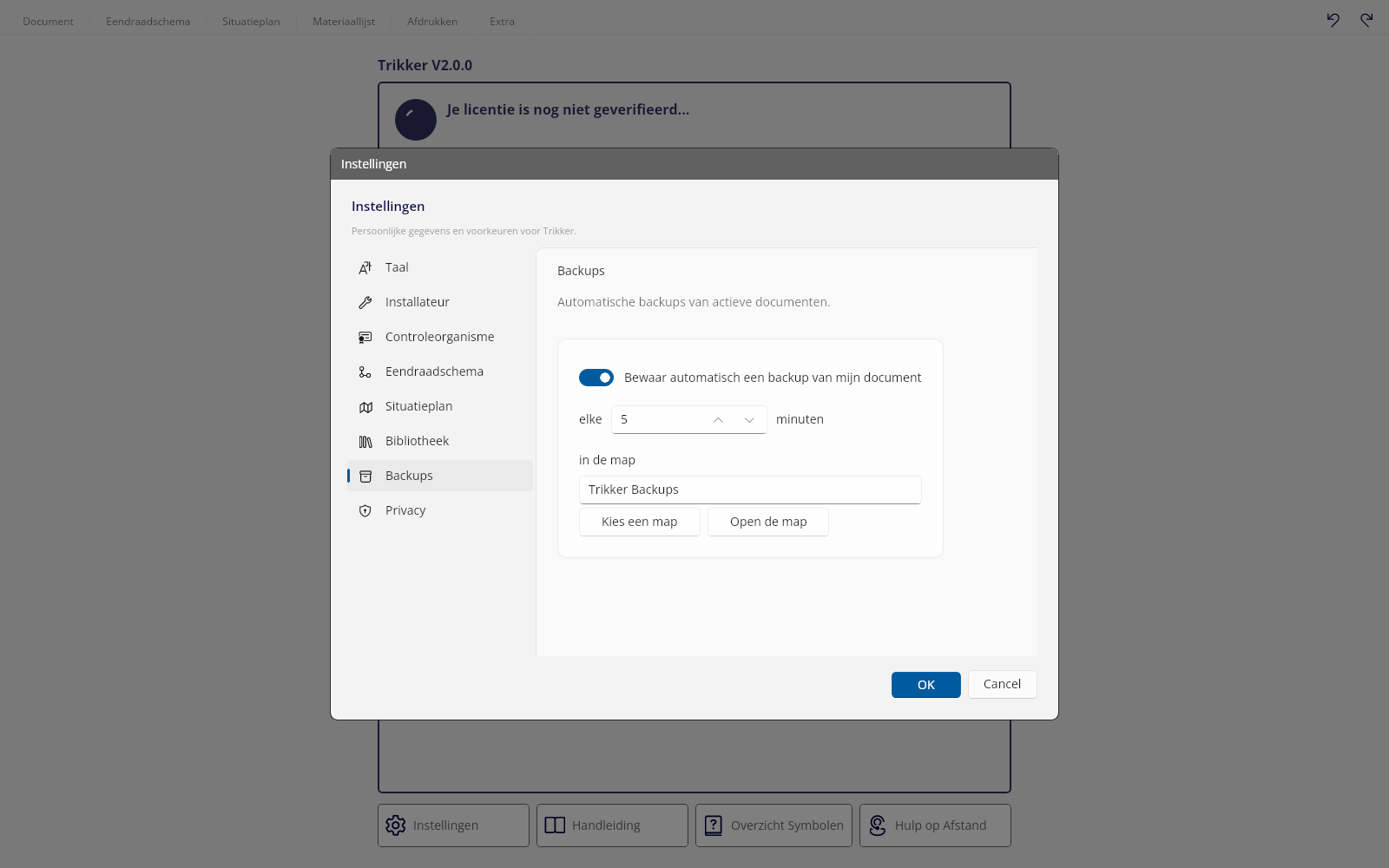
Trikker bewaart tijdens het tekenen automatisch reservekopieën van je document, als bestanden met de extensie .trikback. Dat is je vangnet bij een crash, een stroomonderbreking of een beschadigd bestand.
Open Instellingen en het tabblad Backups. Daar staan het vinkje Bewaar automatisch een backup van mijn document, het interval (elke ... minuten) en de doelmap (in de map), met Kies een map en Open de map.
Standaard staat de functie aan, loopt ze elke 5 minuten en schrijft ze naar de map Trikker Backups in je map Documenten. Het interval blijft tussen 1 en 20 minuten.
14.2 Wat er bewaard wordt
Trikker maakt op elk interval een back-up, maar alleen wanneer het document sinds de vorige back-up gewijzigd is. Is er niets veranderd, dan wordt er geen identieke kopie geschreven.
Ook bij elke geslaagde bewaaractie en bij het sluiten van een gewijzigd document (nog vóór de vraag of je wil bewaren) wordt een back-up gemaakt. De naam volgt een vast patroon: Backup - 2026-08-31 14.05.33 - Mijn woning.trikback. Een document dat nog nooit bewaard werd, heet Nieuw Document.
Per document blijven tot 5 verschillende back-ups staan; daarna verdwijnt telkens de oudste. Back-ups van eerdere sessies of onder een andere documentnaam worden nooit automatisch opgeruimd, dus die mag je zelf verwijderen zodra je ze niet meer nodig hebt.
14.3 Een back-up terugzetten
- Klik op Openen.
- Kies in het bestandsvenster het bestandstype Automatische backups. Standaard staat het op Trikker bestanden.
- Blader naar de back-upmap. Weet je niet waar die staat, gebruik dan Open de map op het tabblad Backups.
- Open het gewenste bestand. Bij meerdere neem je het meest recente tijdstip in de naam.
- Het document opent als een gewoon document; in de titelbalk staat Automatische backup met het tijdstip.
- Klik op Opslaan. Trikker vraagt een naam en locatie voor een nieuw Trikker-bestand.
Het back-upbestand zelf wordt nooit overschreven. Dat Opslaan om een naam vraagt, is dus bedoeld.
14.4 Een bestand dat niet meer opent
Lukt het openen van een .trik-bestand niet, dan meldt Trikker Het geselecteerde bestand kon niet worden geladen. in het venster Trikker - Laden Mislukt. Zet dan de meest recente back-up terug zoals hierboven en bewaar ze onder een nieuwe naam.
Werd het document met een andere programmaversie gemaakt, dan legt Trikker bij het openen zelf al stilzwijgend een extra kopie van het originele bestand opzij. Die staat in de map AutoBackup/OtherVersion in de gebruikersmap van het programma, met een submap per versieovergang.
Mislukt een back-up zelf, dan noteert Trikker dat alleen in het logboek en zie je geen foutmelding. Controleer dus af en toe met Open de map of er effectief kopieën in de map staan.
15. Instellingen
15.1 Het venster openen
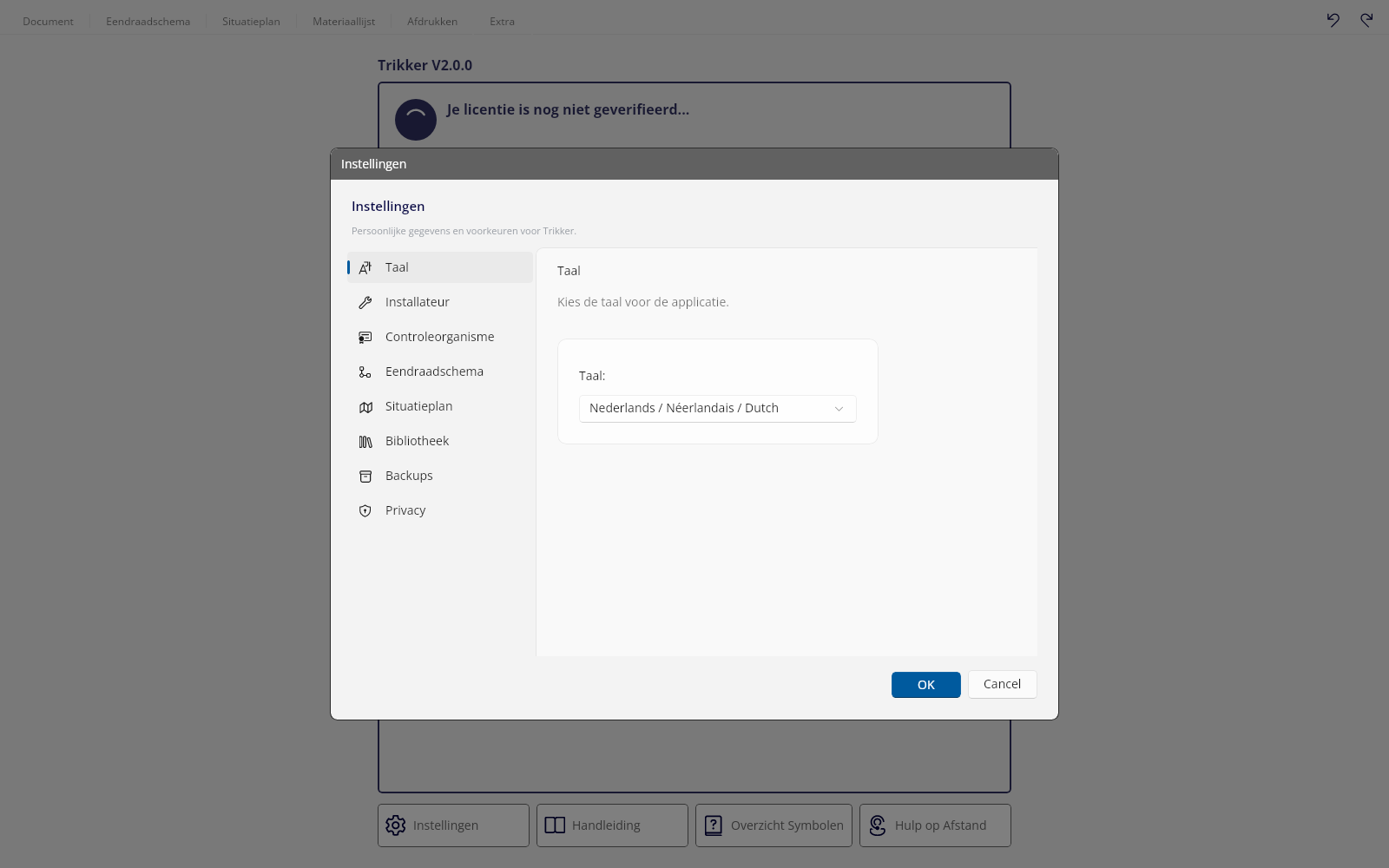
Klik op Instellingen (Persoonlijke voorkeuren instellen). Het venster Instellingen opent met links een kolom tabbladen: Taal, Gebruiker, Installateur, Controleorganisme, Eendraadschema, Situatieplan, Bibliotheek, Backups en Privacy.
Welke tabbladen je ziet, hangt van je licentie af. Gebruiker verschijnt bij licenties met meerdere naamgebruikers of bij een controleorganisme; bij zo'n organismelicentie verdwijnen omgekeerd Installateur en Controleorganisme.
Instellingen vallen buiten Ongedaan maken (Stap terug).
15.2 De taal van het programma
Op het tabblad Taal staat bij Taal: een keuzelijst. Trikker is beschikbaar in zes talen; elke ingang staat er in haar eigen spelling, met het Frans en het Engels erbij:
Nederlands / Néerlandais / Dutch, Français / Frans / French, English / Anglais / Engels, Deutsch / Allemand / Duits, Polski / Polonais / Pools, Română / Roumain / Roemeens
Zodra je een andere taal kiest, hertaalt het venster zichzelf en het hoofdvenster mee. Herstarten is niet nodig. Bij het sluiten van het venster neemt het geopende document de programmataal over als documenttaal; daarna kan je die op het tabblad Document nog los instellen.
Bij de eerste start, vóór er een instellingenbestand bestaat, kiest Trikker de taal op basis van je besturingssysteem. Engels wordt daarbij nooit automatisch gekozen: dat kies je zelf.
15.3 Standaardwaarden voor nieuwe symbolen
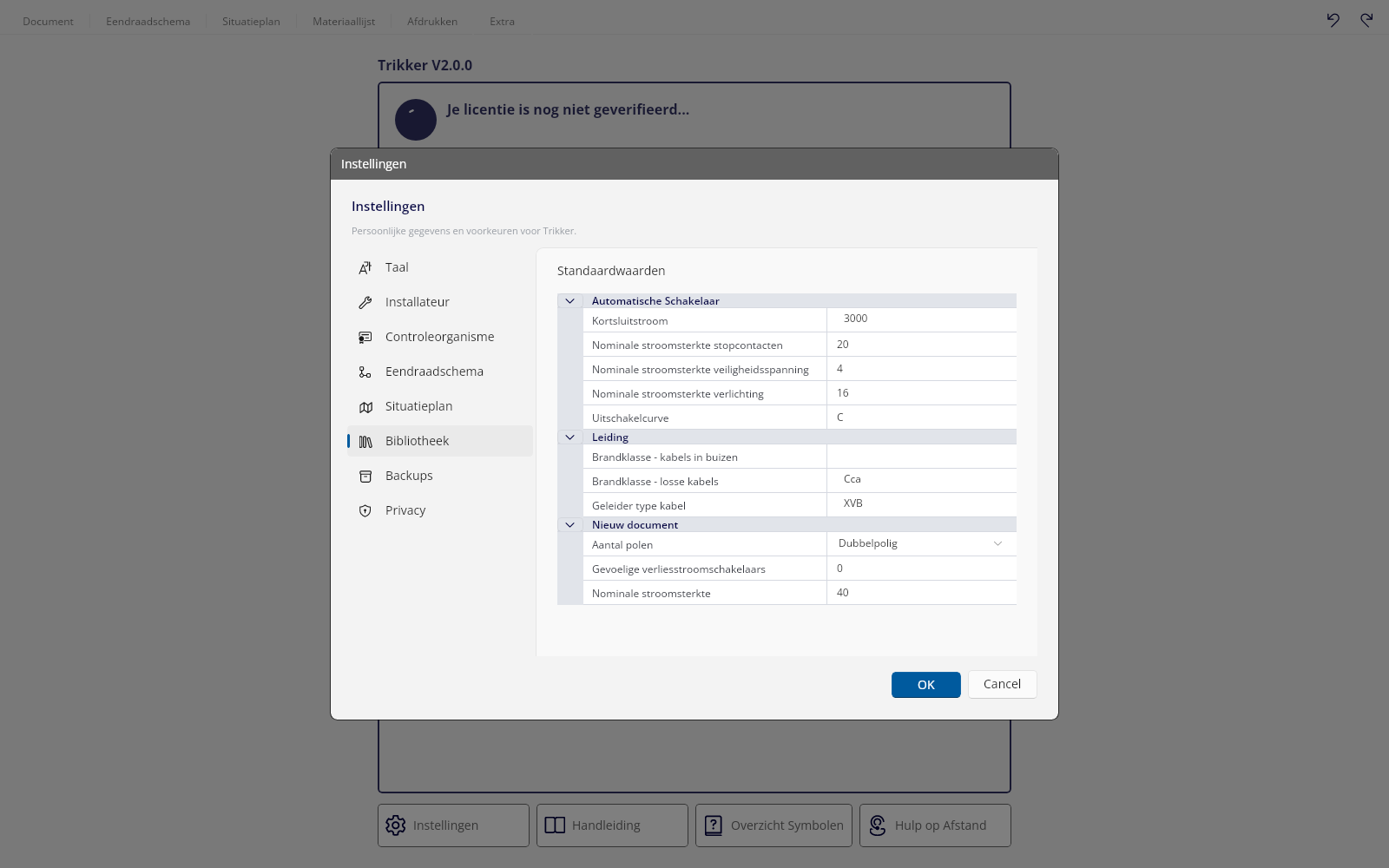
Het tabblad Bibliotheek bevat het kader Standaardwaarden. Dit zijn de waarden waarmee symbolen uit de bibliotheek en het startschema van een nieuw document worden voorbereid. Zet ze één keer naar je eigen werkwijze, en elk nieuw symbool krijgt ze daarna automatisch.
| Rubriek | Eigenschap | Standaard |
|---|---|---|
| Automatische Schakelaar | Kortsluitstroom | 3000 |
| Automatische Schakelaar | Uitschakelcurve | C |
| Automatische Schakelaar | Nominale stroomsterkte stopcontacten | 20 |
| Automatische Schakelaar | Nominale stroomsterkte verlichting | 16 |
| Leiding | Geleider type kabel | XVB |
| Nieuw document | Nominale stroomsterkte | 40 |
| Nieuw document | Aantal polen | Dubbelpolig |
De rubriek Nieuw document bepaalt het startschema van elk nieuw document. De hoofddifferentieel krijgt altijd minstens 40 A, ook als je een lagere waarde instelt. Bij Gevoelige verliesstroomschakelaars vul je in hoeveel gevoelige differentiëlen van 30 mA, elk met een eigen verdeelbord, er meteen op het bord staan; het bereik is 0 tot 10.
Standaardwaarden werken alleen vooruit. Ze gelden voor symbolen die je ná de wijziging plaatst en voor documenten die je daarna aanmaakt; symbolen die al op het schema staan, houden hun eigen waarden. De voorbeeldsymbolen in de bibliotheek passen zich wel onmiddellijk aan.
15.4 Privacy
Het tabblad Privacy bevat de twee keuzes die je bij de eerste start maakte. Bepaal wat Trikker met je dossiers mag doen. Je kan deze keuzes op elk moment wijzigen.
- Mijn dossier naar de Trikker-servers verzenden om de PDF aan te maken. Als je dit uitzet, kan er niet meer afgedrukt worden.
- Trikker mag een verzonden dossier geanonimiseerd bijhouden om nieuwe functies te ontwikkelen. (optioneel)
Beide staan standaard uit en worden per gebruiker van je computer bewaard. Ze worden hier bewerkt zoals elke andere instelling: met Annuleer verdwijnt de wijziging, met OK wordt ze toegepast.
15.5 De overige tabbladen
- Gebruiker je naam, en bij een controleorganisme ook nummer en handtekening. Zolang de naam leeg is, blijft OK geblokkeerd.
- Installateur je eigen Contactgegevens, Logo en Handtekening. De velden tonen als voorbeeldwaarde de gegevens uit je licentie.
- Controleorganisme het Standaard controleorganisme voor nieuw document, zodat elk nieuw dossier daarmee start.
- Eendraadschema het kader Toevoegpunten met Grootte van toevoegpunten, en de Kringletter tekstgrootte:
- Situatieplan het kader Losse Symbolen met Losse symbolen op het situatieplan kunnen toevoegen, en Activeer grote papier formaten voor formaten groter dan A3.
15.6 Waar je instellingen bewaard worden
Je instellingen staan per gebruiker van de computer in een bestand Instellingen.xml, in de map %APPDATA%\Bluebits\Trikker op Windows. Daarin zit alles van hierboven, inclusief je logo en je handtekeningen. In dezelfde map staan ook je favorieten, de lijst van controleorganismen, gedownloade updates en de extra reservekopieën bij een versieovergang.
De instellingen worden weggeschreven bij het normaal afsluiten van het programma, niet bij elke wijziging. Na een crash zijn de wijzigingen van die sessie dus weg.
Een back-up van je instellingen maak je door Instellingen.xml te kopiëren terwijl Trikker afgesloten is. Terugzetten gaat omgekeerd: Trikker afsluiten, het bestand terugplaatsen, Trikker starten. Dat is ook de manier om je voorkeuren naar een nieuwe computer mee te nemen. Trikker maakt hiervan zelf geen automatische kopie.
16. Internet en offline werken
16.1 Wat via internet gaat
- Licentie. Bij de activatie gaan je licentiecode en een identificatie van je computer naar de licentieserver; Trikker krijgt een ondertekend licentiebewijs terug en bewaart dat lokaal. Bij elke start probeert het dat stil te vernieuwen.
- De PDF van je dossier. Die wordt op de servers van Trikker aangemaakt, dus afdrukken vraagt verbinding en jouw toestemming.
- Update-controle, bij het opstarten en afsluiten.
- Nieuwsberichten, eenmalig bij het opstarten. Ze verschijnen bovenaan het tabblad Document, naast Nieuw en Openen. Bij meerdere berichten wisselen ze elke vijf seconden.
- Gebruiks- en foutstatistieken, bij het starten, afsluiten en bij programmafouten. Daarin zitten de programmaversie, de versie van je besturingssysteem, je taal, je licentienummer en computeridentificaties, maar geen documenten.
- Webadressen en de lijst van controleorganismen. Knoppen naar de website vragen eerst het actuele adres op; lukt dat niet, dan gebruikt Trikker een vast adres.
- Tijdcontrole, bij de beoordeling van het licentiebewijs.
16.2 Wat op je computer blijft
Je tekeningen. Trikker bewaart je dossiers niet in de cloud. Een dossier is een bestand dat je zelf bewaart waar je wil. Er bestaat geen documentsynchronisatie en geen online back-up vanuit Trikker.
Je instellingen. Die blijven op je computer en worden niet tussen computers gesynchroniseerd.
Ontbreekt een dossier op een andere computer, dan is dat geen synchronisatieprobleem: het bestand staat alleen waar je het bewaard hebt. Zet het zelf over.
16.3 Werken zonder internet
Zonder internet werkt het tekenen gewoon door: tekenen, bewaren en exporteren naar Niko of Home Center werken volledig offline. Het lokaal bewaarde licentiebewijs blijft een tijd geldig, en zolang dat zo is, start Trikker als volledige versie.
Twee dingen werken niet offline: het aanmaken van de PDF, en de licentievernieuwing. Update-controle en nieuws worden stil overgeslagen; statistiekberichten die niet verzonden raken, worden bewaard en later opnieuw geprobeerd.
Ben je te lang offline, dan valt Trikker terug op de demoversie. Zodra er weer verbinding is, volstaat Verbind met licentieserver in het licentiescherm om de volledige versie te herstellen.
17. Sneltoetsen
17.1 De commandotoets
Trikker bindt zijn sneltoetsen nooit aan de fysieke Ctrl-toets zelf. Elke sneltoets gebruikt de commandotoets, en dat is Ctrl op Windows en Command op macOS. In de tabellen hieronder staat daarom Ctrl; op een Mac lees je daar Command.
Op macOS is Ctrl géén alternatief voor Command: die toets hoort bij het besturingssysteem zelf (Ctrl en klikken is de rechtsklik, Ctrl met de pijltjes wisselt van bureaublad). Trikker gebruikt er niets van.
17.2 Algemene sneltoetsen
| Toets | Wat het doet |
|---|---|
| F1 | De handleiding openen. Op macOS ook met Command, Shift en /. |
| Ctrl+S | Het document bewaren. |
| Ctrl+1 tot Ctrl+6 | Naar tabblad 1 tot 6. |
| Ctrl+P | Naar het tabblad Afdrukken. |
| Ctrl+Z | Ongedaan maken (Stap terug) |
| Ctrl+Y of Ctrl+Shift+Z | Terug doen (Stap verder) |
Terwijl je in een tekstveld typt, staan de sneltoetsen voor kopiëren, plakken, knippen, alles selecteren, ongedaan maken en de pijltjes tijdelijk uit: die horen dan bij de tekst. Bewaren, van tabblad wisselen en de handleiding openen blijven werken.
17.3 Sneltoetsen tijdens het tekenen
| Toets | Wat het doet | Waar |
|---|---|---|
| Ctrl+D | Tekenmodus inschakelen | beide schema's |
| Ctrl+E | Selectiemodus inschakelen | beide schema's |
| Ctrl+L | Symbolen tekenen die geen link hebben met het eendraadschema | plan |
| Delete of Backspace | De selectie wissen | beide schema's |
| Ctrl+C | Kopiëren | beide schema's |
| Ctrl+X | Verplaatsen | schema |
| Ctrl+V |  Plakken Plakken | plan |
| Ctrl+A | Alles selecteren | plan |
| Ctrl+pijl links of rechts | Het geselecteerde symbool één plaats verschuiven | schema |
| Esc | De huidige actie afbreken | plan |
| Pijltjes | De selectie verplaatsen | plan |
| Shift+pijl | Alleen het eerste eindpunt verplaatsen | plan |
| Ctrl+pijl | Alleen het tweede eindpunt verplaatsen | plan |
| Alt ingedrukt houden | Verplaatsen in stappen van een tiende | plan |
| Ctrl ingedrukt houden | Tijdens het slepen op de hoofdas blijven | beide schema's |
| Shift en rechtsklik | De plaatsing van de tekst draaien | plan |
| Ctrl en rechtsklik | De plaatsing van het adres draaien | plan |
| Muiswiel | In- of uitzoomen | beide schema's |
| Shift en muiswiel | Horizontaal schuiven | beide schema's |
| Ctrl en muiswiel | Verticaal schuiven | beide schema's |
| Spatiebalk en slepen | Het tekenblad verschuiven | beide schema's |
Op een Mac schuif je met twee vingers en zoom je met een knijpbeweging. Slepen met de middelste muisknop werkt daar niet; gebruik de spatiebalk met de linkerknop.
17.4 Toetsen die Trikker niet gebruikt
| Toets | Waarom Trikker die niet gebruikt |
|---|---|
| Command+Q en Command+W op macOS | Afsluiten en venster sluiten horen bij het menu van het besturingssysteem. |
| De rechter Command-toets op macOS | Die wordt niet doorgegeven aan het programma. Gebruik de linkse. |
| Ctrl met eender wat op macOS | Dat hoort bij het besturingssysteem. |
| AltGr-combinaties op Windows | Die mogen nooit een sneltoets afvuren; Windows stuurt AltGr als Ctrl met rechter Alt. |
Werkt een sneltoets op een Mac met een Belgisch of Frans toetsenbord niet zoals verwacht, dan ligt dat aan de indeling van je toetsenbord. Trikker leest per toetsaanslag welk teken je indeling oplevert, dus de sneltoets hoort op de toets te zitten waar dat teken op staat.
18. Problemen oplossen
18.1 Veelvoorkomende vragen
| Wat je ziet | Waarom | Wat je doet |
|---|---|---|
| Een symbool laat zich niet naar een vrije plek slepen op het Eendraadschema. | De opmaak daar is volledig automatisch; vrije plaatsing bestaat niet. | Gebruik Verplaatsen om het op een ander toevoegpunt aan te sluiten, of de knoppen voor de volgorde. |
| Het hele schema verschuift na een kleine wijziging. | Elke wijziging laat Trikker de volledige opmaak herberekenen. | Normaal gedrag. Volgorde en inhoud blijven behouden. |
| Er verschijnen geen toevoegpunten. | Het symbool mag daar niet aangesloten worden, of de demoversie zit aan haar grens van 5 kringen. | Kies een passend aansluitpunt, zet zo nodig Vrij tekenen aan, of activeer je licentie. |
| Plakken lukt niet op het Eendraadschema. | Daar bestaat geen plakknop; de kopie staat in de bibliotheek. | Selecteer ze in Meest recent gekopieerde symbolen en klik een toevoegpunt aan. |
| Kringletters verspringen na een wijziging. | De nummering volgt altijd de volgorde van het schema. | Geef kringen die hun letter moeten houden een Vaste letter kring. |
| De EAN-code staat niet op de afdruk. | Het veld bevat nog de voorbeeldwaarde EAN 54144. | Vul de echte code in op het tabblad Document. |
| A2, A1 en A0 ontbreken bij het papierformaat. | Activeer grote papier formaten staat uit. | Vink die optie aan in de instellingen. |
| Afdrukken gaat niet en er is geen printerkeuze. | Er staat geen printer op je computer, of je gaf geen toestemming om het dossier te verzenden. | Installeer een printer (Microsoft Print to PDF volstaat) en controleer het tabblad Privacy. |
| Nieuwe standaardwaarden verschijnen niet op het schema. | Standaardwaarden gelden alleen vooruit. | Pas bestaande symbolen apart aan, of plaats ze opnieuw. |
| Alle instellingen staan plots op standaard. | Instellingen.xml was onleesbaar bij het starten; Trikker begint dan zonder melding met verse standaardwaarden. | Sluit Trikker af en zet een bewaarde kopie van dat bestand terug. |
| Een teruggezette back-up mist de laatste wijzigingen. | Back-ups lopen per interval, en alleen bij wijzigingen. | Stel desgewenst een kleiner interval in; minimum is 1 minuut. |
| Een lege pagina op het plan laat zich niet wissen. | Er staan nog onzichtbare plaatsingen van intussen verwijderde schemasymbolen op. | Wis de pagina via Pagina's, of open de Materiaallijst: bij het opbouwen daarvan worden die restanten opgeruimd. |
Meer vragen en antwoorden staan bij de veelgestelde vragen.
18.2 Een onverwachte fout
Gaat er iets echt mis, dan meldt Trikker Er is een onverwachte fout opgetreden in het programma! en schrijft het een tekstbestand met details naar je bureaublad.
Stuur dat bestand als bijlage door: het bevat precies wat we nodig hebben om de fout in een volgende versie op te lossen. Probeer daarna je document nog te bewaren, en start Trikker opnieuw.
18.3 Het logbestand
Trikker houdt een doorlopend logbestand bij. Op Windows staat dat in %APPDATA%\Bluebits\Trikker\Log\Bluebits.Trikker.Log.txt, op macOS in ~/Library/Application Support/Bluebits/Trikker/Log/Bluebits.Trikker.Log.txt. De tijdstempels staan in UTC, niet in je lokale tijd.
Vraagt de helpdesk dat bestand op, dan is dat omdat de licentiecontrole er elke beslissing in noteert. De laatste regel die met SETSTATE > State: begint, zegt in welke toestand Trikker effectief beland is.
18.4 Hulp vragen
- Zelf nakijken. De veelgestelde vragen dekken de vragen die we het vaakst krijgen.
- Je licentie beheren. In het klantenportaal zie je je licenties en abonnementen, en pas je je adres, e-mailadres en telefoonnummer zelf aan. Bedrijfsnaam en ondernemingsnummer wijzigen wij voor je.
- Ons contacteren. Gebruik het contactformulier of mail naar info@trikker.be. Vermeld je Computer-id: en, bij een fout, het tekstbestand van je bureaublad.
- Hulp op afstand. Met
 Hulp op Afstand op het tabblad Extra start je het programma waarmee wij, na jouw toestemming, mee op je scherm kunnen kijken.