Manuel Trikker
Un logiciel de dessin pour électriciens : du schéma unifilaire au dossier prêt pour le contrôle.
1. Bienvenue
Ce que fait Trikker, comment un dossier se construit, et par où commencer.
1.1 Ce que fait Trikker
Trikker dessine le Schéma unifilaire et le Plan de position d'une installation électrique, et les réunit avec la liste des circuits et la Liste des matériaux en un seul dossier prêt pour le contrôle.
La différence avec un logiciel de dessin ordinaire : sur le Schéma unifilaire, vous ne tracez aucune ligne et vous ne déplacez aucun symbole à la main. Vous choisissez un symbole et vous cliquez sur le point de raccordement qui lui convient. Trikker calcule ensuite toute la mise en page, trace les liaisons et attribue sa lettre à chaque circuit. À chaque modification, il recommence : le schéma reste donc toujours correct.
1.2 La méthode en cinq étapes
- Commencez par le Schéma unifilaire. Choisissez des symboles dans la bibliothèque et cliquez sur un point d'insertion.
- Dessinez le plan sur le Plan de position, ou importez un plan de construction existant depuis AutoCAD ou un PDF comme calque de fond.
- Placez les symboles que vous avez utilisés sur le schéma d'un seul clic sur le plan. Ils restent liés à leur homologue.
- Complétez les données du dossier sur l'onglet Document : client, lieu de l'installation, installateur et organisme de contrôle.
- Imprimez le dossier depuis l'onglet Imprimer, ou créez-en un PDF.
L'inverse fonctionne aussi. Activez Autoriser l'ajout de symboles libres sur le plan de position dans les réglages, placez d'abord des symboles sur le plan, puis ajoutez-les au Schéma unifilaire.
Quatre façons de travailler
Tous les dossiers ne demandent pas les deux dessins. Choisissez la façon de travailler qui convient à la mission ; dans Imprimer, vous décidez ensuite quelles parties sont imprimées.
| Façon de travailler | Quand | Comment |
|---|---|---|
| Seulement le Schéma unifilaire | Le contrôle d'une installation existante, sans plan. | Dessinez le schéma et désactivez le Plan de position à l'impression. |
| Seulement le Plan de position | Une offre ou une première visite sur place. | Placez les symboles sur le plan comme symboles libres ; voir Symboles libres. |
| D'abord le schéma | La façon classique de travailler pour une nouvelle installation. | Dessinez les circuits, puis placez leurs symboles sur le plan. |
| D'abord le plan | Relever une situation existante sur place. | Placez des symboles libres sur le plan et reliez-les plus tard à un circuit du schéma. |
1.3 Ce qu'il vous faut
- Un ordinateur Windows ou macOS. Tout appareil qui fait tourner Windows fait tourner Trikker, et depuis la version 2.0 Trikker fonctionne aussi sur macOS. Il n'y a pas d'exigence matérielle particulière.
- Une connexion internet, de temps en temps. Dessiner, enregistrer et exporter fonctionnent hors ligne ; le contrôle de licence et la création du PDF demandent une connexion. Voir Internet et travail hors ligne.
- Un code de licence, pour la version complète. Sans code, Trikker fonctionne en version de démonstration.
2. Installation et démarrage
2.1 Télécharger et installer Trikker
L'installation récupère la dernière version et sert aussi de mise à jour : vous n'avez pas à désinstaller d'abord une version plus ancienne.
- Fermez vos autres programmes. L'installation peut demander de redémarrer votre ordinateur.
- Rendez-vous sur www.trikker.be/fr/web-version-windows. Le téléchargement démarre aussitôt.
- Ouvrez le fichier téléchargé. Si un avertissement de sécurité de Windows apparaît, choisissez Oui ou Exécuter.
- Attendez la fin de l'installation, puis démarrez Trikker.
Sur macOS, téléchargez le fichier .dmg sur www.trikker.be/fr/beta. Ouvrez-le et faites glisser Trikker dans le dossier Applications, puis démarrez Trikker depuis ce dossier. Sur macOS, il s'agit d'une première version bêta : des défauts de jeunesse sont possibles.
Le téléchargement reste bloqué, ou votre réseau d'entreprise le bloque ? Utilisez alors l'installation hors ligne : un seul fichier qui apporte tout, sans qu'il faille encore télécharger des composants pendant l'installation.
2.2 Déployer Trikker sur plusieurs ordinateurs
Vous installez Trikker pour toute une équipe, ou via un outil MDM/de déploiement comme Microsoft Intune ? Cela se fait avec le même programme d'installation, complété par une installation silencieuse et une licence par appareil. L'explication complète, avec les étapes propres à Intune, se trouve sur Déployer Trikker sur plusieurs appareils.
2.3 Le premier démarrage
Au premier démarrage, Trikker choisit lui-même la langue, d'après celle de votre système d'exploitation (si Trikker la connaît). Aucune fenêtre distincte n'apparaît. Vous pouvez changer la langue à tout moment ; voir La langue du programme.
Si votre licence compte plusieurs utilisateurs nommés, ou des utilisateurs que vous saisissez vous-même, vous indiquez votre nom dans la fenêtre des paramètres : ouvrez  Configuration sur l'onglet Extra et allez à l'onglet Utilisateur. Tant que le champ du nom est vide, vous ne pouvez pas enregistrer : Trikker affiche alors Votre nom est obligatoire
2.4 Conditions d'utilisation et traitement des données
Au démarrage de la version bureau, Trikker affiche d'abord Traitement de votre plan lors de l'impression. Il n'y a rien à choisir : le PDF de votre dossier est créé sur les serveurs de Trikker, et le texte l'indique. Parcourez le texte jusqu'au bout (Faites défiler jusqu'à la fin du texte.) ; ce n'est qu'alors que Compris devient actif.
- Compris confirme que vous avez lu l'avis. Il ne revient plus ensuite.
- Fermer ferme la fenêtre sans confirmer et n'enregistre rien : l'avis revient au prochain démarrage et à chaque tentative d'impression.
Tant que vous n'avez pas confirmé l'avis, vous ne pouvez pas imprimer : Trikker affiche Impression impossible avec le texte Trikker crée le PDF sur ses serveurs. Tant que vous ne confirmez pas l'avis à ce sujet, l'impression est impossible. Vous pouvez le relire dans Paramètres - Confidentialité.
Ce n'est qu'après la confirmation de l'avis qu'une seconde fenêtre suit, une seule fois : Aidez-nous à améliorer Trikker. Elle propose deux consentements facultatifs :
- Je consens à ce que ces plans soient utilisés à des fins d'analyse d'utilisation afin d'améliorer Trikker.
- Je consens à ce que ces plans soient utilisés pour l'entraînement de futurs modèles d'IA.
Ils sont indépendants l'un de l'autre et ne bloquent rien : vous pouvez imprimer sans aucun des deux. Enregistrez-les avec Enregistrer la préférence ; si vous fermez la fenêtre avec Fermer, les deux restent désactivés. La fenêtre n'est proposée qu'une seule fois, même si vous la fermez sans enregistrer. Vous pourrez les modifier plus tard sous Confidentialité. Ces fenêtres de démarrage n'apparaissent que dans la version bureau ; tant que l'avis n'est pas confirmé, il est de toute façon demandé à l'impression.
2.5 Mises à jour
Au démarrage, Trikker demande au serveur s'il existe une version plus récente. Si oui, la fenêtre Mise à jour disponible s'ouvre avec la question Une nouvelle version de Trikker est disponible. Souhaitez-vous la télécharger et l'installer ? et les boutons Maintenant et Plus tard.
Pour une mise à jour obligatoire, il n'y a pas le choix : vous lisez Une mise à jour obligatoire est disponible. Cliquez sur OK pour installer. avec uniquement OK.
La vérification n'a lieu que lorsqu'une seule instance de Trikker tourne. Si vous ne voyez aucun message de mise à jour alors qu'une nouvelle version existe, fermez toutes les fenêtres Trikker et relancez Trikker.
2.6 Fin de la prise en charge d'une version
Une version de Trikker est prise en charge jusqu'à une date de fin fixe. À l'approche de cette date (trente jours avant), le programme vous avertit ; une fois la date passée, Trikker indique Cette version de Trikker n'est plus prise en charge. Veuillez installer la dernière version de Trikker. Ensuite, le programme se ferme.
Installez dans ce cas la dernière version via www.trikker.be/fr/web-version-windows. Votre licence et vos dossiers restent inchangés.
3. Licence et activation
Sans licence, Trikker fonctionne en version de démonstration. Un code de licence déverrouille la version complète.
3.1 Ce que permet la version de démonstration
Il n'existe qu'un seul programme d'installation de Trikker. C'est la licence qui détermine au démarrage si le programme se comporte en version complète ou en version de démonstration. La démonstration vous laisse tout essayer, mais elle est volontairement trop limitée pour de vrais dossiers :
- 5 circuits au maximum sur le Schéma unifilaire. Une fois cette limite atteinte, les points d'insertion disparaissent et Trikker affiche Version de démonstration Vous pouvez dessiner 5 circuits maximum Supprimez un circuit pour pouvoir continuer à dessiner
- une seule page sur le Plan de position
- le filigrane Trikker - Version d'évaluation - sur chaque impression et chaque exportation
3.2 Activer avec un code de licence
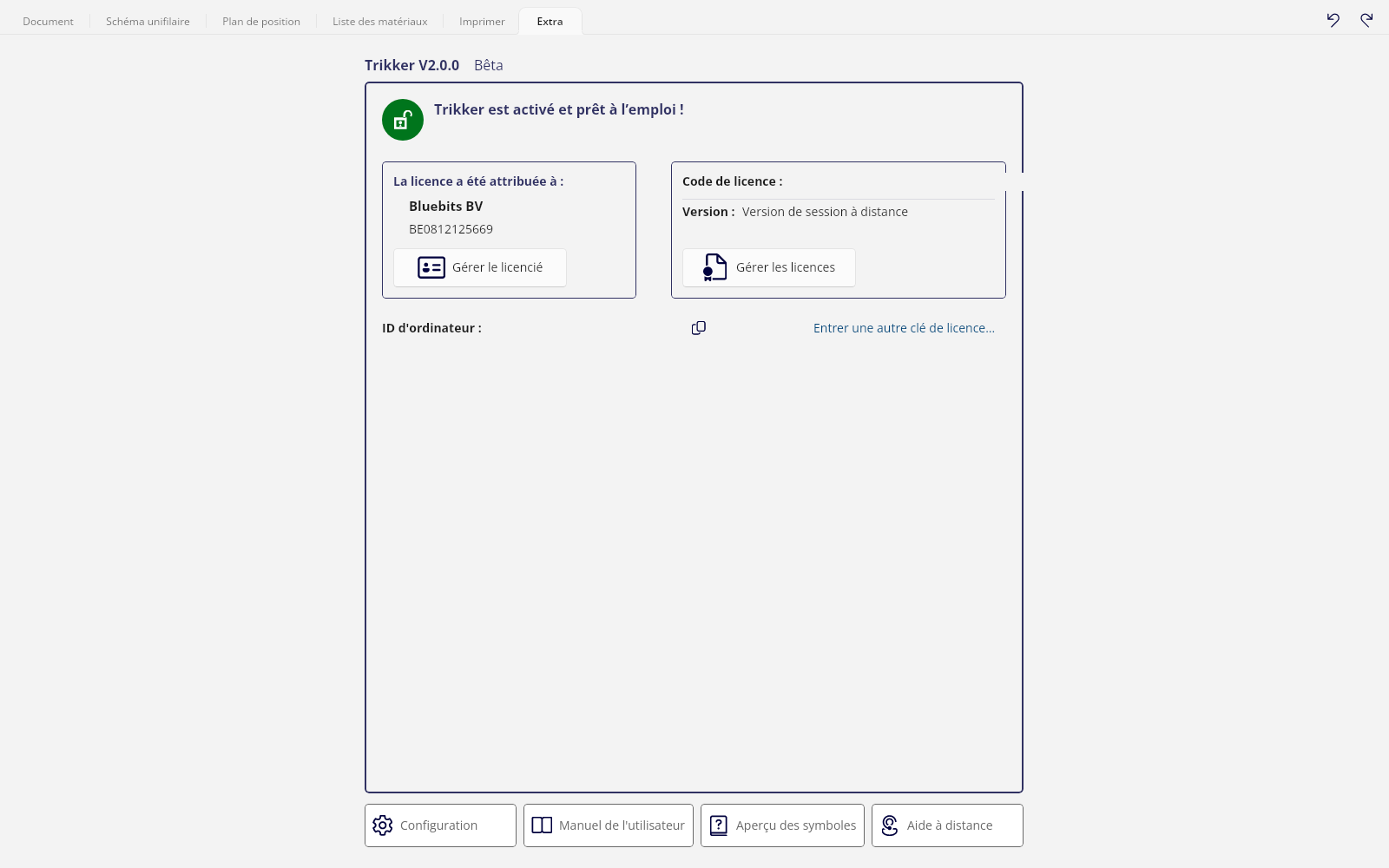
L'écran de licence se trouve sur l'onglet Extra.
- Ouvrez Extra. Sans licence, vous y lisez Ceci est une version de démonstration de Trikker
- Saisissez ou collez votre code dans la zone située sous Déjà acheté une licence ? Entrez votre clé d’activation ici :
- Cliquez sur
 Activer. Pendant la vérification, l'écran indique Un instant, votre licence est en cours de vérification...
 - En cas de succès, l'écran affiche Trikker est activé et prêt à l’emploi ! et vous voyez à La licence a été attribuée à : les données du titulaire.
Ces données apparaissent désormais aussi comme installateur sur vos impressions. Pour les modifier, utilisez  Gérer le licencié.
Vous n'avez pas encore de code ? Tant que Trikker fonctionne en démonstration, ou que la licence n'est pas valable, l'écran vous aide avec  Aller à la boutique et, pour des licences déjà achetées,
  Gérer les licences. Pour basculer cet ordinateur sur une autre licence, utilisez Entrer une autre clé de licence…, que vous trouvez tant qu'une licence est active.
Le champ ID d'ordinateur : affiche le code unique de cet ordinateur. Un petit bouton à côté copie ce code dans votre presse-papiers. Pratique quand le service d'assistance le demande.
3.3 Lire le badge de licence
La fenêtre principale affiche un badge avec l'état de la licence dès qu'il y a quelque chose à faire. Un clic dessus ouvre l'écran de licence. Avec une licence en ordre, ou pendant la vérification, il n'y a pas de badge.
| Badge | Ce que cela signifie | Ce que vous faites |
|---|---|---|
| Licence sur le point d’expirer | La licence n'a pas pu être renouvelée depuis un certain temps. Vous travaillez encore en version complète. | Connectez votre ordinateur à internet. |
| Connexion internet requise | Trop longtemps hors ligne : Trikker repasse en démonstration. | Connectez-vous et cliquez sur  Vérifier la connexion. Vérifier la connexion. |
| Licence expirée | L'abonnement lui-même est échu. | Renouvelez votre licence via Gérer les licences. |
| Licence invalide | Le serveur de licences a bloqué la licence, elle n'est pas valable pour cet ordinateur, ou un ancien fichier d'activation n'a pas pu être converti. | Réactivez sur cet ordinateur, rouvrez l'ancien fichier avec internet, ou prenez contact. |
| Activer Trikker | Jamais activé. | Saisissez votre code de licence. |
Si quelque chose ne va pas au démarrage, Trikker ouvre lui-même l'onglet Extra avec le titre Trikker a été désactivé et est repassé en mode démo et une ligne qui en donne la raison. Une version de démonstration jamais activée ne s'impose pas.
3.4 Continuer à travailler hors ligne
Trikker n'a pas besoin d'être connecté en permanence : il fonctionne un certain temps en version complète sans internet. Ensuite, il demande une connexion.
Si Trikker n'a pas pu joindre le serveur depuis un certain temps, l'écran indique : Votre licence n’a pas pu être vérifiée avec le serveur de licences depuis un certain temps. Connectez votre ordinateur à Internet pour éviter de repasser en mode démo. Si vous restez hors ligne plus longtemps encore, Trikker repasse en version de démonstration. Si la connexion échoue, vous lisez le cadre Renouveler la connexion, avec une explication sur la vérification et le bouton Vérifier la connexion pour réessayer.
3.5 Convertir un ancien fichier de licence
Les licences plus anciennes étaient livrées sous forme de fichier d'activation portant l'extension .triklic. Un tel fichier n'active plus Trikker directement.
Quand vous l'ouvrez ( double-clic, ou via
  Ouvrir avec le filtre de fichiers ancien fichier de licence), Trikker en transmet le contenu au serveur de licences, qui convertit l'ancienne licence en licence en ligne pour cet ordinateur. En cas de succès, Trikker affiche Trikker a été activé. Une connexion internet est donc nécessaire. Si le fichier est refusé, Trikker - Fichier d'activation non valable apparaît, avec la raison donnée par le serveur en dessous.
3.6 La version éducative
Les écoles travaillent avec une licence éducative. Elle débloque toutes les fonctions de dessin, sans limite de circuits ni de pages, mais rend les impressions reconnaissables comme support de cours :
- en haut de chaque page, le filigrane Trikker - A utiliser uniquement dans un but éducatif
- dans le cartouche, à la place des données du client : Le schéma est dessiné avec Trikker et A utiliser uniquement dans un but éducatif
- l'écran de saisie des données du client est désactivé
Lorsqu'une licence éducative échoit, Trikker se comporte comme avec toute licence échue.
3.7 Licences pour un organisme de contrôle
Une licence au nom d'un organisme de contrôle (Vinçotte) n'est pas un type de licence distinct : Trikker la reconnaît au nom du titulaire de la licence. Elle masque les cadres Installateur et Organisme de contrôle et imprime le nom de l'organisme issu de la licence, avec le nom et la signature de l'utilisateur.
4. La fenêtre principale
4.1 Les six onglets
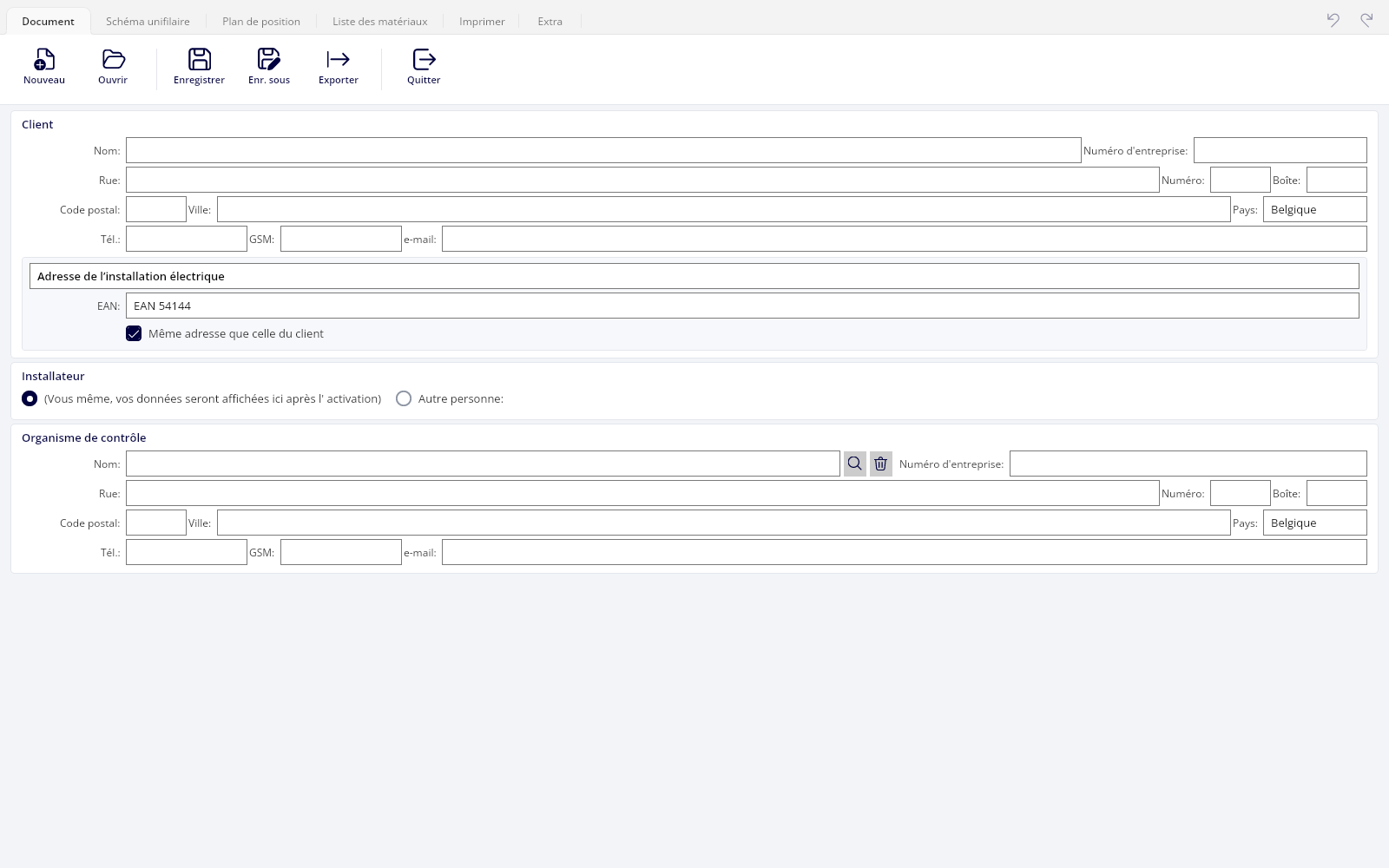

La fenêtre principale compte six onglets. Vous y accédez avec la touche de commande et 1 à 6, donc avec Ctrl sous Windows et Commande sous macOS ; voir Raccourcis clavier.
| Onglet | À quoi il sert |
|---|---|
| Document | Les données du dossier : client, lieu de l'installation, installateur, organisme de contrôle. |
| Schéma unifilaire | Le schéma de principe de l'installation. |
| Plan de position | Le plan, avec les symboles à leur emplacement réel. |
| Liste des matériaux | La liste des matériaux, déduite automatiquement du schéma. |
| Imprimer | Ce qui est imprimé, le cartouche et l'aperçu. |
| Extra | Licence, réglages, manuel et assistance à distance. |
4.2 Nouveau, ouvrir, enregistrer

 Nouveau (Créer un nouveau document) démarre un dossier avec le côté alimentation déjà prêt.
- Ouvrir (Ouvrir un document existant) ouvre un fichier
.trik. Le même filtre propose aussi les sauvegardes.trikbacket les anciens fichiers de licence.triklic.  Enregistrer enregistre le dossier à sa place ;
  Enr. sous demande un nouveau nom ou un nouvel emplacement pour le fichier
 .trik. Exporter (Exporter le document vers un format externe) ouvre la fenêtre d'exportation ; voir Exporter vers Niko et Home Center.
 Quitter (Quitter le programme) ferme Trikker. Si le document a été modifié, Trikker demande d'abord si vous voulez l'enregistrer.
Configuration et  Manuel de l'utilisateur ne se trouvent pas parmi les boutons de document mais sur l'onglet Extra. Le manuel s'ouvre partout avec F1.
Quand vous fermez un document modifié, Trikker demande Le document a été modifié, mais n'est pas encore enregistré. Voulez-vous sauvegarder les modifications? Si les sauvegardes sont activées (c'est le cas par défaut), une sauvegarde est aussi faite à ce moment, avant cette question.
4.3 Dessiner ou sélectionner
Deux modes se trouvent au-dessus du plan de dessin, et presque tout ce que vous faites dépend de celui qui est actif :
 Dessiner (Activer le mode de dessin) pour placer des symboles.
 Sélectionner (Activer le mode sélection) pour sélectionner et modifier.
Sur le Plan de position, un troisième mode existe,  Symboles Libres (Dessiner des symboles qui n'ont aucun lien avec le schéma unifilaire), dès que vous activez cette option dans les réglages.
La barre d'outils du schéma unifilaire

| Bouton | Ce qu'il fait | Plus |
|---|---|---|
| Dessiner | Placer des symboles via les points d'insertion. | Ajouter des symboles via les points d'insertion |
| Sélectionner | Sélectionner et modifier. | Sélectionner un symbole ou une branche entière |
 Effacer, Effacer,  Copier, Copier,  Déplacer Déplacer | Effacer, copier ou déplacer la sélection. | Copier et effacer |
 Favoris Favoris | Enregistrer les symboles sélectionnés en tant que favoris. | Enregistrer des favoris |
 Haut, Haut,  Bas Bas | Avancer ou reculer un symbole d'une place. | Déplacer et changer l'ordre |
 Rechercher Rechercher | Retrouver le symbole sur le plan. | Du schéma au plan et retour |
| Dessiner librement | Afficher des points d'insertion supplémentaires. | Des points d'insertion supplémentaires |
À droite des boutons se trouve le zoom : la loupe avec le moins dézoome, celle avec le plus zoome, et le curseur entre les deux règle le zoom en continu. La  molette de la souris au-dessus du plan de dessin zoome aussi.
4.4 Annuler et rétablir
Annuler et Répeter annulent ou rétablissent chaque opération : ajout, déplacement, suppression et modification de propriétés, toujours en une seule étape. La numérotation des circuits et la mise en page suivent automatiquement.
Si vous faites une nouvelle modification après être revenu en arrière, les étapes suivantes disparaissent. L'historique est aussi effacé à la fermeture d'un document et chaque fois que vous changez d'onglet : vous ne pouvez annuler que ce que vous avez fait sur l'onglet actuel depuis que vous y êtes arrivé.
Trois choses échappent à l'historique : les modifications des paramètres, le nom et la signature de l'utilisateur, et l'ajout ou la suppression d'une page sur le Plan de position. Le contenu d'une page, lui, peut être restauré.
4.5 Plusieurs documents côte à côte
Une fenêtre Trikker affiche un seul dossier. Ouvrir et un double-clic sur un fichier .trik remplacent le dossier ouvert dans cette fenêtre ; Trikker demande d'abord si vous voulez enregistrer un dossier modifié. Sous Windows, vous pouvez démarrer Trikker une seconde fois pour un second dossier. Sous macOS, un fichier ouvert depuis le Finder s'ouvre dans la fenêtre existante.
Deux conséquences à connaître : l'onglet presse-papiers de la bibliothèque appartient à une seule fenêtre, donc une branche copiée ne vous suit pas dans une autre fenêtre (voir Copier et effacer). Et la vérification de mise à jour au démarrage n'a lieu que lorsqu'une seule instance de Trikker tourne.
5. Données du dossier
5.1 Client et lieu de l'installation
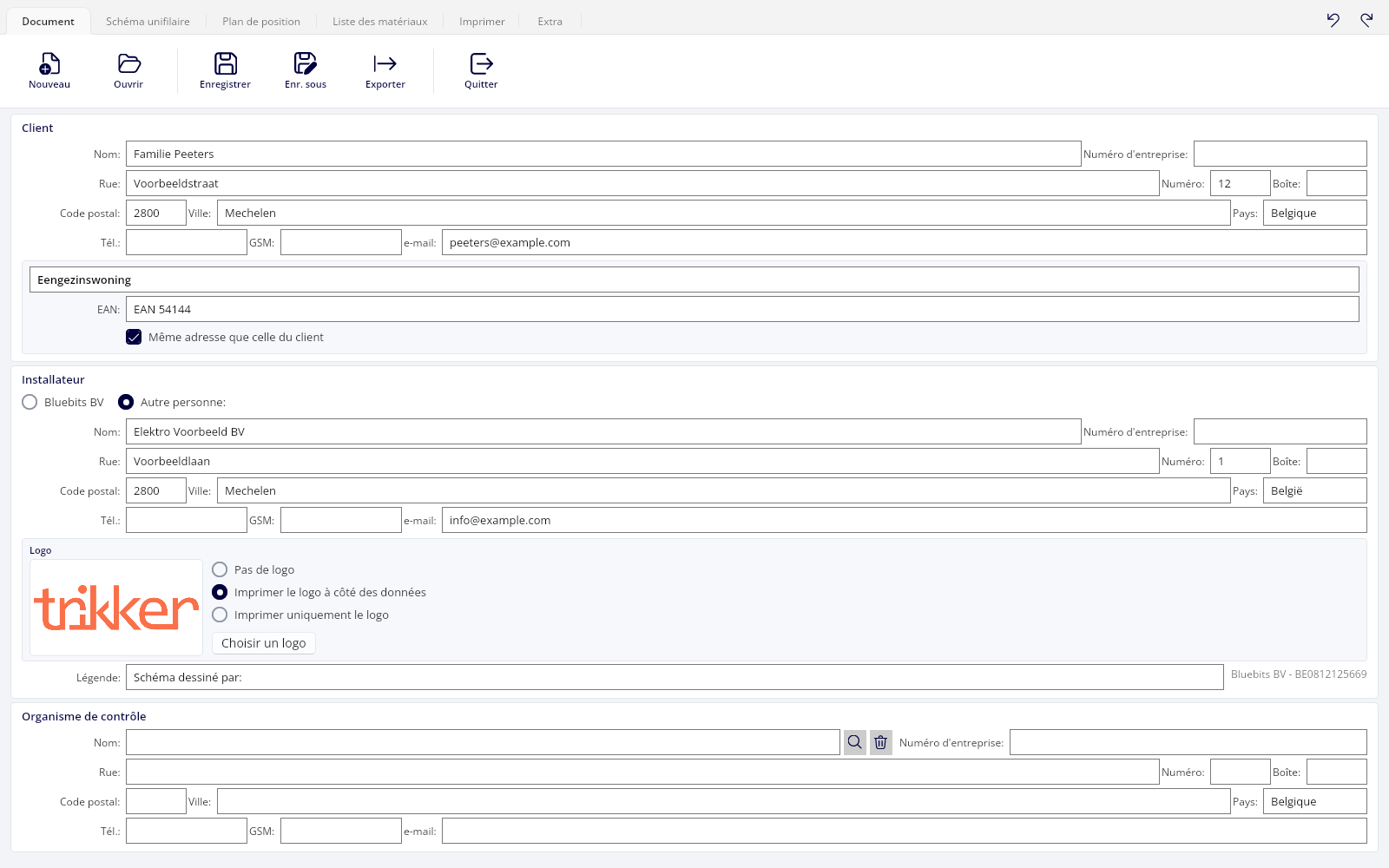
Toutes les données du dossier se trouvent sur l'onglet Document. Vous les saisissez une seule fois ; elles figurent ensuite dans le cartouche de chaque impression.
Dans le cadre Client figurent les données du client : Nom:, Numéro d'entreprise:, adresse et coordonnées.
Sous les données du client se trouve un cadre pour le chantier. En haut, une zone de texte porte le titre du bloc chantier (par défaut Adresse de l’installation électrique, aussi sur l'impression), puis le champ pour le code EAN du raccordement et la case Même adresse que celle du client. Si elle est cochée, les champs de l'adresse du chantier disparaissent et l'adresse du client s'applique. Si vous la décochez, ils apparaissent pour saisir une adresse de chantier propre.
Le champ EAN affiche par défaut la valeur d'exemple EAN 54144. Tant qu'elle reste, aucune ligne EAN n'est imprimée. Saisissez le vrai code si vous le voulez sur le dossier.
5.2 Installateur
Dans le cadre Installateur, vous choisissez qui figure comme installateur sur l'impression :
- Le premier choix affiche votre nom issu de votre licence activée et en reprend le nom et l'adresse. Sans activation, vous lisez (Vous même, vos données seront affichées ici après l'activation). Le logo vient alors des paramètres, sur l'onglet Installateur ; voir Les autres onglets.
- Autre personne: vous laisse saisir vous-même le nom, l'adresse et les coordonnées.
Si vous choisissez Autre personne:, les options de logo apparaissent sous vos données : Pas de logo, Imprimer le logo à côté des données et Imprimer uniquement le logo (ces deux-là ne sont utilisables que s'il y a un logo). Vous choisissez votre propre fichier avec Choisir un logo.
Si vous choisissez Autre personne:, une ligne apparaît au bas du cartouche avec votre légende (champ Légende: jusqu'à 50 caractères ; par défaut Schéma dessiné par:), suivie du titulaire de la licence issu de l'activation. Ce nom n'est pas libre : si la licence est au nom d'une société, la raison sociale et le numéro d'entreprise y figurent ensemble ; si elle est au nom d'un particulier, ce sont ses prénom et nom. Si vous gardez le premier choix, il n'y a pas de légende.
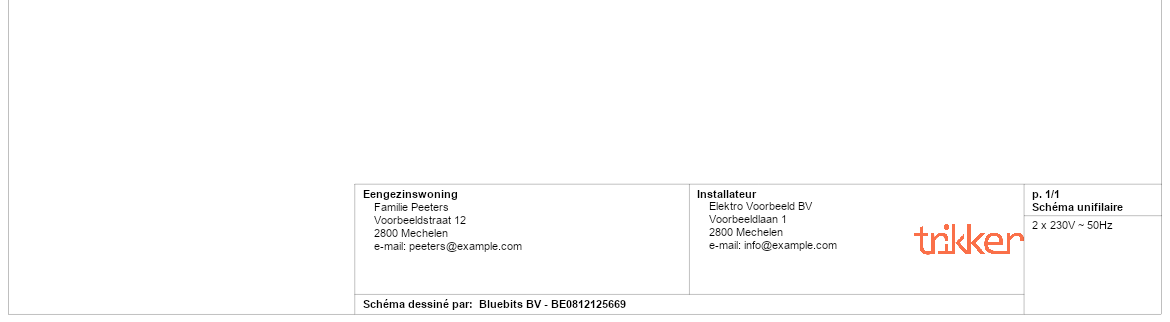
Voici à quoi cela ressemble dans le cartouche d'une impression : les données du client et l'installateur avec son logo à côté de ses données.
5.3 Organisme de contrôle
Dans le cadre Organisme de contrôle, vous renseignez l'organisme agréé. Le bouton de recherche (Sélectionner dans la liste) ouvre Sélectionner un organisme de contrôle et vous laisse choisir dans la liste fournie. Confirmez avec OK, ou double-cliquez sur une ligne : la fenêtre se ferme aussitôt.
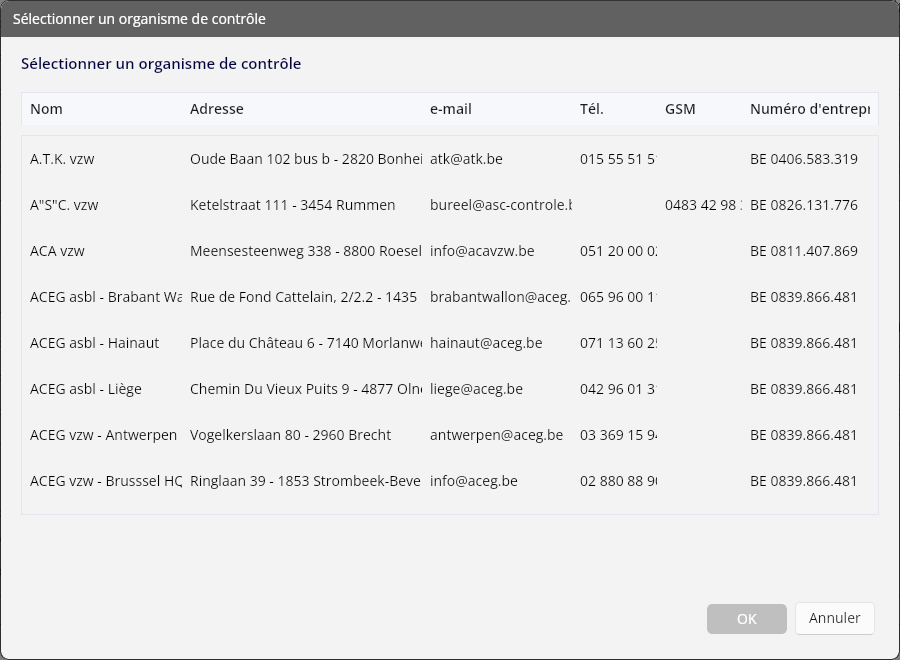
Le bouton d'effacement (Effacer les données) vide à nouveau les champs. Dans les réglages, vous pouvez fixer un Organisme de contrôle par défaut pour les nouveaux documents, pour que chaque nouveau dossier démarre avec lui. Sur l'impression, ce bloc figure sous le titre Organisme agréé.
5.4 Utilisateur
L'utilisateur est la personne qui travaille avec la licence. Si votre licence compte plusieurs utilisateurs nommés, ou des utilisateurs que vous saisissez vous-même, vous enregistrez votre nom dans les paramètres, sur l'onglet Utilisateur. Chaque fois que vous enregistrez le dossier, ce nom y est consigné. L'utilisateur n'apparaît pas sur l'impression.
5.5 La langue du document
La langue du document détermine la langue des mentions fixes du cartouche, comme Installateur, Organisme agréé et Date. Elle suit celle du programme : si vous changez celle-ci dans les paramètres, le document ouvert la reprend et tout le cartouche est retraduit.
Attention : cela vaut aussi pour le titre du bloc chantier. Si vous y avez saisi votre propre titre, il est remplacé par le texte par défaut dans la nouvelle langue.
6. Le schéma unifilaire
Vous choisissez les symboles et leur point de raccordement. Trikker les place, les relie et numérote les circuits.
6.1 Ce qui est déjà en place dans un nouveau schéma
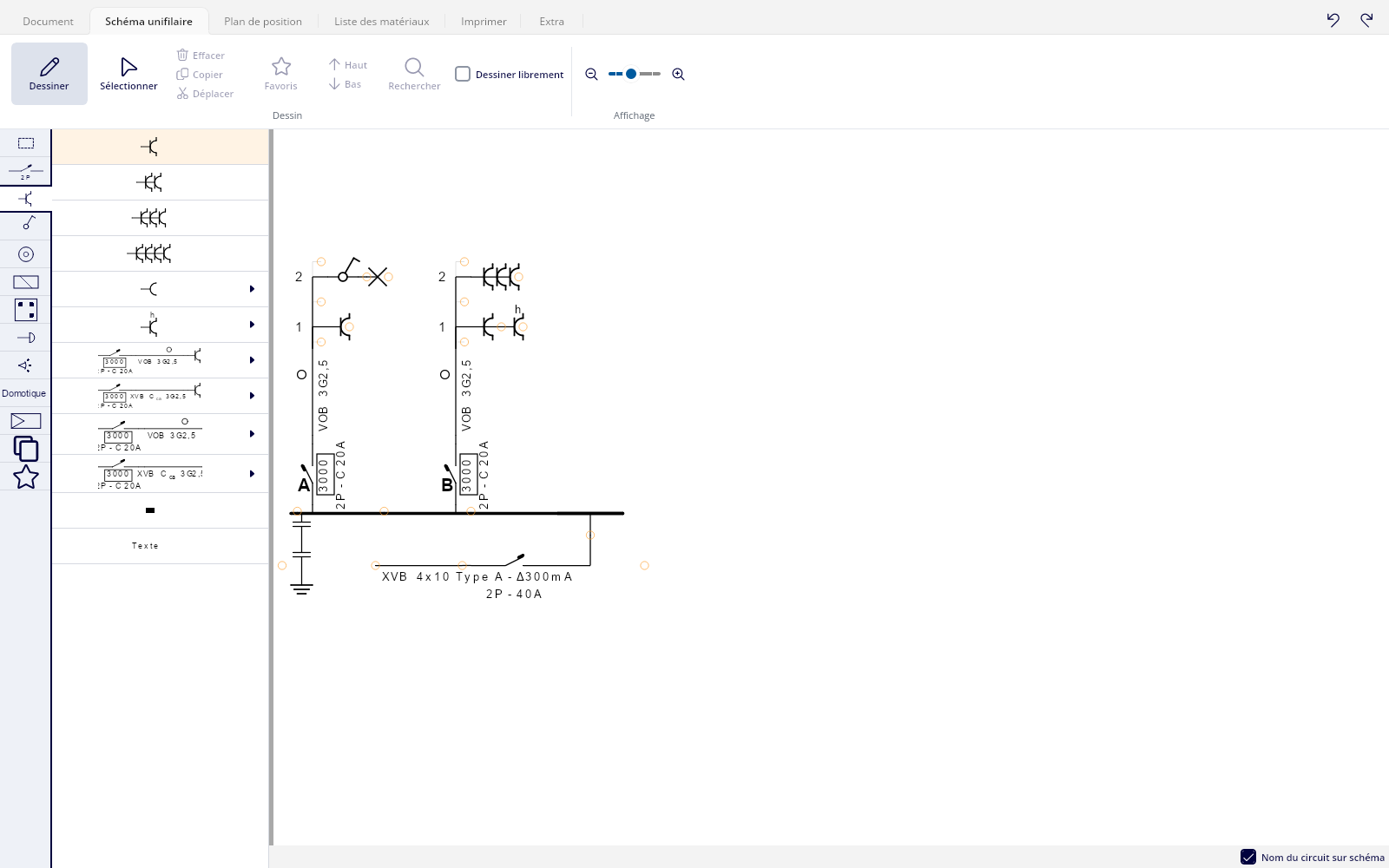
Un nouveau document ne démarre pas vide. Trikker met déjà en place le côté alimentation : un câble de raccordement, avec le disjoncteur différentiel principal de 300 mA type A, et en dessous le tableau de répartition avec la barrette de terre et la terre.
Vous voulez d'emblée des différentiels sensibles de 30 mA avec leur propre sous-tableau ? Réglez-le dans les valeurs par défaut ; voir Valeurs par défaut des nouveaux symboles. Le compteur n'y figure pas : vous le trouvez dans la bibliothèque sous Disjoncteurs, câbles,…, avec des câbles de raccordement prêts à l'emploi comprenant disjoncteur et compteur kWh.
6.2 Ajouter des symboles via les points d'insertion
Vous dessinez un circuit en trois étapes :
- Choisissez Dessiner.
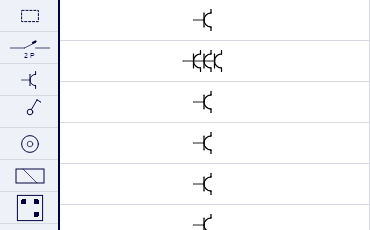
- Dans la colonne de gauche, cliquez sur la catégorie, par exemple Prises, et choisissez un symbole. Le symbole choisi reçoit un fond orange.
- Cliquez sur un point d'insertion orange dans le schéma.
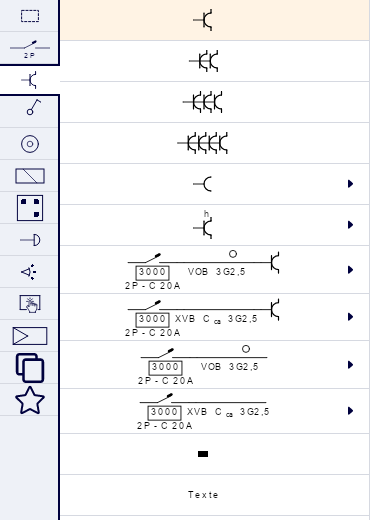
Des points d'insertion apparaissent sur le schéma : de petits cercles orange à chaque endroit où ce symbole *peut* être raccordé.
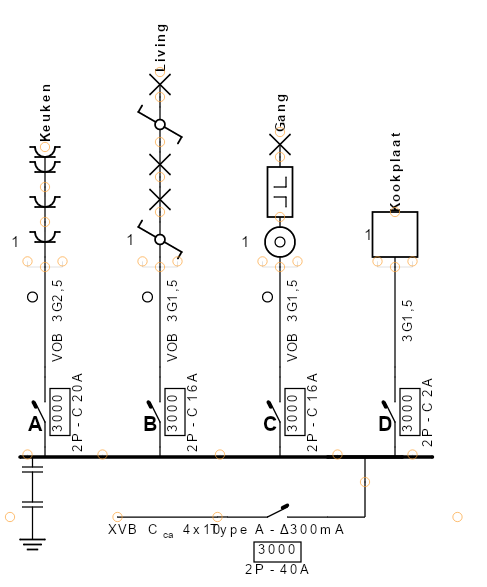
Un clic sur un de ces points y insère une copie du symbole. Le symbole reste sélectionné dans la bibliothèque, ce qui vous permet de le placer aussitôt une nouvelle fois. Certains éléments de la bibliothèque sont d'emblée un circuit complet, par exemple un disjoncteur avec canalisation et prise ; vous le placez sur le tableau en un clic.
Aucun point d'insertion n'apparaît ? Ce symbole ne peut pas être raccordé à ces endroits. Choisissez un point de raccordement approprié, par exemple une canalisation pour un récepteur. En version de démonstration, la limite de 5 circuits peut aussi être atteinte.
6.3 Insérer un symbole entre deux autres
Si vous cliquez sur le point d'insertion situé sur le raccordement d'un symbole existant, le nouveau symbole est inséré entre les deux : la ligne existante se décale derrière lui. C'est ainsi que vous ajoutez après coup un disjoncteur entre le tableau et un circuit déjà dessiné.
6.4 Des points d'insertion supplémentaires
Avec la case Dessiner librement, Trikker affiche des points d'ajout supplémentaires, par exemple pour commencer une seconde branche à côté d'une branche existante sur la même ligne. La case ne fonctionne que dans le mode Dessiner.
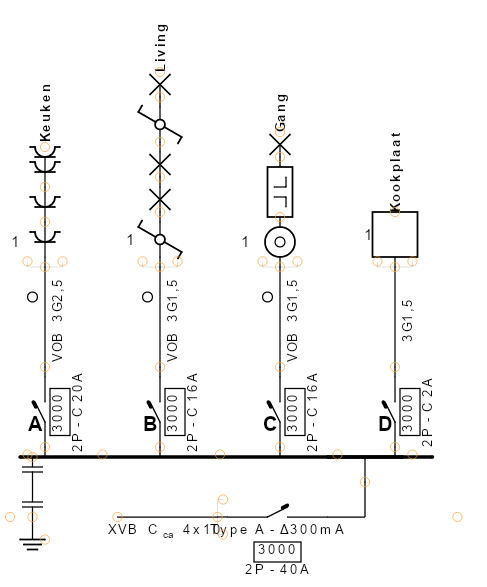
Vous réglez la taille des petits cercles dans les paramètres, sur l'onglet Schéma unifilaire, avec le curseur Taille des points de connexion. Sur un écran tactile, une valeur plus grande est plus confortable.
6.5 Sélectionner un symbole ou une branche entière
Dans le mode Sélectionner, un clic sélectionne un symbole. Si vous cliquez à nouveau sur le même symbole, vous sélectionnez toute la branche : le symbole avec tout ce qui s'y rattache. Un troisième clic revient au seul symbole. Une sélection se reconnaît à son cadre bleu.
Tous les boutons qui agissent sur les symboles sélectionnés suivent ce choix. C'est cette différence qui décide, par exemple, si Effacer efface un seul disjoncteur ou tout le circuit.
6.6 Modifier les propriétés
La bibliothèque contient les symboles courants, pas chaque variante. Vous ne trouvez pas un symbole ? Dessinez alors le symbole qui s'en rapproche le plus et adaptez ses propriétés : une prise devient triphasée, semi-étanche ou triple, une canalisation reçoit un autre type ou une autre section. Le symbole s'adapte sur le schéma.
Pour cela, sélectionnez le symbole. La fenêtre des propriétés apparaît à côté du plan de dessin, regroupée par thème. Une propriété est une liste de choix, une case à cocher ou un champ libre ; une modification s'applique dès que vous appuyez sur Entrée ou cliquez ailleurs.
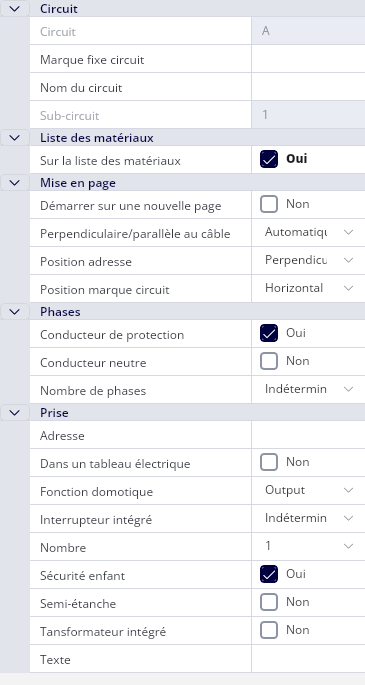
Avec Nombre, vous dessinez plusieurs symboles identiques comme un seul : une prise de quantité trois devient une prise triple, et sur le plan, vous les placez ensuite chacune séparément. Le schéma reste ainsi compact.
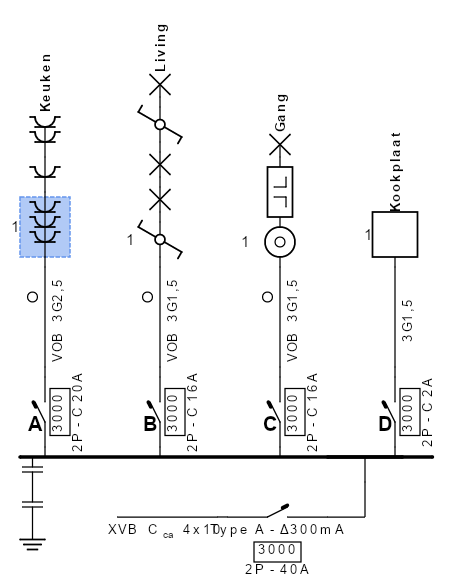
Vous modifiez les propriétés du symbole sélectionné dans la fenêtre des propriétés, à côté du plan de dessin. Pour les propriétés les plus courantes, il existe un chemin plus rapide : un  clic droit sur un symbole ouvre un petit menu sur le plan de dessin, dans lequel vous parcourez les valeurs possibles de chaque propriété avec les flèches ou la molette. Pour un disjoncteur, ce sont par exemple la courbe, le nombre de pôles et l'intensité ; pour une canalisation, le type et la section.
La largeur du panneau des propriétés est réglable. Faites glisser son bord si de longs noms ou de longues valeurs sont tronqués.
6.7 Déplacer et changer l'ordre
- Déplacer détache la sélection. Ensuite, des points d'ajout réapparaissent et vous cliquez à l'endroit où les symboles doivent aller. Retirer et insérer se font en une seule étape, qui s'annule aussi d'un seul coup. Sur les symboles détachés eux-mêmes, aucun point d'ajout n'apparaît : une branche ne peut pas se raccorder à elle-même.
- Bas et Haut déplacent le symbole sélectionné d'une place parmi ses voisins. Vous modifiez ainsi l'ordre des circuits sur le tableau, et donc aussi leur lettre automatique.
Après le placement, l'écran repasse en mode Sélectionner.
Avec Haut et Bas, un symbole se déplace chaque fois d'une place sur sa ligne. Si vous sélectionnez le disjoncteur d'un circuit, tout le circuit se déplace sur le tableau et les lettres suivent.
6.8 Copier et effacer
Copier place une copie dans l'onglet de la bibliothèque Symboles copiés. De là, vous la placez via les points d'ajout aussi souvent que vous voulez, dans la même fenêtre Trikker : cet onglet garde les sept dernières copies et ne suit pas dans une autre fenêtre. Il n'y a pas de bouton Coller sur le Schéma unifilaire : la copie se trouve dans la bibliothèque.
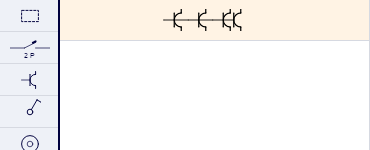
Effacer ou la touche Suppr (sur un portable Mac aussi Retour arrière) supprime la sélection. Si seul un symbole au milieu d'une ligne est sélectionné, les symboles qui suivent se raccordent de nouveau au symbole supérieur. Si toute la branche est sélectionnée, la branche disparaît entièrement. Effacer et Copier ne fonctionnent que dans le mode Sélectionner.
6.9 Annotations et textes
Dans la catégorie Annotations de la bibliothèque, vous trouvez des repères, des repères de ligne et des notes de texte, dans différentes couleurs.
Les annotations sont l'exception au placement automatique : vous les déplacez librement à la souris, et un clic droit les fait tourner de 90 degrés à chaque fois. Leur position est conservée dans le dossier.
6.10 Pourquoi le schéma se déplace
Vous ne positionnez pas vous-même les symboles sur le Schéma unifilaire. Après chaque modification, Trikker recalcule toute la mise en page : les tableaux de répartition sont horizontaux, les circuits y pendent à la verticale, les branches qui se toucheraient s'écartent, et les lignes de liaison sont tracées avec.
Ainsi, une petite modification peut faire glisser tout le schéma. C'est un comportement normal, pas une erreur : l'ordre et le contenu sont conservés, seul le placement est recalculé. Ce que vous pilotez, c'est l'ordre et le contenu ; le placement en découle.
Les satellites font exception : les annotations, et les symboles que vous placez alors que la case Placer comme satellite est cochée (uniquement dans le mode Dessiner). Un satellite appartient à un symbole, mais vous le faites glisser librement.
6.11 Du schéma au plan et retour
Avec Rechercher, vous passez du symbole sélectionné à son emplacement sur le plan. Cela n'est possible que si ce symbole figure sur le plan. Le symbole correspondant y est sélectionné et le dessin défile pour le centrer autant que possible.
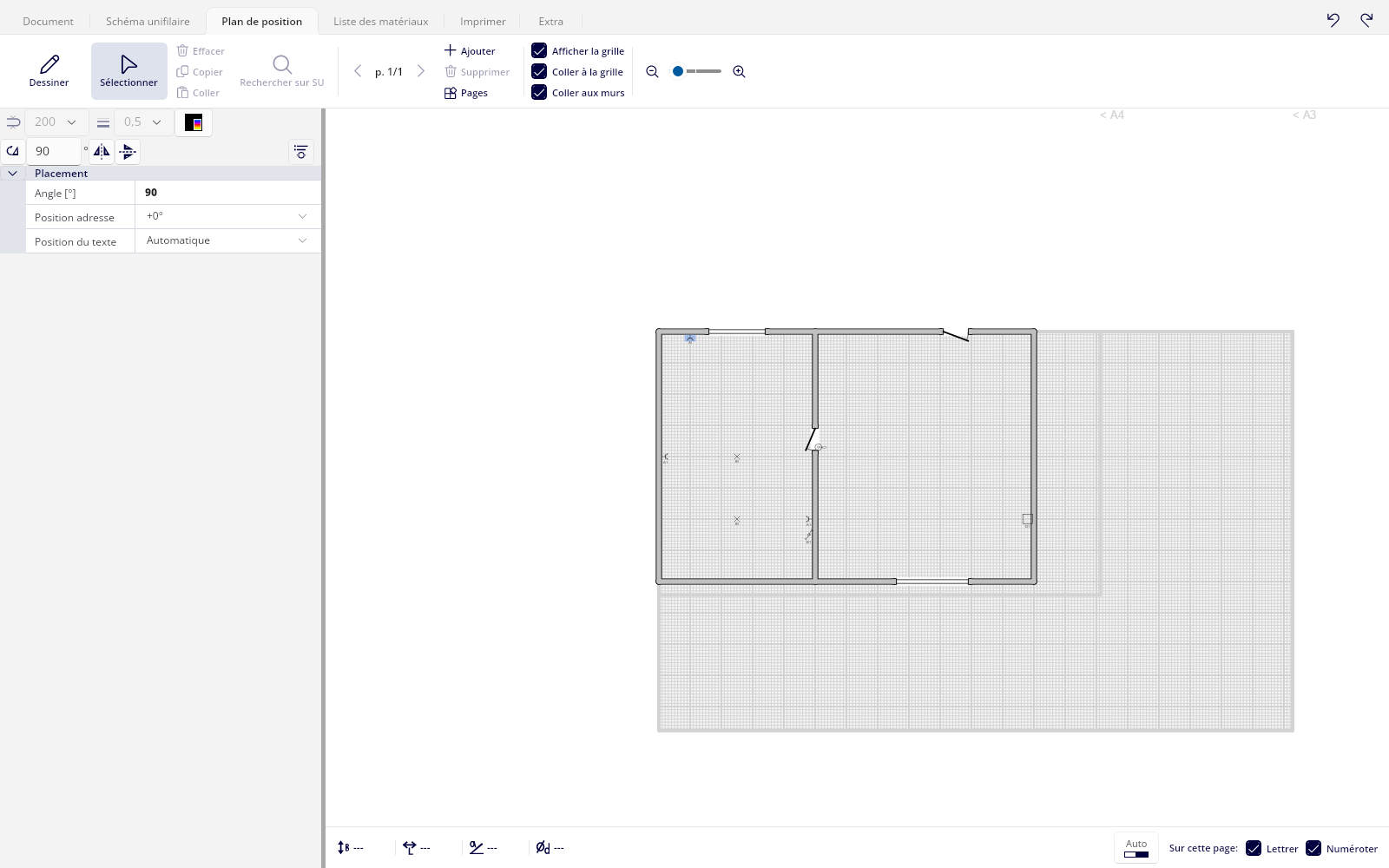
Inversement, Rechercher sur SU vous ramène du plan au schéma.
6.12 Conducteurs et couleurs
Pour chaque ligne, vous pouvez documenter les conducteurs et leurs couleurs. La fenêtre Couleurs des conducteurs affiche les conducteurs de cette ligne ; avec Ajouter conducteur, vous en ajoutez un. Sur chaque rangée, vous le déplacez avec les flèches ou le supprimez avec la corbeille.
Pour chaque conducteur, vous cliquez sur la pastille de couleur pour choisir une couleur et saisissez à côté le texte (la fonction). Outre Couleurs de base et Couleurs UTP, vous pouvez composer votre propre combinaison avec Personalisées, avec une deuxième couleur ou avec Ne pas utiliser pour un conducteur uni.
7. La bibliothèque de symboles
7.1 Les catégories
La bibliothèque se trouve à côté du plan de dessin, avec une colonne d'onglets à gauche. Chaque onglet a un symbole comme icône ; le nom apparaît en infobulle dès que la souris passe dessus.
| Catégorie | Ce que vous y trouvez |
|---|---|
| Annotations | Repères, repères de ligne et notes de texte. |
| Disjoncteurs, câbles,… | Disjoncteurs 2P et 4P de 2 A à 63 A, interrupteurs différentiels, tableau de répartition, coupe-circuit, protection contre les surtensions, canalisations 3G et 5G, barrette de terre et terre, compteur avec câble de raccordement. |
| Prises | Prises simples et multiples, variantes sans protection enfant ni broche de terre, triphasées, avec transformateur ou USB, étanches, plus des circuits de prises complets. |
| Interrupteurs & éclairage | Interrupteurs (simple, va-et-vient, croisement, bipolaire, double allumage), points lumineux, transformateurs, et des circuits d'éclairage et schémas de commutation complets. |
| Circuits avec télérupteurs | Boutons-poussoirs, télérupteurs, variateurs, relais, minuteries, thermostats et horloges, avec des circuits complets en très basse tension. |
| Relais, télérupteurs,… | Variantes de relais, contacts d'ouverture, contacts de boutons-poussoirs, arrêt d'urgence et interrupteur crépusculaire. |
| Appareils | Lave-linge, sèche-linge, cuisinière, lave-vaisselle, réfrigération, fours, chaudières par source d'énergie, pompe à chaleur, pompe, vanne et boîtes de dérivation précâblées. |
| Basse tension | Circuit de sonnerie, transformateur, sources sonores, gâche électrique, parlophone, moniteur et haut-parleur. |
| Sécurité | Centrale d'alarme, câbles de signalisation, détecteurs d'incendie, de gaz et de fumée, détecteurs de mouvement, sirènes, contacts magnétiques, caméras et transmetteur téléphonique. |
| Domotique | Module, unités domotiques, écran tactile, relais et variateur. Voir Domotique. |
| Panneaux solaires, chauffage,… | Panneaux solaires, onduleurs, batterie domestique, borne de recharge, pompe à chaleur, chauffe-eau, moteur, interrupteur de volet et prise de communication. |
| Symboles copiés | Se remplit automatiquement à chaque copie. Les sept plus récentes restent disponibles. |
| Favoris | Vos combinaisons enregistrées et vos symboles importés. |
À l'ouverture d'un document, Prises est prêt, avec le circuit de prises (disjoncteur, canalisation et prise) comme symbole par défaut.
7.2 Variantes et infobulles
Il n'y a pas de champ de recherche libre. Vous trouvez un symbole via les onglets de catégorie et les listes de variantes.
- Beaucoup d'éléments sont un groupe de variantes : le symbole visible est la variante active. Si vous survolez la flèche à côté, un panneau s'ouvre avec toutes les variantes, par exemple tous les ampérages d'un disjoncteur. Le panneau reste ouvert tant que vous bougez dans la flèche ou dans le panneau, même en passant par une zone vide, ce qui vous laisse choisir tranquillement.
- En laissant la souris sur un symbole, vous obtenez une description construite avec les mêmes éléments que la liste des matériaux : les composants enchaînés par un signe plus, donc pour un circuit composé les quantités et les types de tous ses éléments, et tronquée par trois points pour les longs circuits.
7.3 Enregistrer des favoris
Une combinaison que vous dessinez souvent, enregistrez-la comme favori.
- Sélectionnez les symboles sur le schéma.
- Cliquez sur Favoris (Enregistrer les symboles sélectionnés en tant que favoris).
- La sélection apparaît, avec tout ce qui en dépend, comme un seul élément dans l'onglet Favoris.
Les favoris sont personnels et indépendants du dossier : ils sont conservés en dehors du fichier de dessin et sont disponibles dans tous vos documents. Dans cet onglet, vous pouvez réordonner et regrouper des éléments en les faisant glisser, et effacer un favori sélectionné avec la touche Suppr ou Effacer. Chaque modification est enregistrée immédiatement.
Il y a place pour 10 favoris. Au onzième, Trikker affiche Vous avez déjà trop de favoris. Supprimez quelques symboles de vos favoris. Une sélection qui contient le point de départ du schéma n'est pas enregistrée comme favori.
7.4 Dessiner un inverseur de source
Trikker n'a pas encore de symbole dédié pour un inverseur de source (un commutateur entre deux ou plusieurs sources d'alimentation, par exemple réseau/générateur ou réseau/onduleur avec batterie). Vous le dessinez vous-même, de l'une des deux façons suivantes.
Pour un simple commutateur entre deux sources, utilisez le symbole Disjoncteur, en réglant la propriété Type sur Contact ou Interrupteur rotatif. Indiquez le nombre de pôles, et éventuellement le calibre.
L'inverseur a-t-il une position centrale ou plus de deux positions (par exemple I-0-II) ? Renommez alors un symbole Module via la propriété Nom du module, et utilisez la numérotation des sorties comme position de commutation. Cela affiche les positions de façon explicite, contrairement à la première façon.
Pour le raccordement lui-même, en dehors de la logique standard du schéma (par exemple deux chemins qui se rejoignent en un même point), activez la case Dessiner librement.
Enregistrez l'ensemble composé comme favori (Favoris), afin de ne pas devoir le recomposer à chaque fois.
7.5 Plus d'exemples de schémas
Pour certaines installations spécifiques, il existe un exemple de schéma prêt à l'emploi. Ouvrez le fichier dans Trikker pour voir comment cette installation est construite, ou utilisez-le comme point de départ pour votre propre schéma.
- Tableau de répartition principal. Comment les circuits sont répartis sur un tableau principal : télécharger l'exemple.
- Panneaux solaires, borne de recharge et batterie. La combinaison de panneaux solaires avec une borne de recharge pour la voiture et une batterie : télécharger l'exemple.
- Une installation de panneaux solaires plus complète. Télécharger l'exemple.
- Une installation Victron. Onduleur/chargeur ou couplage AC/DC : télécharger l'exemple.
- Un module relais. Comment le raccorder et le piloter : télécharger l'exemple.
- Un circuit de commande en parallèle. Télécharger l'exemple.
7.6 Importer votre propre symbole
Pour un symbole qui n'est pas dans la bibliothèque, par exemple un symbole de fabricant ou un logo, vous importez votre propre image.
- Ouvrez l'onglet Favoris en mode Dessiner. Le bouton n'est visible que là.
- Cliquez sur Importer symbole... et choisissez un fichier image (bmp, gif, jpg, png, ico, tiff, emf ou wmf).
- Dans la fenêtre Importer le symbole, complétez Description sur la liste des matériaux:, et à Largeur [mm] la largeur en mm. La hauteur suit les proportions de l'image.
- Cliquez sur OK. Le symbole est maintenant prêt comme favori.
Un symbole importé reçoit aussi les propriétés Adresse, Fonction domotique et une quantité, et il est enregistré dans le dossier lui-même. Ensuite, vous n'avez plus besoin du fichier image d'origine.
L'image ne peut pas dépasser 250 sur 250 pixels. La largeur et la hauteur du symbole restent toutes deux entre 4 et 20 mm (10 mm par défaut) : la fenêtre limite elle-même la largeur selon les proportions de l'image. Sans Description sur la liste des matériaux:, le symbole n'apparaît pas sur la liste des matériaux.
7.7 L'onglet presse-papiers
L'onglet Symboles copiés se remplit chaque fois que vous utilisez Copier. Les sept copies les plus récentes y restent ; à la huitième, la plus ancienne disparaît.
7.8 L'aperçu des symboles
Dans l'onglet Extra, le bouton  Aperçu des symboles ouvre un PDF reprenant tous les symboles et leurs propriétés. Pratique à garder à côté de votre écran, ou à remettre à un organisme de contrôle.
8. Numérotation des circuits
8.1 Lettres de circuit automatiques
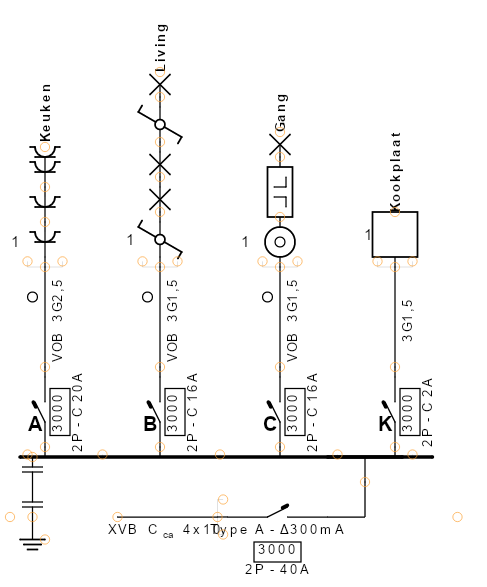
Chaque symbole qui démarre un nouveau circuit, typiquement un disjoncteur ou un coupe-circuit directement sous le tableau de répartition, reçoit la première lettre libre, dans l'ordre où les circuits figurent sur le schéma. Après Z, la série continue avec AA, AB, et ainsi de suite.
Les symboles à l'intérieur du circuit héritent de sa lettre. Vous n'avez rien à faire. Les lettres et les numéros d'ordre ne sont pas conservés dans le fichier mais recalculés à l'ouverture : ils ne peuvent donc jamais être en décalage avec le dessin.
Les symboles situés avant le tableau (compteur, protection principale) ne reçoivent pas de lettre, et les symboles de terre ne sont jamais numérotés. Un interrupteur différentiel ne reçoit sa propre lettre que si vous mettez Marquer interrupteur différentiel sur Oui ; par défaut, c'est Non.
8.2 Attribuer une lettre fixe
Vous voulez conserver les lettres d'une installation existante ? Sélectionnez le symbole qui démarre le circuit et complétez Marque fixe circuit. Cette lettre est utilisée telle quelle et retirée de la série automatique ; les autres circuits se renumérotent autour d'elle. Une lettre fixe est ignorée dans la série de chaque tableau où préfixe plus lettre donnent exactement ce texte : une lettre fixe K exclut K dans les tableaux sans numéro, mais pas 1/K dans un tableau portant le numéro 1/. Pour réserver aussi K là, saisissez 1/K comme lettre fixe.
Avec Nom du circuit, vous donnez au circuit une description libre, par exemple prises cuisine. La case Nom du circuit sur schéma (Si actif, les noms des circuits seront imprimés sur le schema) de l'onglet Schéma unifilaire fait figurer tous les noms de circuit sur le schéma. Avec Position marque circuit, vous choisissez si la lettre se place à l'horizontale ou à la verticale près du symbole.
8.3 Plusieurs tableaux de répartition
Complétez la propriété Marque sur un tableau de répartition. Tous les circuits situés derrière ce tableau reçoivent ce numéro tel quel comme préfixe, et le comptage des lettres recommence par tableau.
Trikker n'ajoute aucun séparateur : tapez-le vous-même si vous en voulez un. 1/ donne 1/A, 1/B et ainsi de suite ; 2 donne 2A, 2B. Un numéro composé uniquement d'espaces est ignoré.
Donnez à chaque tableau son propre numéro. Deux tableaux portant le même numéro gardent chacun leur comptage de lettres : la même indication peut alors apparaître deux fois.
8.4 Numéros d'ordre dans un circuit
Les points d'utilisation situés derrière une canalisation dans un circuit reçoivent automatiquement un numéro d'ordre au sein de ce circuit : les prises du circuit A deviennent A1, A2, A3. S'ils sont montés en chaîne, l'un derrière l'autre, ils partagent le numéro de la branche à laquelle ils sont raccordés.
Pour une borne de raccordement, un point de raccordement, une boîte de dérivation ou un disjoncteur, vous pouvez mettre la propriété Démarrer Sub-circuit sur Non, afin que ce symbole ne démarre pas son propre numéro d'ordre. Les autres symboles n'ont pas cette propriété. Par défaut, elle est sur Automatique.
8.5 Imprimer la liste des circuits
Cochez la case Imprimer la liste des circuits sur l'onglet Imprimer pour imprimer une page supplémentaire Liste des circuits : par circuit, la lettre en gras, avec le nom du circuit à côté.
Vous choisissez l'ordre avec Alphabétique ou Dans l'ordre du schéma. L'ordre alphabétique place les groupes de lettres courts avant les longs (Z avant AA) et compare les parties chiffrées comme des nombres (9 avant 10).
Un circuit dont la lettre fixe est un espace disparaît de la liste. C'est voulu : c'est la façon d'alimenter un sous-tableau sans consommer une lettre.
9. Le plan de position
Le plan du bâtiment, avec les symboles du schéma unifilaire à leur emplacement réel.
9.1 Dessiner le plan
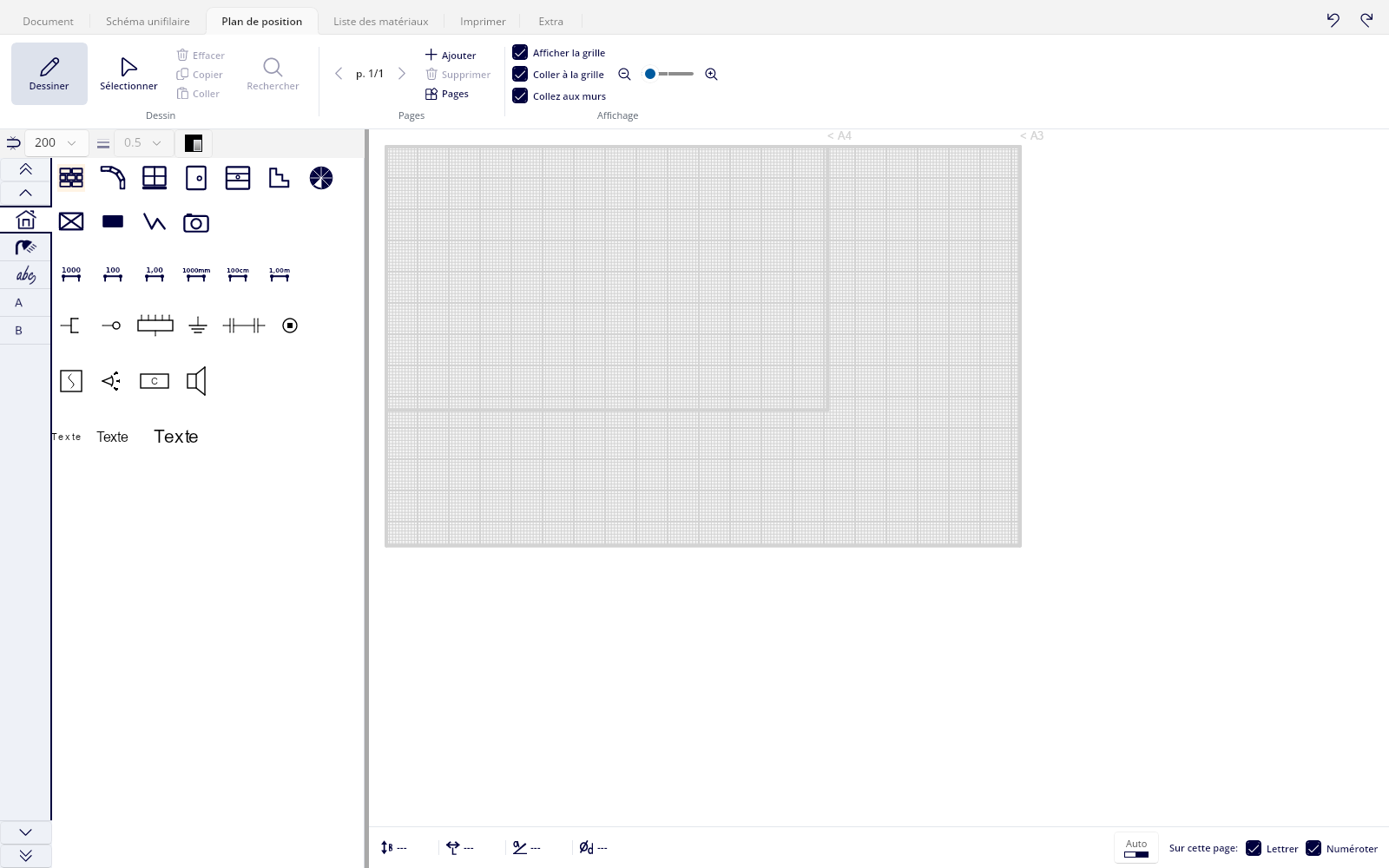
Le premier onglet de la bibliothèque, celui avec la maison, contient les éléments de construction. Choisissez Dessiner, cliquez sur l'élément et dessinez-le avec la souris. Le plan est dessiné en millimètres réels.
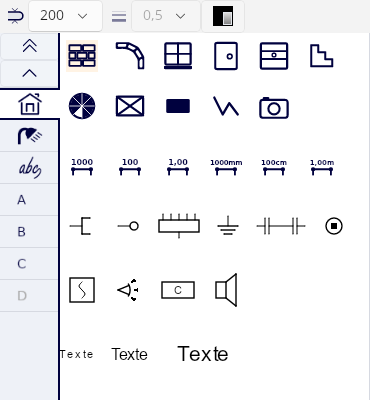
| Élément | Comment le dessiner |
|---|---|
| Mur | Cliquez sur le point de départ puis sur le point d'arrivée. Cliquez à nouveau sur ce point d'arrivée pour commencer un mur qui s'y raccorde proprement. |
| Mur rond | Trois clics : le point de départ, le point d'arrivée, puis un troisième point qui détermine l'arrondi. |
| Fenêtre, Porte, Porte de garage | Dessinez-les par-dessus le mur, du début à la fin de l'ouverture. Ne laissez pas d'ouverture dans le mur lui-même. |
| Escalier | Deux clics, comme pour un mur. Si vous commencez un deuxième escalier à la fin du premier, Trikker les relie par un élément d'angle tournant. |
| Escalier en colimaçon | Cliquez sur le centre, puis sur le bord extérieur. |
| Rectangle, Zone | Cliquez sur deux coins opposés. Une surface indique une zone, avec sa propre couleur et Transparence. |
| Lignes | Point de départ et point d'arrivée. |
| Cotation | Trois clics : les deux points que vous mesurez, puis la distance entre eux et la ligne de cote. Le texte suit la distance mesurée ; avec Valeur fixe, vous y mettez vous-même autre chose. |
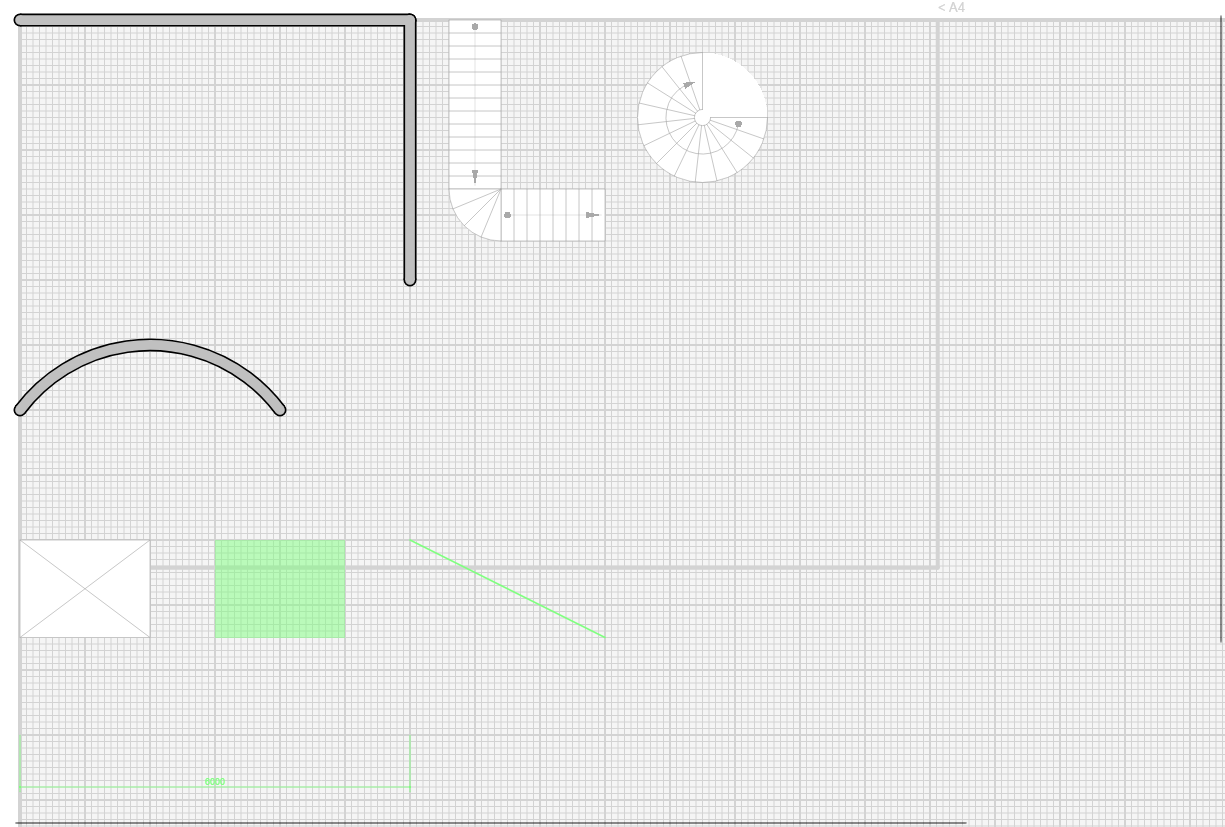
La largeur des murs, fenêtres et portes se règle avec Largeur des murs, des fenêtres et des portes ; l'épaisseur des lignes avec Épaisseur de ligne. Ces listes ne sont utilisables que lorsque l'outil correspondant est actif ou qu'un tel élément est sélectionné. Si vous maintenez la touche de commande enfoncée pendant que vous dessinez un mur, une porte ou une fenêtre, il se place parfaitement à l'horizontale ou à la verticale.
9.2 Cotes, textes et cliparts
Sous les éléments de construction se trouvent six variantes de la ligne de cote : en mm, cm ou m, chacune avec ou sans l'unité derrière le nombre. À côté figure une série de symboles qui n'ont pas besoin d'homologue sur le schéma, comme Socket de communication (UTP,Tel), Point de connexion, Tableau de distribution, Terre, Détecteur d'incendie, Détecteur de mouvement et Haut-parleur, plus des zones de texte isolées en trois tailles.
Un onglet de cliparts contient des images comme Baignoire, Douche, WC et Voiture. Un onglet de textes contient des libellés standards pour les pièces, de Cave et Rez-de-chaussée à Grenier et Jardin.
Un texte sur le plan se modifie sur place : cliquez à nouveau sur un texte sélectionné, ou double-cliquez dessus. Vous terminez avec Échap (le texte reste) ou avec la touche de commande et Entrée.
9.3 Importer un plan existant
Avec Importer un dessin, vous importez un plan de construction existant comme fond. Le filtre de fichiers affiche des images (png, jpg, bmp, gif, tiff, wmf), des fichiers de dessin (dwg, dxf, svg) et du PDF.
Pour un PDF, un DWG, un DXF ou un SVG, une fenêtre de détail s'ouvre ensuite, où vous choisissez ce que vous utilisez :
- Page / Mise en page: la page du PDF ou la présentation CAD.
- Calques: cochez ou décochez des calques de dessin, par exemple pour masquer les cotes ou le mobilier. Un clic droit sur la liste des calques les active ou les désactive tous d'un coup ; ces options de menu sont encore en anglais dans la bêta.
- Selection : (encore en anglais dans la bêta) découpez la partie utile du plan.
- Tous la même couleur: dessine tout le plan dans une seule couleur, à choisir avec Choisir couleur....
Le plan importé se place en arrière-plan de la page et reste conservé dans le fichier Trikker ; ensuite, le fichier d'origine ne vous est plus nécessaire. Pour l'ajuster après coup, utilisez Editer le dessin. Les images ordinaires sont placées comme figure sur le plan.
9.4 Placer les symboles du schéma
Pour chaque circuit du Schéma unifilaire, la bibliothèque affiche un onglet portant la lettre du circuit. Sélectionnez un symbole et cliquez sur le plan pour le placer.
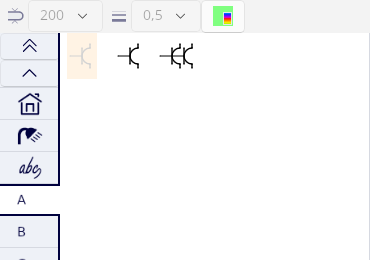
Les symboles dotés d'un point de raccordement mural (prises, prises de communication, points de raccordement et sources sonores comme sonnette, buzzer et sirène) s'accrochent au mur proche lors du placement et tournent avec lui. Les autres symboles, comme les interrupteurs et les haut-parleurs, suivent la grille.
Un symbole devient indisponible dans la bibliothèque dès qu'il a été placé autant de fois que le schéma le demande. Un point lumineux de quantité 3 figure donc trois fois dans l'onglet du circuit. Dès que *tous* les symboles d'un circuit sont sur le plan, la lettre du circuit passe du noir au gris, et la bibliothèque saute au circuit incomplet suivant.
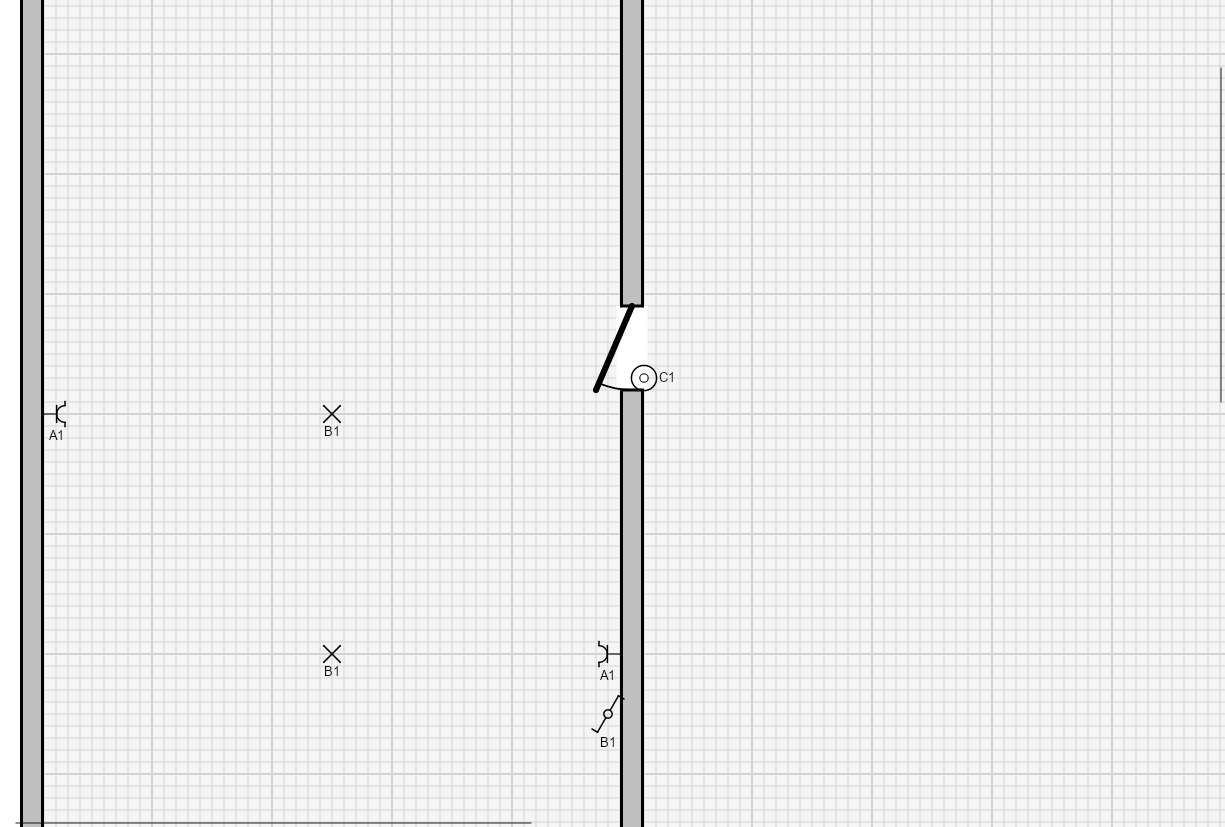
Un symbole ne figure pas dans l'onglet du circuit ? Sa propriété Sur le plan de position est sur Non. C'est toujours le cas des canalisations : elles ne figurent jamais sur le plan.
9.5 Faire tourner, refléter et colorer les symboles
Pour chaque symbole placé, Position du texte détermine où se trouve l'indication de circuit, et Tourner les objets sélectionnés, Retourner les objets sélectionnés horizontalement et Retourner les objets sélectionnés verticalement le font tourner ou le reflètent.
Le bouton de couleur (La couleur des symboles) ouvre un sélecteur de couleur et applique la couleur à la sélection ou à l'outil de dessin actif. Avec Verrouiller, vous fixez une image placée, un plan importé ou une zone pour ne pas les déplacer par erreur ; Déverrouiller les libère.
En mode sélection, vous déplacez au clavier : une flèche décale la sélection d'un pas de grille, Alt et une flèche d'un dixième de ce pas, Maj et une flèche seulement la première extrémité, et la touche de commande avec une flèche seulement la seconde.
9.6 Grille, magnétisme et mode transparent
- Afficher la grille affiche les lignes de la grille.
- Coller à la grille vous limite au tracé exact sur la grille.
- Coller aux murs rend les extrémités des murs magnétiques, pour qu'ils se ferment proprement, et fait se fixer au mur les symboles dotés d'un point de raccordement mural.
Si vous maintenez la touche de commande enfoncée pendant que vous dessinez un mur, une porte ou une fenêtre, il se place parfaitement à l'horizontale ou à la verticale.
Il n'existe pas de bouton de transparence général. Vous réglez la transparence par zone, avec la propriété Transparence de cette zone.
9.7 Lire la barre d'état

En bas du plan de dessin, une barre d'état affiche quatre mesures de l'élément que vous dessinez ou avez sélectionné : la largeur et la longueur en mm, l'angle en degrés, et le diamètre en mm pour un mur arrondi.
Tant qu'aucun élément n'est actif, elle affiche ---. Les valeurs suivent en direct pendant que vous dessinez : vous pouvez donc poser un mur à la bonne dimension sans mesurer après coup.
À droite dans la même barre se trouve Sur cette page: avec les cases Lettrer et Numéroter. Si vous les décochez, les lettres de circuit ou les numéros des symboles disparaissent sur cette page, par exemple pour un plan qui ne doit montrer que l'aménagement.
9.8 Travailler avec plusieurs pages
Un plan de position peut compter plusieurs pages, par exemple une par étage. Les boutons de page se trouvent dans la barre de boutons en haut :
- Aller à la page précédente et Aller à la page suivante pour naviguer, avec le compteur entre les deux (par exemple p. 1/3).
 Ajouter et Supprimer. Si vous supprimez une page qui n'est pas vide, Trikker demande Cette page n'est pas vide. Voulez-vous la supprimer ainsi que tout son contenu ? Une page vide disparaît sans question, et avec une seule page, la suppression est impossible.
- Organiser les pages + paramètres supplémentaires ouvre la fenêtre Pages, où vous donnez un titre aux pages, les réordonnez et en insérez (Ajouter une nouvelle page ici).
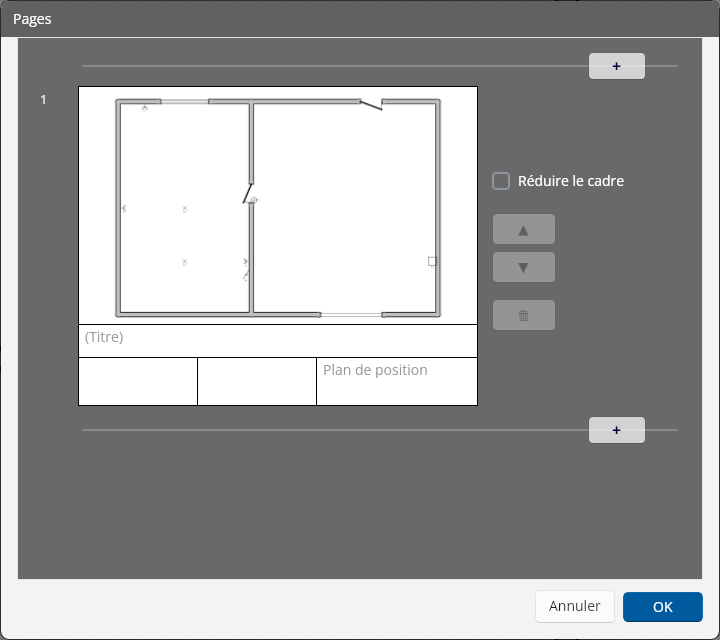
L'ajout ou la suppression d'une page échappe à Annuler. Le contenu d'une page est bien récupérable. Sans activation valable, le nombre de pages est limité.
9.9 Régler l'échelle
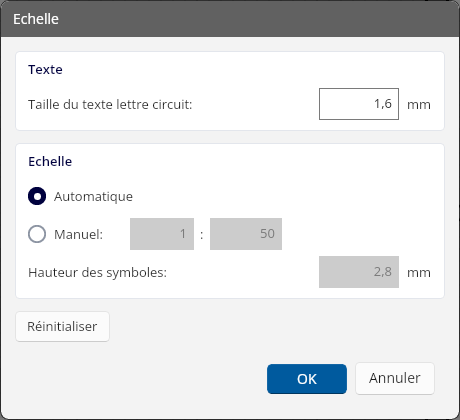
Pour chaque page, l'indication d'échelle sur le plan ouvre la fenêtre Echelle, avec deux possibilités :
- Automatique ajuste le plan à la feuille. Les symboles gardent une taille fixe par rapport au plan, comme dans les versions plus anciennes de Trikker.
- Manuel: vous laisse choisir une vraie échelle de dessin, par exemple 1:50, ainsi que la Hauteur des symboles: à laquelle les symboles apparaissent sur le papier.
Réinitialiser remet tout à zéro (Réinitialiser toutes les valeurs à leurs valeurs par défaut.). Trikker ne vous avertit pas lorsque le plan ne tient pas sur la feuille avec une échelle manuelle : vérifiez-le dans l'aperçu avant impression.
Par page, vous pouvez aussi cocher Réduire le cadre dans la fenêtre Pages : une bande étroite avec seulement le titre et le numéro de page au lieu du cartouche complet, pour garder plus de place de dessin.
9.10 Symboles libres
Vous voulez placer sur le plan des symboles qui ne figurent pas encore sur le Schéma unifilaire ? Activez alors dans les paramètres Autoriser l'ajout de symboles libres sur le plan de position : le bouton Symboles Libres apparaît alors sur le plan de position. La fenêtre l'explique ainsi : Si vous activez cette option, vous pouvez ajouter des symboles libres au plan de position. Les symboles libres ne sont pas liés à un symbole du schéma unifilaire. Vous pouvez les ajouter ultérieurement au schéma unifilaire.
Si vous dessinez ensuite un tel symbole sur le schéma, le nouveau symbole du schéma reprend l'emplacement existant sur le plan. Dans le mode Symboles Libres, vous choisissez le symbole dans la même bibliothèque que sur l'onglet Schéma unifilaire et vous cliquez sur le plan. Sur cet onglet, la catégorie des symboles libres affiche une miniature du plan, avec Sélectionner le symbole libre précédent et Sélectionner le symbole libre suivant pour retrouver les symboles libres un par un.
9.11 Ce qui se synchronise entre les deux schémas
| Sens | Ce qui suit |
|---|---|
| Du schéma vers le plan | L'aspect du symbole, ses propriétés et l'indication de circuit. Si vous renumérotez des circuits ou modifiez un symbole, le plan suit automatiquement. |
| Du plan vers le schéma | Rien. Déplacer, faire tourner ou colorer un symbole placé ne change pas le schéma. Seuls la position, la rotation, la couleur et le placement du texte et de l'adresse appartiennent au plan. |
| Effacer sur le schéma | Le symbole disparaît du plan. |
| Effacer sur le plan | Le symbole redevient sélectionnable dans l'onglet du circuit, et une lettre de circuit redevenue incomplète repasse au noir. |
Un même symbole du schéma peut figurer plusieurs fois sur le plan.
10. Domotique
10.1 La catégorie Domotique
Dans une installation domotique, la commande ne passe pas par des fils de commutation classiques : un bouton-poussoir est sur un bus ou fonctionne sans fil, et la centrale commute les récepteurs via des modules de sortie dans le tableau. Sur un schéma unifilaire, on ne peut donc plus lire quel bouton commande quel point lumineux, puisqu'il n'y a *pas* de liaison dessinée. Trikker résout cela avec des adresses.
La catégorie Domotique contient un disjoncteur avec canalisation et module pour démarrer un circuit domotique, un symbole de module isolé, des unités domotiques (bouton-poussoir à un, deux ou quatre touches, interrupteur, prise, point lumineux), une unité à écran tactile, une borne et un point de raccordement, ainsi que des variantes relais et variateur.
10.2 Le module domotique
Le symbole de module est un rectangle avec un point d'alimentation à gauche et des sorties à droite ; sa hauteur grandit avec ce qui pend en dessous.
- Nom du module place un texte dans le symbole, par exemple le nom du produit ou Centrale.
- Nom des sorties donne aux sorties, dans l'ordre, leur propre nom. Ce nom remplace alors le numéro d'ordre sur le schéma.
- Marquer sur Oui (par défaut) fait compter le module lui-même dans la numérotation ; sur Non, il est ignoré.
- Symbole d'entrée et Symbole des sorties dessinent des symboles de tension côté entrée et sortie, si bien que le même symbole sert aussi d'onduleur.
10.3 La bande de commande
Au-dessus d'une unité domotique, une bande étroite montre par des pictogrammes comment le point est commandé. Quatre propriétés pilotent chacune un pictogramme : Bouton poussoir, Sans fil, Programmée et Détection. La bande s'élargit à mesure que vous en activez davantage.
Cette bande n'existe qu'en partie supérieure d'un tel symbole combiné. Ses propriétés figurent simplement dans la fenêtre des propriétés de l'unité.
10.4 Renseigner les adresses
Presque chaque symbole de commande et d'utilisation, et chaque unité domotique, possède les propriétés Adresse et Fonction domotique.
- Saisissez à Adresse le code d'adresse de votre système domotique. C'est du texte libre.
- Choisissez à Fonction domotique la valeur Input pour un point de commande ou Output pour un récepteur commandé.
- Donnez au point de commande et aux récepteurs qu'il pilote la même adresse.
Les adresses sont comparées comme du texte, caractère par caractère. Une espace ou une faute de frappe en trop, et la liaison disparaît. Les symboles de commande comme le bouton-poussoir et l'interrupteur sont par défaut sur Input, les récepteurs comme le point lumineux et la prise sur Output.
10.5 Ce que vous voyez sur les schémas
Sur le Schéma unifilaire, l'adresse est dessinée en petits caractères italiques près du symbole. Pour un symbole avec la fonction Input, une seconde ligne apparaît en dessous, entre parenthèses avec une flèche, par exemple (→A1, B3) : les indications de circuit de toutes les sorties portant la même adresse. Vous lisez ainsi directement sur le schéma quels récepteurs un bouton-poussoir commande.
Cette référence se recalcule à chaque modification et n'est pas conservée dans le fichier : elle ne peut donc jamais être périmée.
Sur le Plan de position, un symbole placé affiche son adresse dans la même petite italique. Tant que l'adresse est visible et que Position du texte est sur Automatique, le symbole affiche l'adresse au lieu de l'indication de circuit : pour une installation domotique, cela en dit plus. Vous voulez les deux ? Mettez Position du texte sur une position fixe.
Sur la liste des matériaux, les adresses sont ignorées. Dix boutons-poussoirs identiques portant dix adresses différentes restent une seule ligne de quantité dix.
11. La liste des matériaux
11.1 Consulter la liste
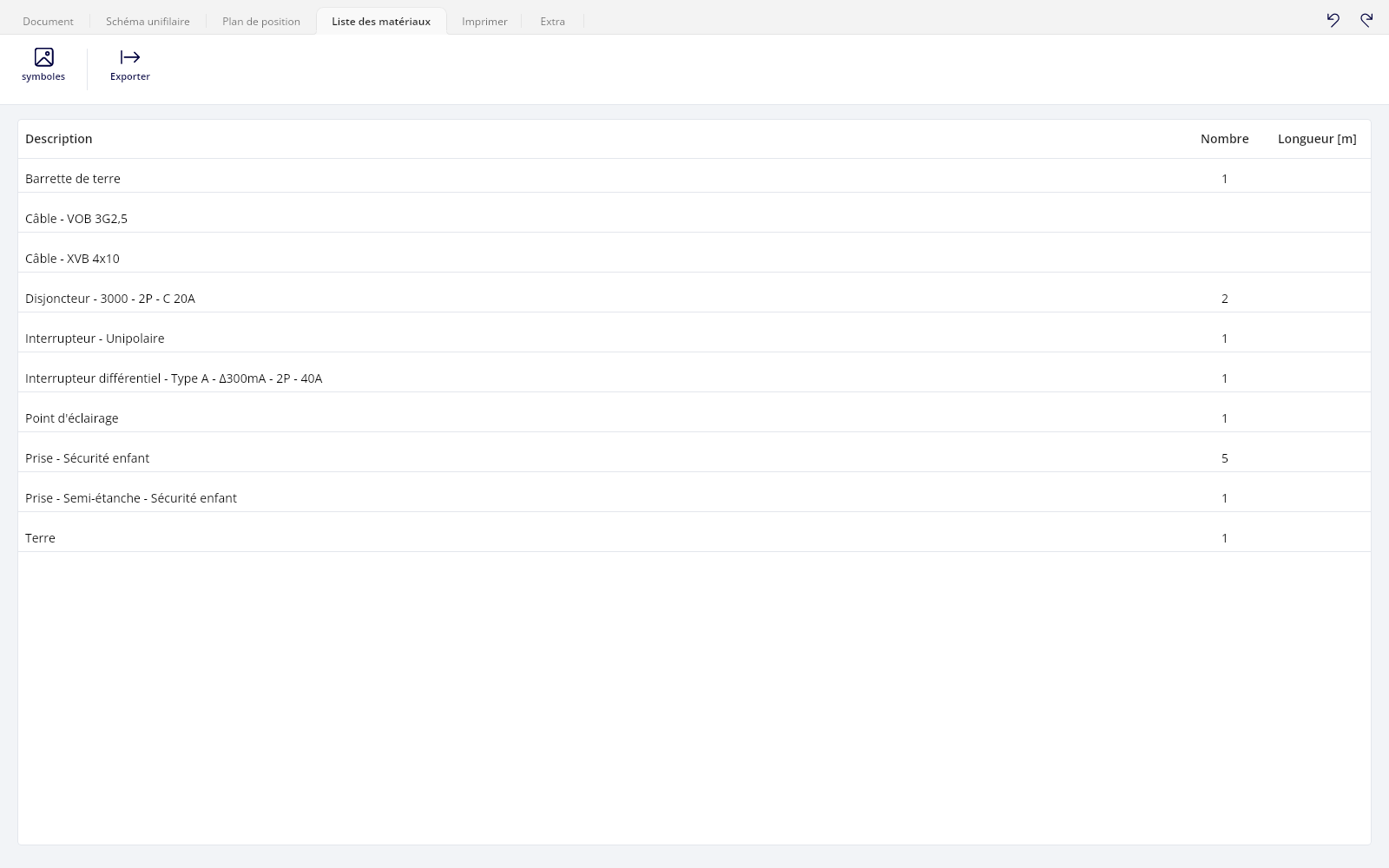
Ouvrez l'onglet Liste des matériaux. La liste est alors reconstruite depuis le dossier et triée par ordre alphabétique : les modifications du schéma y figurent donc aussitôt. La liste ne peut jamais être en retard, puisqu'elle n'existe pas comme administration séparée.
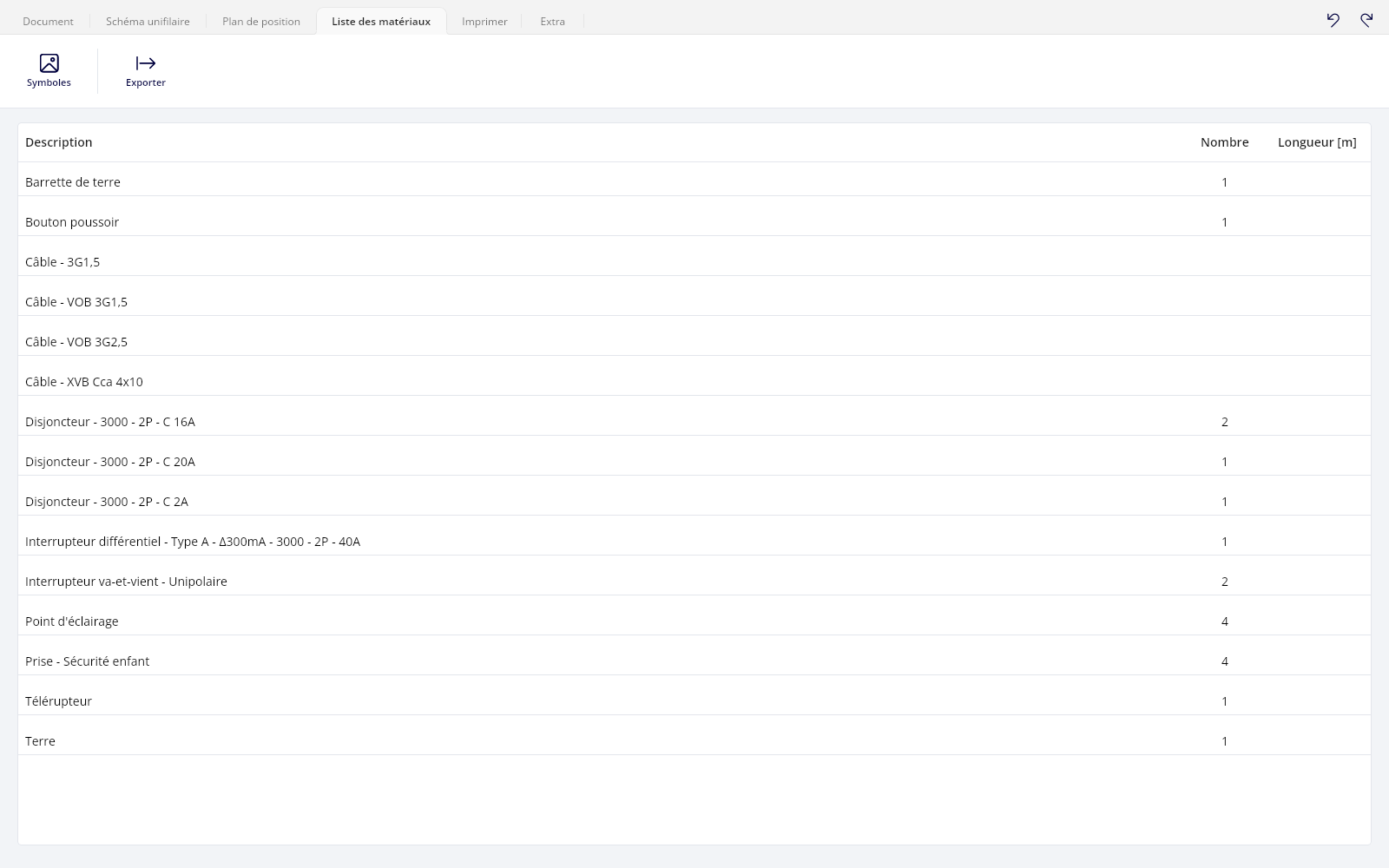
Pour chaque composant, vous voyez un dessin du symbole (facultatif), la description, la quantité et la longueur en mètres. La colonne des longueurs n'est remplie que pour les canalisations. Le bouton  Symboles en haut de la liste (info-bulle Inclure les symboles à la liste) détermine si chaque ligne reçoit un dessin ; ce choix est conservé dans le dossier et vaut aussi pour l'exportation Excel.
11.2 Ce qui compte et ce qui ne compte pas
Sélectionnez un symbole sur le schéma et mettez Sur la liste des matériaux sur Oui ou Non dans la fenêtre des propriétés.
Pour un tableau de répartition, un appareil, un petit appareil, une chaudière, une note et un marquage rectangulaire ou de ligne, cette valeur est sur Non par défaut. Pour les voir sur la liste, mettez-la vous-même sur Oui.
- Les composants identiques sont regroupés en une seule ligne avec la quantité totale.
- Si un symbole possède une propriété de quantité, par exemple une prise multiple, cette quantité compte à la place d'une unité par symbole. Un coupe-circuit compte par pôle.
- Un symbole importé sans Description sur la liste des matériaux: ne figure pas sur la liste.
- Placer ou omettre des symboles sur le plan ne change rien à la liste. Les quantités viennent exclusivement du schéma ; seuls les symboles libres qui n'existent que sur le plan comptent directement.
11.3 Additionner les longueurs de câble
Complétez Longeur sur schéma pour chaque canalisation, et le cas échéant + extra sur liste des matériaux pour les mètres que vous voulez commander en plus.
Les canalisations identiques sont regroupées sur une seule ligne, et le total est arrondi au mètre supérieur. Que la liste dépasse légèrement la somme de vos longueurs est donc voulu : vous commandez en mètres entiers.
11.4 Exporter vers Excel
Cliquez sur Exporter (Exporter la liste des matériaux vers Excel). Trikker propose le nom « Liste des matériaux - nom du dossier.xlsx » et enregistre un fichier Excel (.xlsx). Avec une liste vide, le bouton ne fait rien.
La feuille s'appelle Liste des matériaux et commence par une ligne d'en-tête (symbole, seulement si la liste affiche des symboles, description, quantité et longueur), suivie d'une ligne par article. Aucune donnée de client ou de chantier ne figure au-dessus du tableau.
12. Impression et PDF
Le dossier complet en une seule impression, avec cartouche, signatures et pagination continue.
12.1 Choisir ce qui figure au dossier
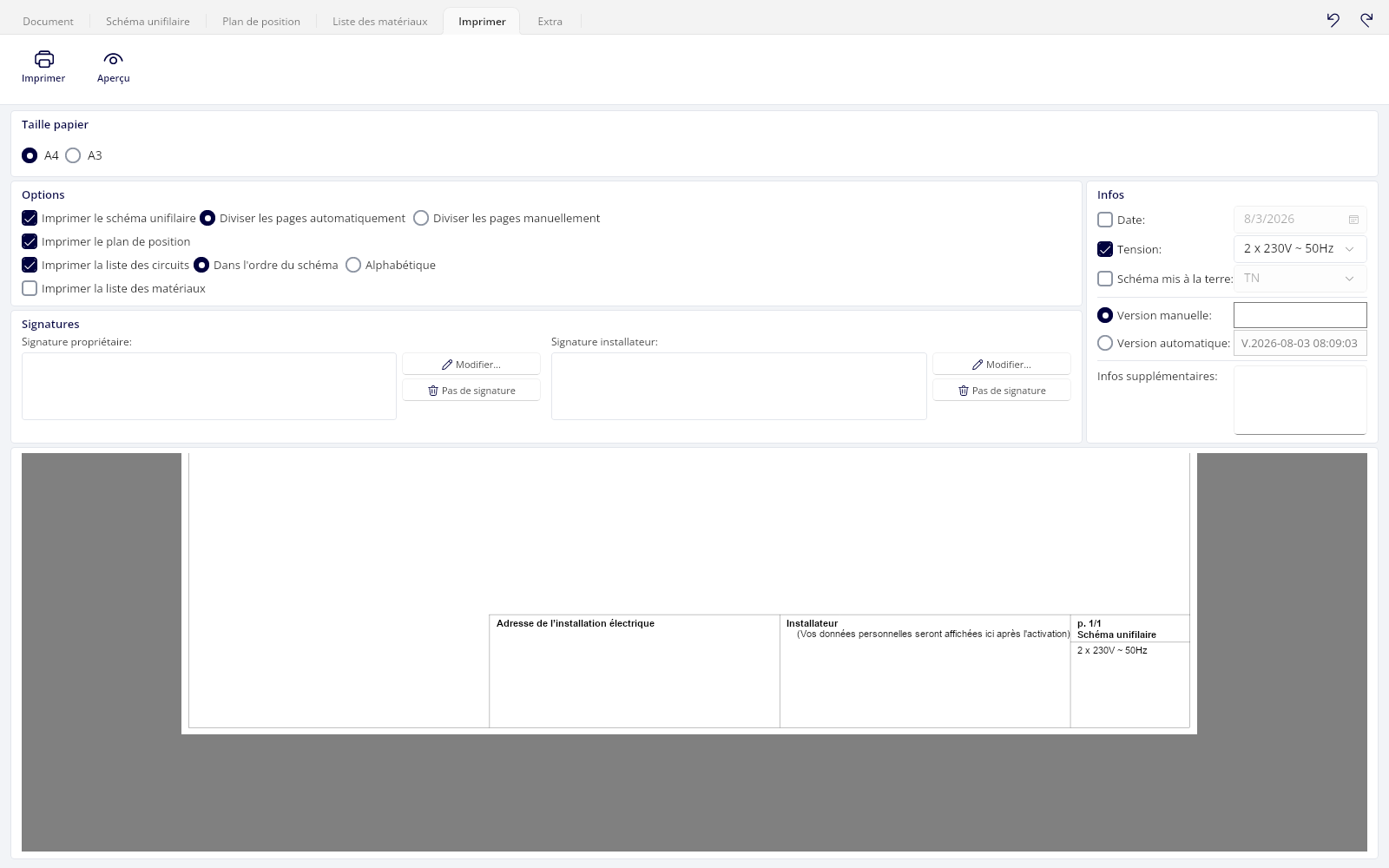
Tout ce qui concerne l'impression se trouve sur l'onglet Imprimer. Cochez ce qui doit figurer au dossier :
- Imprimer le schéma unifilaire
- Imprimer le plan de position
- Imprimer la liste des circuits
- Imprimer la liste des matériaux
Chaque page reçoit en bas un cadre avec une pagination continue, de sorte que le dossier soit identifiable comme un tout. Le cartouche complet figure sur toutes les pages, sauf sur les pages de plan de position avec Réduire le cadre : celles-ci n'affichent que le titre et le numéro de page.
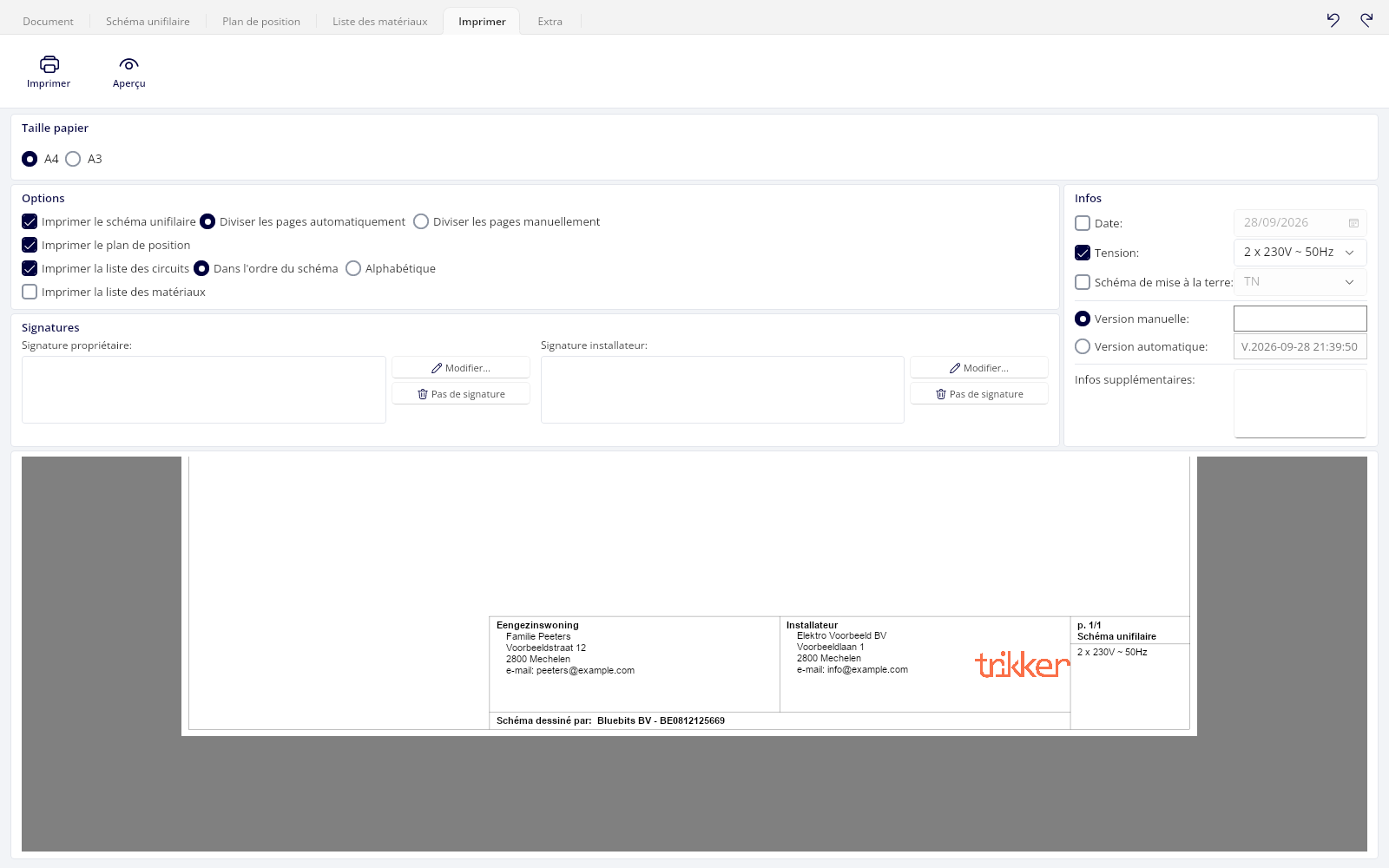
12.2 Format de papier
Dans le cadre Taille papier, choisissez A4 ou A3. Les grands formats A2, A1 et A0 n'apparaissent qu'après avoir coché Activer les formats papier supérieurs à A3 dans les réglages.
On imprime toujours en paysage ; le portrait n'existe pas. L'échelle de dessin du schéma est calculée automatiquement et seulement réduite pour tenir dans la hauteur de la page ; un petit schéma n'est jamais agrandi.
12.3 Le cartouche
Au bas de chaque page, Trikker imprime un cadre avec :
- Adresse de l’installation électrique, avec les données du client et du chantier de l'onglet Document et, si vous l'avez complété, le code EAN ;
- l'Installateur, avec le logo selon l'option choisie ;
- Organisme agréé, dès qu'il est renseigné ;
- le numéro de page avec le type de page ;
- les cachets de signature du propriétaire et de l'installateur ;
- au choix, dans le cadre Infos : Date:, Tension:, Schéma de mise à la terre:, un numéro de version et Infos supplémentaires:
Avec Version automatique:, Trikker renseigne lui-même l'heure de la dernière modification. Le champ est en lecture seule et se met à jour dès que le document change. Avec Version manuelle:, vous tapez vous-même un texte de version et le gérez vous-même.
Les textes du cartouche suivent la langue du document, pas celle du programme. Voir La langue du document.
12.4 Signatures
Dans le cadre Signatures, vous réglez Signature propriétaire: et Signature installateur: via Modifier.... Dans l'éditeur, vous pouvez choisir une photo avec Choisir un fichier... et la recadrer, ou dessiner vous-même avec Dessiner vous-même... (Dessinez votre signature ci-dessous:).
Une signature importée s'ajuste avec les boutons Rotation gauche, Plus grand, Plus sombre et Repositionner. Pas de signature la retire. Les signatures figurent en bas à droite de chaque page.
12.5 L'aperçu avant impression
En bas de l'onglet, sur toute la largeur, se trouve un aperçu du cartouche mis à jour en continu. Le bouton  Aperçu ouvre la fenêtre Aperçu avant impression, avec des boutons de navigation, le texte de la page et
  Imprimer.
Sur les gros documents, la génération prend visiblement du temps : une fenêtre d'attente apparaît donc (Patientez s'il vous plaît...) avec le texte L'aperçu avant impression est en cours de chargement. Cette fenêtre ne peut être ni annulée ni fermée ; elle disparaît dès que l'aperçu est réellement à l'écran.
Vous n'avez pas besoin d'imprimante et vous n'en choisissez pas : Trikker crée le PDF sur ses serveurs. Cela demande internet et un avis que vous avez confirmé avec Compris.
12.6 Créer un PDF
Le bouton Imprimer crée un PDF. Il est demandé au serveur pendant que vous choisissez dans la fenêtre d'enregistrement où le fichier doit aller, puis ouvert dans votre lecteur de PDF par défaut. Si vous annulez la fenêtre d'enregistrement, rien n'est écrit. Cela fonctionne aussi depuis Aperçu avant impression.
Trikker crée le PDF sur ses serveurs. Imprimer demande donc une connexion et un avis confirmé, et ne fonctionne pas hors ligne. Voir Conditions d'utilisation et traitement des données et Confidentialité.
12.7 Répartir le schéma unifilaire sur les feuilles
Un schéma large tient rarement sur une seule feuille. Vous choisissez comment il est réparti :
- Diviser les pages automatiquement met le schéma à l'échelle de la hauteur de page et choisit lui-même des lignes de coupe verticales, toujours là où aucun symbole n'est coupé. Les symboles directement liés, comme un interrupteur et son point lumineux, restent ensemble sur une feuille.
- Diviser les pages manuellement vous laisse déterminer les points de coupe : mettez la propriété Démarrer sur une nouvelle page sur Oui pour le premier symbole d'une nouvelle feuille. L'échelle d'impression est alors ajustée à la section la plus large et à la hauteur de page.
En répartition automatique aussi, Démarrer sur une nouvelle page est respecté : une nouvelle feuille commence là de toute façon, et les lignes de coupe automatiques complètent le reste.
Un saut de page manuel apparaît sur la feuille de dessin sous la forme d'une ligne verticale près du symbole ; les lignes de coupe automatiques n'apparaissent que dans l'aperçu avant impression. Jugez donc la répartition via Aperçu.
12.8 Filigranes
| Situation | Ce qui figure sur l'impression |
|---|---|
| Pas de licence valable | Trikker - Version d'évaluation - en gris clair, répété sur chaque page et chaque exportation. |
| Licence éducative | Trikker - A utiliser uniquement dans un but éducatif en haut de chaque page, avec Le schéma est dessiné avec Trikker dans le cartouche et un cachet rouge en bas à droite du cartouche. |
| Licence valable | Aucun filigrane sur l'impression. L'aperçu avant impression affiche à l'écran un avis « Aperçu avant impression », qui n'est pas imprimé. |
13. Exporter vers Niko et Home Center
13.1 La fenêtre d'exportation
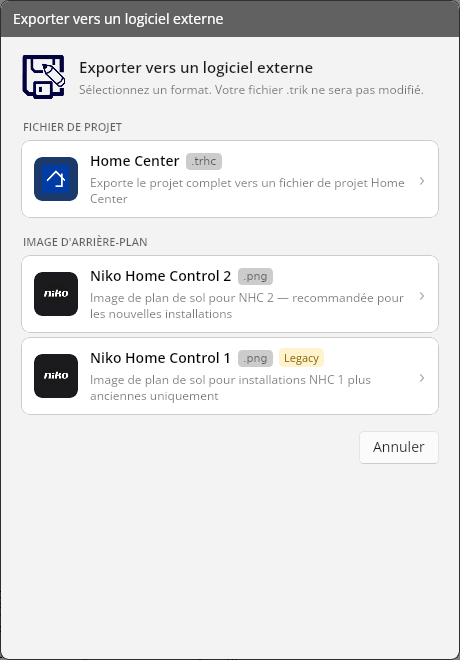
Exporter ouvre la fenêtre Exporter vers un logiciel externe. Sélectionnez un format. Votre fichier .trik ne sera pas modifié. Vous choisissez un des trois formats, et la fenêtre d'enregistrement ne s'ouvre qu'*après* ce choix. Si vous cliquez sur Annuler, l'exportation s'arrête immédiatement : pas de fenêtre d'enregistrement, pas de fichier.
Une exportation ne change pas l'état enregistré ou non enregistré de votre dossier. Enregistrez donc aussi votre dossier comme fichier Trikker.
13.2 Niko Home Control
Niko Home Control 2 fournit Image de plan de sol pour NHC 2 — recommandée pour les nouvelles installations, et Niko Home Control 1 Image de plan de sol pour installations NHC 1 plus anciennes uniquement. Le résultat est une seule image PNG de toutes les pages du plan de position, dans les limites imposées par Niko.
Seules les pages du plan de position sont exportées, pas le Schéma unifilaire. Si votre dossier ne contient aucune page de plan avec du contenu, cette exportation s'arrête sans message : dessinez d'abord quelque chose sur au moins une page.
Si le plan est trop détaillé pour la limite de Niko, Trikker vous le signale et vous demande de le simplifier.
13.3 Home Center
Home Center Exporte le projet complet vers un fichier de projet Home Center. Le paquet contient, par page, une image en treize formats d'image (de 640x480 à 1920x1200), plus, par format, une liste des symboles placés avec leur type, leur adresse et leur position. Si un symbole n'a pas d'adresse propre, c'est celle du symbole parent qui est transmise.
Contrairement à Niko, le paquet contient aussi une copie du document complet, donc y compris le Schéma unifilaire.
14. Sauvegardes et restauration
14.1 Configurer les sauvegardes automatiques
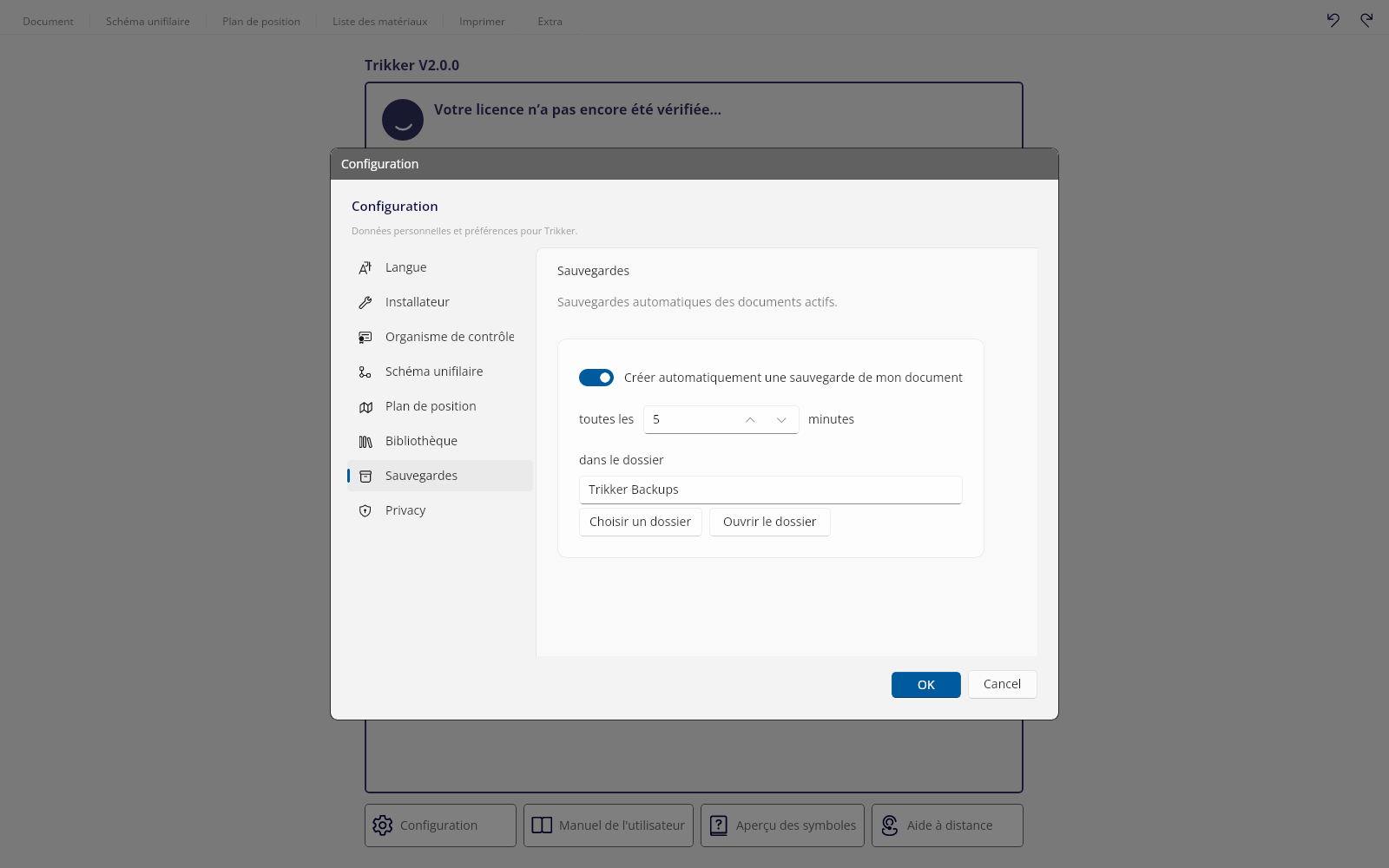
Pendant que vous dessinez, Trikker conserve automatiquement des copies de secours de votre document, sous forme de fichiers portant l'extension .trikback. C'est votre filet de sécurité en cas de plantage, de coupure de courant ou de fichier endommagé.
Ouvrez Configuration (en bas de l'onglet Extra) et choisissez Sauvegardes dans la liste de gauche. Vous y trouvez un interrupteur portant le texte Créer automatiquement une sauvegarde de mon document (désactivé : Sauvegardes désactivées), l'intervalle (toutes les ... minutes) et le dossier cible (dans le dossier), avec Choisir un dossier et Ouvrir le dossier. Vous ne pouvez modifier l'intervalle et le dossier que si l'interrupteur est activé.
Par défaut, la fonction est active, tourne toutes les 5 minutes et écrit dans le dossier Trikker Backups de vos Documents. L'intervalle reste entre 1 et 20 minutes.
14.2 Ce qui est sauvegardé
Trikker crée une sauvegarde à chaque intervalle, mais uniquement si le document a changé depuis la précédente. Si rien n'a changé, aucune copie identique n'est écrite.
Une sauvegarde est aussi créée quand vous enregistrez un document modifié et à la fermeture d'un document modifié, avant même la question de l'enregistrement, sauf si le contenu est identique à celui de la dernière sauvegarde. Le nom suit un schéma fixe : Backup - 2026-08-31 14.05.33 - Ma maison.trikback. Un document jamais enregistré s'appelle Nouveau document.
Jusqu'à 5 sauvegardes différentes sont conservées par document ; ensuite, la plus ancienne disparaît à chaque fois. Les sauvegardes de sessions antérieures ou portant un autre nom de document ne sont jamais supprimées automatiquement : vous pouvez donc les effacer vous-même dès qu'elles ne servent plus.
14.3 Restaurer une sauvegarde
- Cliquez sur Ouvrir.
- Choisissez le type de fichier sauvegardes automatiques dans la fenêtre de fichiers. Par défaut, il est sur fichiers Trikker.
- Naviguez vers le dossier de sauvegarde. Vous ne savez pas où il est ? Utilisez Ouvrir le dossier sous Sauvegardes dans les réglages.
- Ouvrez le fichier voulu. S'il y en a plusieurs, prenez l'heure la plus récente dans le nom.
- Le document s'ouvre comme un document ordinaire ; la barre de titre indique Sauvegarde automatique avec l'heure.
- Cliquez sur Enregistrer. Trikker demande un nom et un emplacement pour un nouveau fichier Trikker.
Le fichier de sauvegarde lui-même n'est jamais écrasé. Que Enregistrer demande un nom est donc voulu.
14.4 Un fichier qui ne s'ouvre plus
Si l'ouverture d'un fichier .trik échoue, Trikker affiche Le fichier sélectionné ne peut pas être chargé. dans la fenêtre Trikker - Chargement impossible. Restaurez alors la sauvegarde la plus récente comme ci-dessus et enregistrez-la sous un nouveau nom.
Si le document a été créé avec une autre version du programme, Trikker met déjà de côté, sans rien dire, une copie supplémentaire du fichier d'origine à l'ouverture. Elle se trouve dans le dossier AutoBackup/OtherVersion du dossier utilisateur du programme, avec un sous-dossier par changement de version.
Si une sauvegarde échoue, Trikker ne le note que dans son journal et vous ne voyez aucun message d'erreur. Vérifiez donc de temps en temps avec Ouvrir le dossier que des copies se trouvent bien dans le dossier.
15. Réglages
15.1 Ouvrir la fenêtre
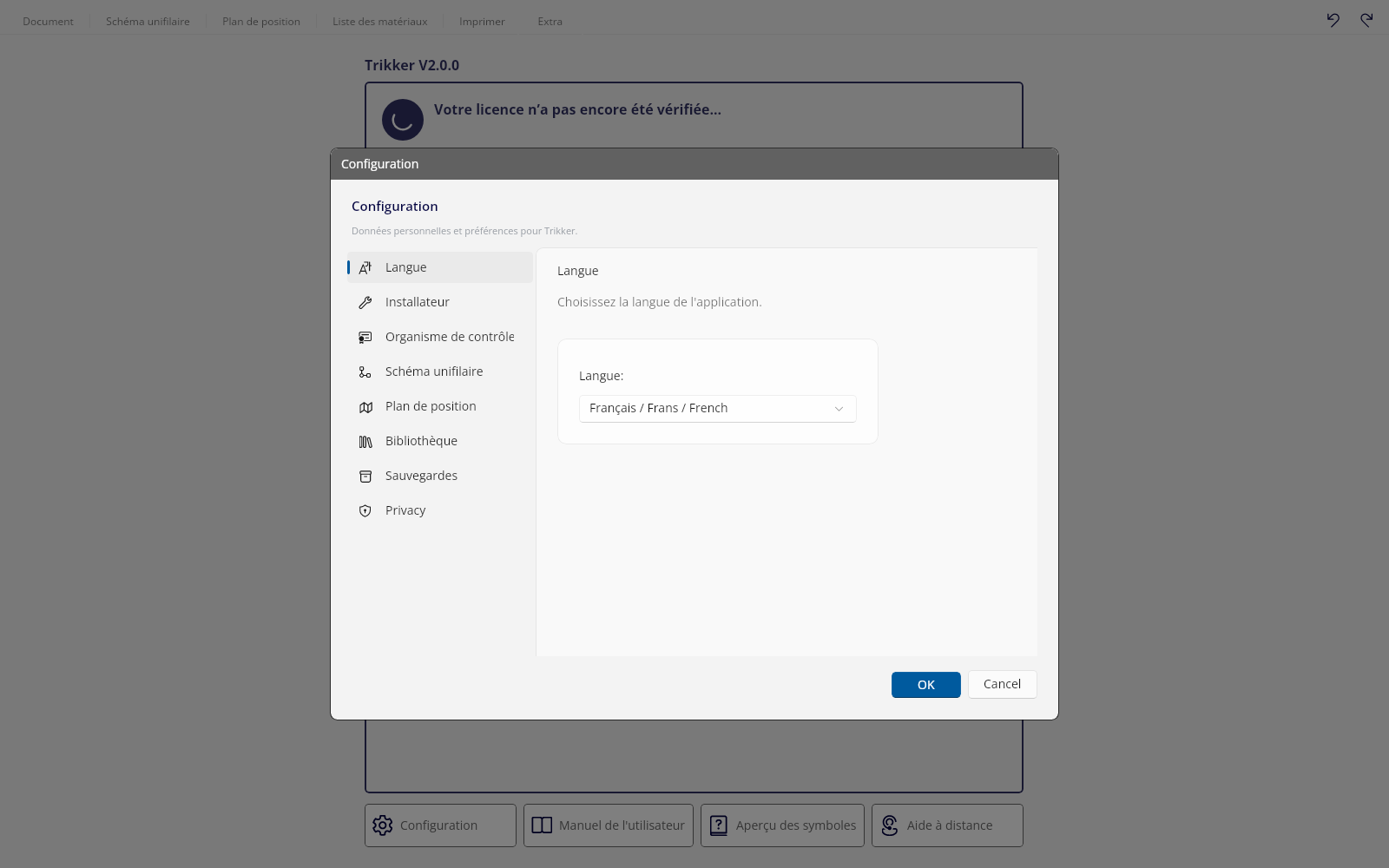
Cliquez sur Configuration (Changer vos paramètres personnels) en bas de l'onglet Extra. La fenêtre Configuration s'ouvre avec une liste d'onglets à gauche : Langue, Utilisateur, Installateur, Organisme de contrôle, Schéma unifilaire, Plan de position, Bibliothèque, Sauvegardes et Confidentialité.
Les onglets visibles dépendent de votre licence. Utilisateur n'apparaît que pour les licences à plusieurs utilisateurs nommés ou à utilisateurs libres.
Les réglages échappent à Annuler.
15.2 La langue du programme
Sur l'onglet Langue, une liste déroulante se trouve à Langue:. Trikker est disponible en six langues ; chaque entrée y figure dans sa propre orthographe, avec le français et l'anglais à côté :
Nederlands / Néerlandais / Dutch, Français / Frans / French, English / Anglais / Engels, Deutsch / Allemand / Duits, Polski / Polonais / Pools, Română / Roumain / Roemeens
Dès que vous choisissez une autre langue, la fenêtre des réglages se retraduit. La fenêtre principale suit dès que vous cliquez sur OK ; avec Annuler, l'ancienne langue est conservée. Il n'est pas nécessaire de redémarrer. Avec OK, le document ouvert reprend la langue du programme comme langue de document, et la description du lieu de l'installation est remplacée par le texte standard dans cette langue.
Au premier démarrage, avant qu'un fichier de réglages existe, Trikker choisit la langue d'après votre système d'exploitation. L'anglais n'est jamais choisi automatiquement : c'est vous qui le sélectionnez.
15.3 Valeurs par défaut des nouveaux symboles
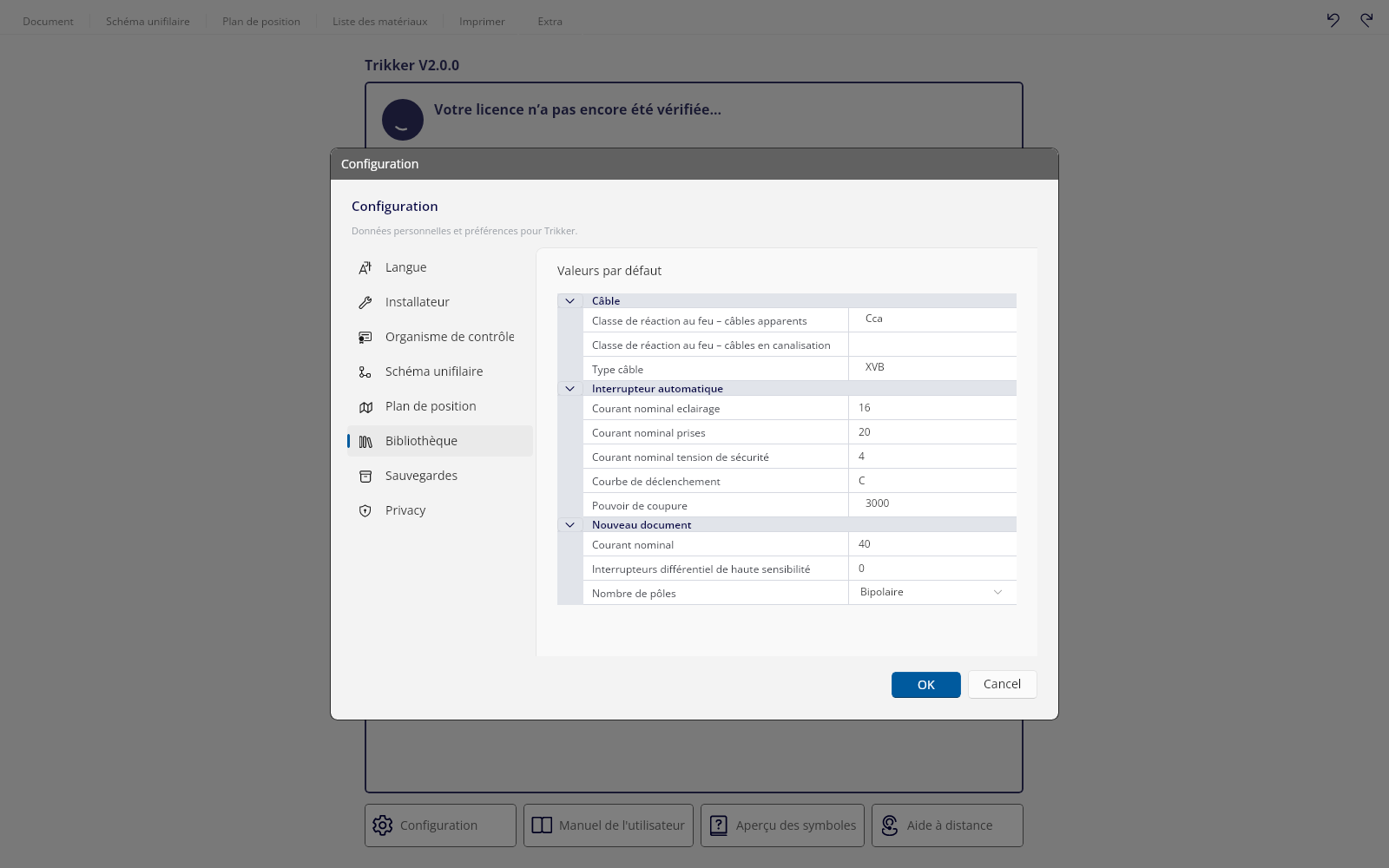
L'onglet Bibliothèque contient le cadre Valeurs par défaut. Ce sont les valeurs qui préparent les symboles issus de la bibliothèque et le schéma de départ d'un nouveau document. Réglez-les une fois selon votre façon de travailler, et chaque nouveau symbole les reçoit ensuite automatiquement.
| Rubrique | Propriété | Par défaut |
|---|---|---|
| Interrupteur automatique | Pouvoir de coupure | 3000 |
| Interrupteur automatique | Courbe de déclenchement | C |
| Interrupteur automatique | Courant nominal prises | 20 |
| Interrupteur automatique | Courant nominal eclairage | 16 |
| Câble | Type câble | XVB |
| Nouveau document | Courant nominal | 40 |
| Nouveau document | Nombre de pôles | Bipolaire |
La rubrique Nouveau document détermine le schéma de départ de chaque nouveau document. Le différentiel principal reçoit toujours au moins 40 A, même si vous réglez une valeur plus basse. À Interrupteurs différentiel de haute sensibilité, vous indiquez combien de différentiels sensibles de 30 mA, chacun avec son propre tableau, figurent d'emblée sur le tableau ; la plage va de 0 à 10.
Les valeurs par défaut n'agissent que vers l'avant. Elles valent pour les symboles que vous placez *après* la modification et pour les documents créés ensuite ; les symboles déjà présents gardent leurs propres valeurs. Les symboles d'exemple de la bibliothèque s'adaptent en revanche immédiatement.
15.4 Confidentialité
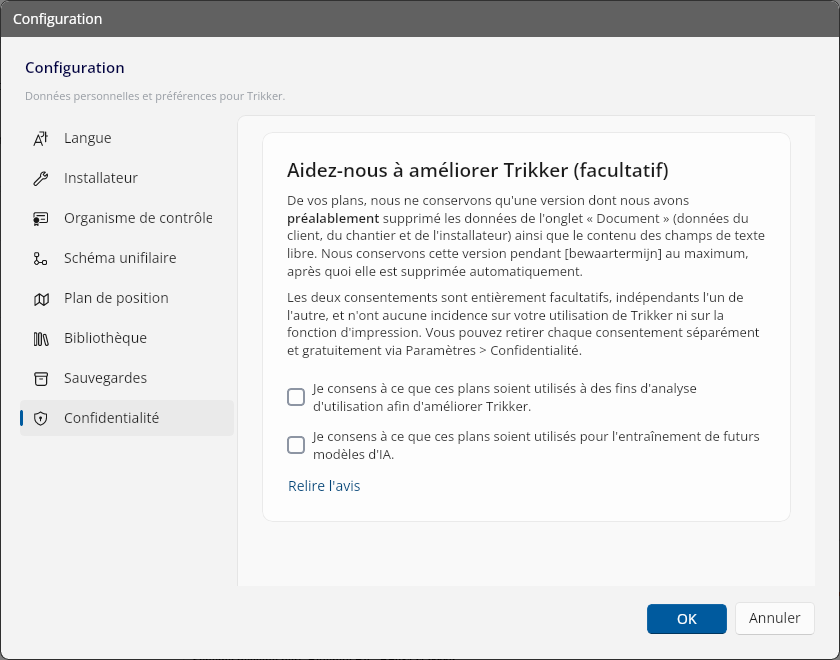
L'onglet Confidentialité contient les deux consentements facultatifs de la seconde fenêtre de démarrage. Trikker récupère en ligne l'explication au-dessus des cases, dans la langue du programme ; sans internet, il affiche Le texte n'a pas pu être chargé. Réessayez plus tard.
- Je consens à ce que ces plans soient utilisés à des fins d'analyse d'utilisation afin d'améliorer Trikker.
- Je consens à ce que ces plans soient utilisés pour l'entraînement de futurs modèles d'IA.
Les deux sont désactivés par défaut, indépendants l'un de l'autre, ne bloquent rien et sont conservés par utilisateur de votre ordinateur. Ils se modifient ici comme tout autre réglage : avec Annuler, la modification disparaît ; avec OK, elle est appliquée.
Que Trikker crée le PDF sur ses serveurs est un avis, pas un choix. Tant que vous ne l'avez pas confirmé, vous ne pouvez pas imprimer et il apparaît à chaque tentative d'impression. Avec le lien Relire l'avis, vous le relisez ici et, si ce n'est pas encore fait, vous le confirmez après coup ; comme toute modification ici, cela est appliqué avec OK.
15.5 Les autres onglets
- Utilisateur votre nom, que vous choisissez dans la licence ou saisissez vous-même. Si le nom est vide, Trikker affiche le message Votre nom est obligatoire et la fenêtre ne se ferme pas.
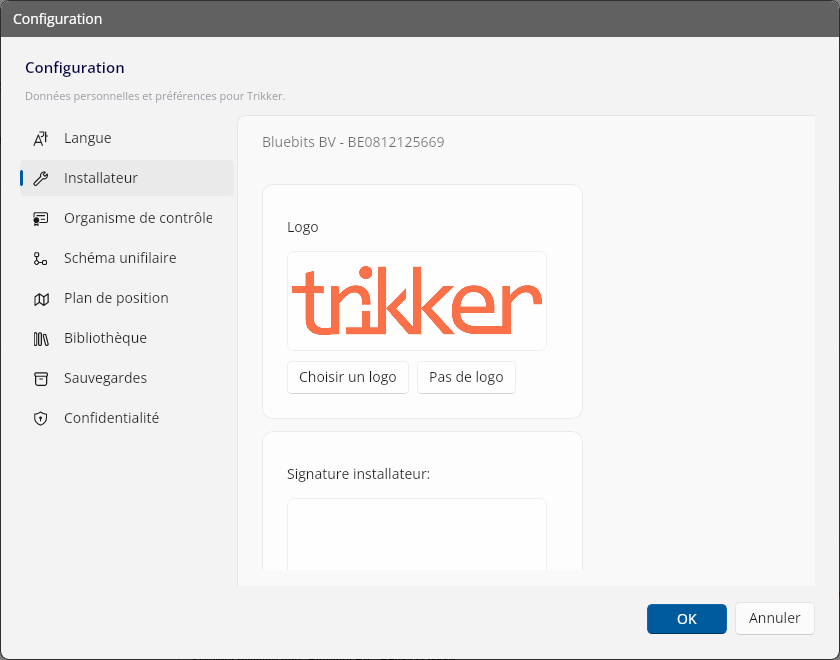
- Installateur votre Logo et votre Signature. En haut figurent le nom et le numéro d'entreprise de votre licence ; l'adresse et les coordonnées ne se modifient pas ici, l'impression utilise toujours celles de votre licence.
- Organisme de contrôle le Organisme de contrôle par défaut pour les nouveaux documents, pour que chaque nouveau dossier démarre avec lui.
- Schéma unifilaire la Taille des points de connexion, avec un curseur et un exemple.
- Plan de position le cadre Symboles Libres avec Autoriser l'ajout de symboles libres sur le plan de position, et Activer les formats papier supérieurs à A3 pour les formats supérieurs à A3.
- Sauvegardes les sauvegardes automatiques : activées ou non, l'intervalle (1 à 20 minutes) et le dossier, voir Configurer les sauvegardes automatiques.
15.6 Où vos réglages sont conservés
Vos réglages sont conservés par utilisateur de l'ordinateur dans un fichier Instellingen.xml, dans le dossier %APPDATA%\Bluebits\Trikker sous Windows et ~/Library/Application Support/Bluebits/Trikker sous macOS. Tout ce qui précède y figure, y compris votre logo et vos signatures. Le même dossier contient aussi vos favoris, la liste des organismes de contrôle, les mises à jour téléchargées et les copies supplémentaires créées lors d'un changement de version.
Les réglages sont écrits dès que vous cliquez sur OK dans la fenêtre des réglages. Les modifications que vous abandonnez avec Annuler ne sont pas conservées.
Vous sauvegardez vos réglages en copiant Instellingen.xml pendant que Trikker est fermé. La restauration se fait à l'inverse : fermer Trikker, remettre le fichier en place, relancer Trikker. C'est aussi la façon d'emporter vos préférences vers un nouvel ordinateur. Trikker n'en fait pas de copie automatique.
16. Internet et travail hors ligne
16.1 Ce qui passe par internet
- La licence. À l'activation, puis régulièrement, Trikker vérifie votre licence auprès de notre serveur.
- Le PDF de votre dossier. Il est créé sur les serveurs de Trikker : imprimer demande donc une connexion et l'avis confirmé.
- Le contrôle des mises à jour, au démarrage.
- Les statistiques d'utilisation et d'erreur, au démarrage et lors d'erreurs du programme, sans vos documents. Un plan que vous imprimez part en revanche vers le serveur (voir ci-dessus) ; le conserver pour l'analyse ou l'entraînement d'IA n'a lieu qu'avec votre consentement sous Confidentialité. Leur contenu exact figure dans la politique de confidentialité.
- L'explication et l'avis sous Confidentialité. Trikker récupère ces textes en ligne ; sans internet, il affiche Le texte n'a pas pu être chargé. Réessayez plus tard.
- Les adresses web et la liste des organismes de contrôle. Les boutons vers le site demandent d'abord l'adresse actuelle ; si cela échoue, Trikker utilise une adresse fixe.
16.2 Ce qui reste sur votre ordinateur
Vos dessins. Un dossier est un fichier que vous enregistrez où vous voulez, sur votre propre ordinateur. Seule l'impression envoie le plan, temporairement, au serveur de Trikker pour créer le PDF.
Vos réglages. Ils restent sur votre ordinateur et ne sont pas synchronisés entre ordinateurs.
Un dossier manque sur un autre ordinateur ? Le fichier se trouve uniquement là où vous l'avez enregistré. Transférez-le vous-même.
16.3 Travailler sans internet
Sans internet, le dessin continue simplement : dessiner, enregistrer et exporter vers Niko ou Home Center fonctionnent entièrement hors ligne, et Trikker démarre un certain temps en version complète.
Deux choses ne fonctionnent pas hors ligne : la création du PDF et le renouvellement de la licence. Le contrôle des mises à jour est silencieusement ignoré ; les messages statistiques qui ne partent pas sont conservés et renvoyés plus tard.
Si vous restez hors ligne trop longtemps, Trikker repasse en version de démonstration. Dès que la connexion revient, Vérifier la connexion sur l'onglet Extra suffit à rétablir la version complète. Ce bouton apparaît dès que la connexion au serveur de licences a échoué.
17. Raccourcis clavier
17.1 La touche de commande
Trikker ne lie jamais ses raccourcis à la touche Ctrl physique elle-même. Chaque raccourci utilise la touche de commande, c'est-à-dire Ctrl sous Windows et Command sous macOS. Les tableaux ci-dessous indiquent donc Ctrl ; sur un Mac, lisez Command.
Sous macOS, Ctrl n'est *pas* une alternative à Command : cette touche appartient au système d'exploitation lui-même (Ctrl et clic est le clic droit, Ctrl avec les flèches change de bureau). Trikker n'en utilise rien.
17.2 Raccourcis généraux
| Touche | Ce qu'elle fait |
|---|---|
| F1 | Ouvrir le manuel. Sur un Mac, F1 demande souvent Fn+F1 ; Command, Maj et / fonctionne aussi. |
| Ctrl + S | Enregistrer le document. |
| Ctrl + 1 à Ctrl + 6 | Aller à l'onglet 1 à 6. |
| Ctrl + P | Aller à l'onglet Imprimer. |
| Ctrl + Z | Annuler |
| Ctrl + Y ou Ctrl + Maj + Z | Répeter |
Pendant que vous tapez dans un champ de texte, les raccourcis de copie, collage, coupe, sélection totale, annulation et les flèches sont temporairement désactivés : ils appartiennent alors au texte. Enregistrer, changer d'onglet et ouvrir le manuel continuent de fonctionner.
17.3 Raccourcis pendant le dessin
| Touche | Ce qu'elle fait | Où |
|---|---|---|
| Ctrl + D | Activer le mode de dessin | les deux schémas |
| Ctrl + E | Activer le mode sélection | les deux schémas |
| Ctrl + L | Dessiner des symboles qui n'ont aucun lien avec le schéma unifilaire | plan |
| Suppr ou Retour arrière | Effacer la sélection | les deux schémas |
| Ctrl + C | Copier | les deux schémas |
| Ctrl + X | Déplacer | schéma |
| Ctrl + V |  Coller Coller | plan |
| Ctrl + A | Tout sélectionner | plan |
| Ctrl + ← ou → | Décaler le symbole sélectionné d'une place | schéma |
| Échap | Interrompre l'action en cours | plan |
| ←↑↓→ | Déplacer la sélection | plan |
| Maj + ←↑↓→ | Déplacer seulement le premier point | plan |
| Ctrl + ←↑↓→ | Déplacer seulement le second point | plan |
| Alt maintenu | Déplacer par pas d'un dixième | plan |
| Ctrl maintenu | Rester sur l'axe principal pendant le glissement | les deux schémas |
| Maj et clic droit | Faire tourner le placement du texte | plan |
| Ctrl et clic droit | Faire tourner le placement de l'adresse | plan |
| Molette | Zoomer ou dézoomer | les deux schémas |
| Maj et molette | Défiler horizontalement | les deux schémas |
| Ctrl et molette | Défiler verticalement | les deux schémas |
Barre d'espace et  glisser glisser | Déplacer le plan de dessin | les deux schémas |
Sur un Mac, vous défilez à deux doigts et vous zoomez par pincement. Le glissement au  bouton central du milieu n'y fonctionne pas ; utilisez la barre d'espace avec le bouton gauche.
17.4 Touches que Trikker n'utilise pas
| Touche | Pourquoi Trikker ne l'utilise pas |
|---|---|
| Command + Q et Command + W sous macOS | Quitter et fermer la fenêtre appartiennent au menu du système d'exploitation. |
| Ctrl avec quoi que ce soit sous macOS | Cela appartient au système d'exploitation. |
| Les combinaisons AltGr sous Windows | Elles ne déclenchent jamais un raccourci Ctrl : Windows envoie AltGr comme Ctrl avec Alt droit, et Trikker ignore ce Ctrl. |
Un raccourci ne fonctionne pas comme prévu sur un Mac avec un clavier belge ou français ? Cela vient de la disposition de votre clavier. Trikker lit à chaque frappe le caractère que votre disposition produit : le raccourci doit donc se trouver sur la touche portant ce caractère.
18. Résolution des problèmes
18.1 Questions fréquentes
| Ce que vous voyez | Pourquoi | Ce que vous faites |
|---|---|---|
| Un symbole refuse d'être déplacé librement sur le Schéma unifilaire. | La mise en page y est entièrement automatique ; le placement libre n'existe pas. | Utilisez Déplacer pour le raccorder à un autre point d'insertion, ou les boutons d'ordre. |
| Tout le schéma se déplace après une petite modification. | Chaque modification fait recalculer toute la mise en page. | Comportement normal. L'ordre et le contenu sont conservés. |
| Aucun point d'insertion n'apparaît. | Le symbole ne peut pas y être raccordé, ou la version de démonstration est à sa limite de 5 circuits. | Choisissez un point de raccordement approprié, activez au besoin Dessiner librement, ou activez votre licence. |
| Le collage ne fonctionne pas sur le Schéma unifilaire. | Il n'y a pas de bouton coller ; la copie est dans la bibliothèque. | Sélectionnez-la dans Symboles copiés et cliquez sur un point d'insertion. |
| Les lettres de circuit changent après une modification. | La numérotation suit toujours l'ordre du schéma. | Donnez une Marque fixe circuit aux circuits qui doivent garder leur lettre. |
| Le code EAN ne figure pas sur l'impression. | Le champ contient encore la valeur d'exemple EAN 54144. | Saisissez le code réel sur l'onglet Document. |
| A2, A1 et A0 manquent dans les formats de papier. | Activer les formats papier supérieurs à A3 est désactivé. | Cochez cette option dans les réglages. |
| L'impression ne part pas. | Votre ordinateur n'a pas internet, ou vous n'avez pas encore confirmé l'avis. | Connectez-vous à internet et confirmez l'avis avec Compris ; vous le relisez dans l'onglet Confidentialité. Une imprimante n'est pas nécessaire. |
| De nouvelles valeurs par défaut n'apparaissent pas sur le schéma. | Les valeurs par défaut n'agissent que vers l'avant. | Modifiez les symboles existants séparément, ou replacez-les. |
| Tous les réglages sont revenus aux valeurs par défaut. | Instellingen.xml était illisible au démarrage ; Trikker repart alors sans message avec des valeurs neuves. | Fermez Trikker et remettez en place une copie de ce fichier. |
| Une sauvegarde restaurée n'a pas les dernières modifications. | Les sauvegardes suivent l'intervalle, et seulement en cas de modification. | Réglez au besoin un intervalle plus court ; le minimum est 1 minute. |
| Une page vide du plan refuse d'être supprimée. | Des placements invisibles de symboles entre-temps supprimés y figurent encore. | Supprimez la page via Pages : cette fenêtre nettoie elle-même les restes invisibles, ce qui rend la page vide supprimable. |
D'autres questions et réponses figurent dans les questions fréquentes.
18.2 Une erreur inattendue
Si quelque chose tourne vraiment mal, Trikker affiche Une erreur inattendue s'est produite dans le programme! et écrit un fichier texte avec les détails sur votre bureau.
Transmettez ce fichier en pièce jointe : il contient exactement ce qu'il nous faut pour corriger l'erreur dans une prochaine version. Essayez ensuite d'enregistrer encore votre document, puis relancez Trikker.
18.3 Le fichier journal
Trikker tient un fichier journal continu. Sous Windows, il se trouve dans %APPDATA%\Bluebits\Trikker\Log\Bluebits.Trikker.Log.txt ; sous macOS, dans ~/Library/Application Support/Bluebits/Trikker/Log/Bluebits.Trikker.Log.txt. Les horodatages sont en UTC, pas dans votre heure locale.
Si le service d'assistance demande ce fichier, c'est parce que le contrôle de licence y note chaque décision. La dernière ligne qui commence par SETSTATE > State: indique dans quel état Trikker s'est effectivement retrouvé.
18.4 Demander de l'aide
- Vérifier vous-même. Les questions fréquentes couvrent les questions que nous recevons le plus souvent.
- Gérer votre licence. Dans le portail client, vous voyez vos licences et vos abonnements, et vous modifiez vous-même votre adresse, votre adresse e-mail et votre numéro de téléphone. La raison sociale et le numéro d'entreprise, c'est nous qui les modifions pour vous.
- Nous contacter. Utilisez le formulaire de contact ou écrivez à info@trikker.be. Mentionnez votre ID d'ordinateur : et, en cas d'erreur, le fichier texte de votre bureau.
- Assistance à distance. Avec
 Aide à distance sur l'onglet Extra, vous ouvrez la page d'assistance où vous téléchargez le programme qui nous permet, après votre accord, de regarder votre écran avec vous.