Ce que fait Trikker et comment vous travaillez
Ce que fait Trikker
Trikker dessine le Schéma unifilaire et le Plan de position d'une installation électrique. Avec la liste des circuits et la Liste des matériaux, cela forme un seul dossier prêt pour le contrôle : exactement ce qu'un organisme de contrôle agréé veut voir lors d'une inspection.
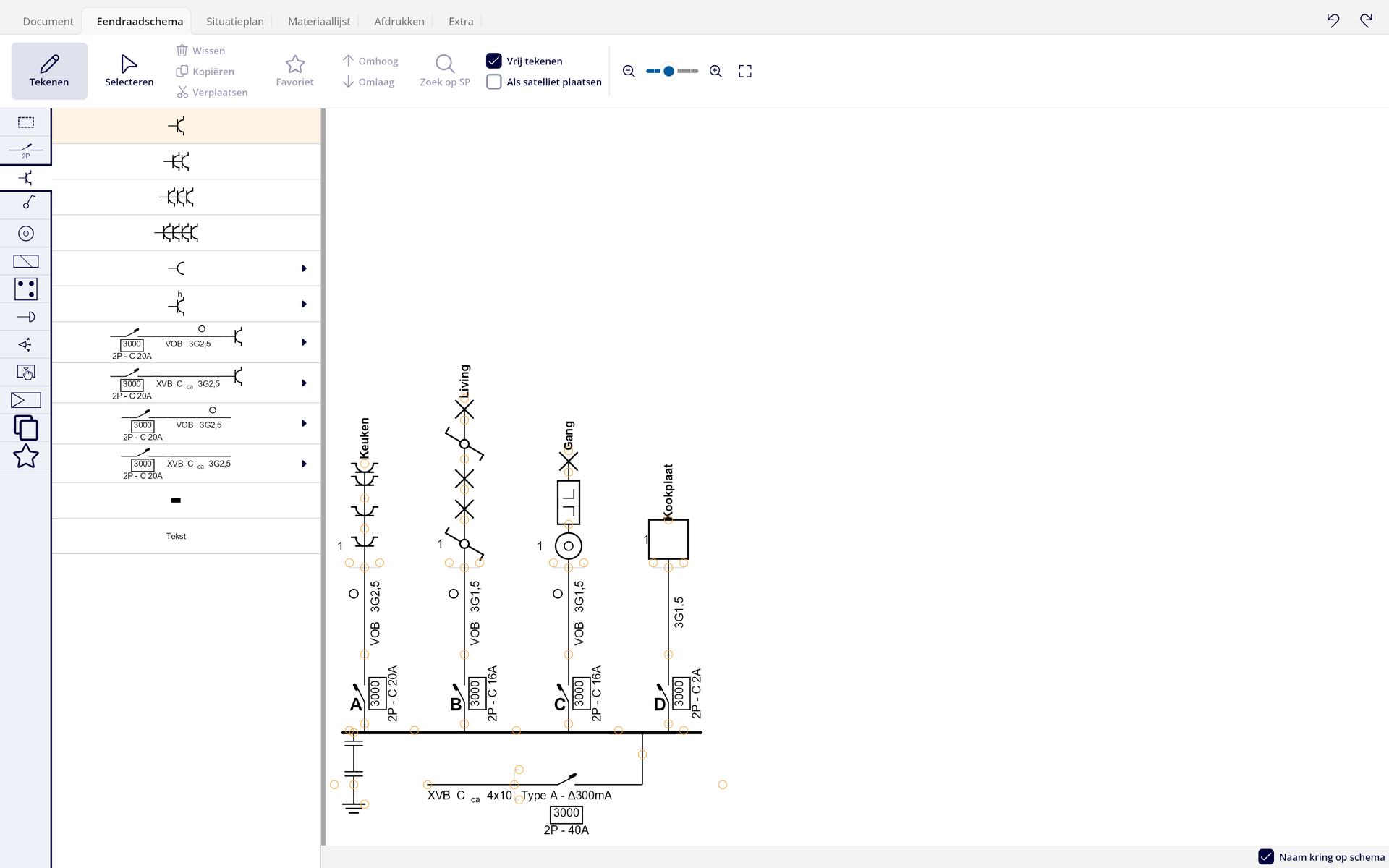
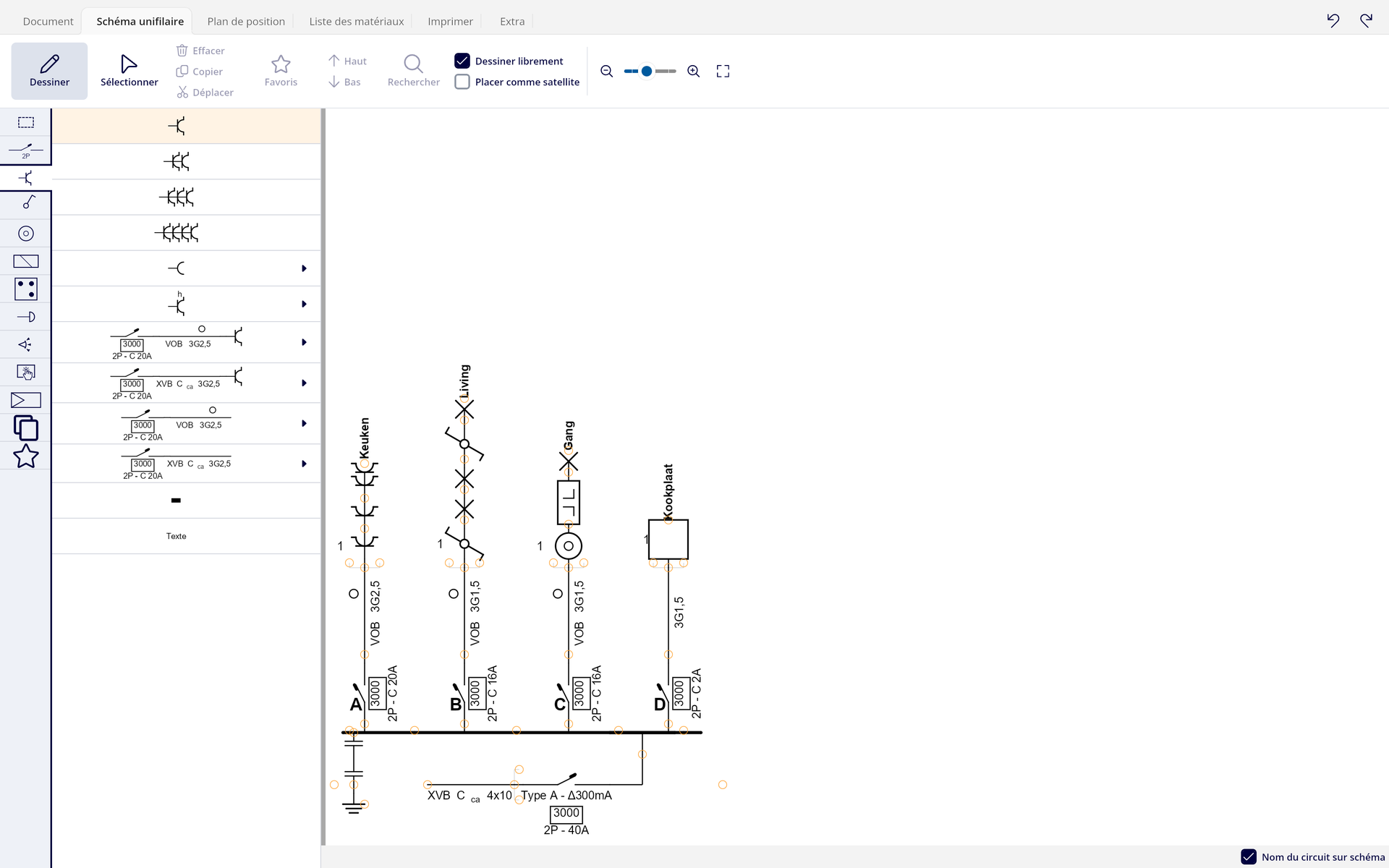
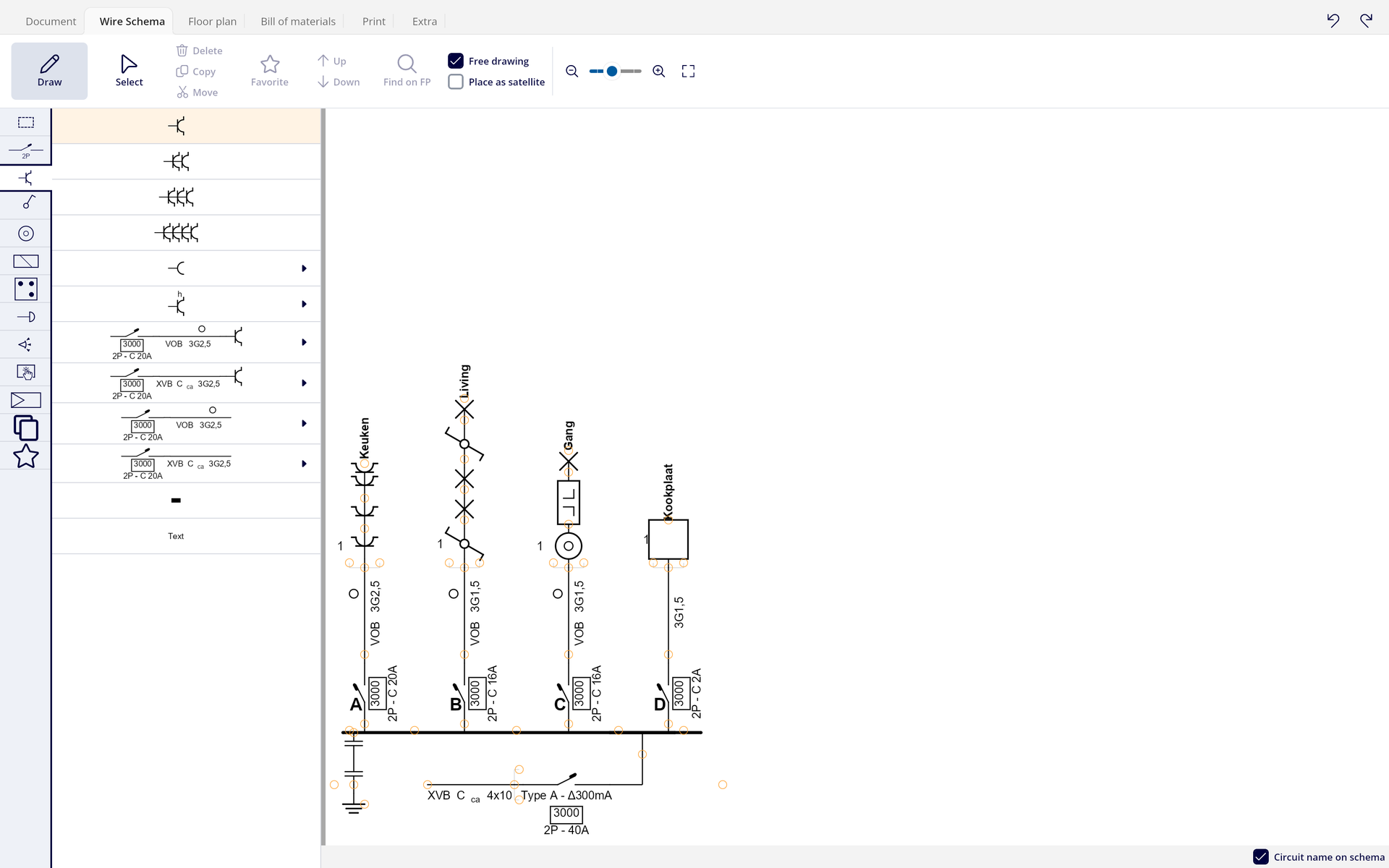
La grande différence avec un logiciel de dessin classique tient à la manière de travailler. Sur le Schéma unifilaire, vous ne placez aucune ligne et vous ne déplacez aucun symbole à la main. Vous choisissez un symbole dans la bibliothèque et vous cliquez sur le point de raccordement où il doit se trouver. Trikker calcule ensuite lui-même toute la mise en page, dessine les liaisons et attribue sa lettre à chaque circuit.
Cela se refait à chaque modification. Si vous ajoutez une prise en cours de route ou si vous effacez un circuit, vous n'avez rien à remettre à jour : le schéma est toujours correct. Vous évitez ainsi le travail de décalage d'un logiciel de dessin, et vos schémas gardent un aspect homogène.
La méthode en cinq étapes
- Commencez par le Schéma unifilaire. Choisissez des symboles dans la bibliothèque et cliquez sur un point d'ajout.
- Dessinez le plan sur le Plan de position, ou importez un plan de construction existant depuis AutoCAD ou PDF comme fond de plan.
- Placez en un clic sur le plan les symboles utilisés sur le schéma. Ils restent liés à leur équivalent.
- Complétez les données du dossier sur l'onglet Document : client, lieu de l'installation, installateur et organisme de contrôle.
- Imprimez le dossier sur l'onglet Imprimer, ou créez-en un PDF.


On peut aussi travailler dans l'autre sens. Activez dans les paramètres l'option Autoriser l'ajout de symboles libres sur le plan de position, placez d'abord les symboles sur le plan, puis ajoutez-les au Schéma unifilaire.
Quatre méthodes, selon la mission
Tous les dossiers ne demandent pas les deux dessins. Dans Imprimer, vous décidez ensuite quelles parties sont imprimées, vous pouvez donc choisir la méthode qui convient à la mission.
- Uniquement le schéma unifilaire : un contrôle d'une installation existante, sans plan. Dessinez le schéma et désactivez le plan de position à l'impression.
- Uniquement le plan de position : une offre ou une première visite sur place. Vous placez des symboles libres sur le plan.
- D'abord le schéma : la méthode classique pour une nouvelle installation. Dessinez les circuits, puis placez leurs symboles sur le plan.
- D'abord le plan : relever une situation existante sur place. Placez des symboles libres sur le plan et reliez-les plus tard à un circuit du schéma.
Exemple : une maison mitoyenne, deux types de missions
Vous recevez deux demandes pour la même maison mitoyenne. La première est le contrôle de l'installation existante : le propriétaire veut vendre et n'a pas de plan. Vous relevez les circuits dans le tableau, vous les dessinez dans le Schéma unifilaire, vous complétez Document et vous imprimez sans le plan de position.
La seconde est une offre pour une rénovation complète. Là, vous parcourez la maison avec le client, vous placez sur le Plan de position des symboles libres là où il les souhaite, et vous ne construisez le schéma qu'une fois l'offre acceptée. Même logiciel, autre ordre.
Ce dont vous avez besoin
- Un ordinateur Windows ou macOS. Tout appareil qui fait tourner Windows fait tourner Trikker, et depuis la version 2.0 Trikker fonctionne aussi sur macOS. Il n'y a pas d'exigences matérielles particulières.
- Une connexion internet, de temps en temps. Dessiner, enregistrer et exporter fonctionnent hors ligne. Le contrôle de la licence et la création du PDF demandent une connexion.
- Un code de licence pour la version complète. Sans code, Trikker fonctionne comme version de démonstration.
Erreur fréquente : croire qu'on ne peut pas imprimer hors ligne parce que le programme serait en panne. Le PDF est créé sur les serveurs de Trikker, une connexion est donc nécessaire pour imprimer. Prévoyez-le si vous travaillez sur un chantier sans réseau : dessinez sur place, imprimez plus tard.
En résumé
Trikker calcule lui-même la mise en page, vous choisissez les symboles et les points de raccordement. Vous choisissez la méthode selon la mission, et il vous faut un ordinateur Windows ou macOS, internet de temps en temps et un code de licence.
Il n'y a aucune réaction pour le moment.
pour être le premier à laisser un commentaire.