Installez la version de démo gratuite de Trikker
Téléchargez Trikker, installez-le et dessinez immédiatement votre premier schéma. Sans compte, sans code de licence et sans paiement.
Téléchargez la version de démo
Un seul fichier pour Windows. L'installation prend environ une minute, puis Trikker démarre de lui-même en version de démo.
Aucun compte, aucun code de licence, rien à remplir.
Ce que vous pouvez faire avec la version de démo
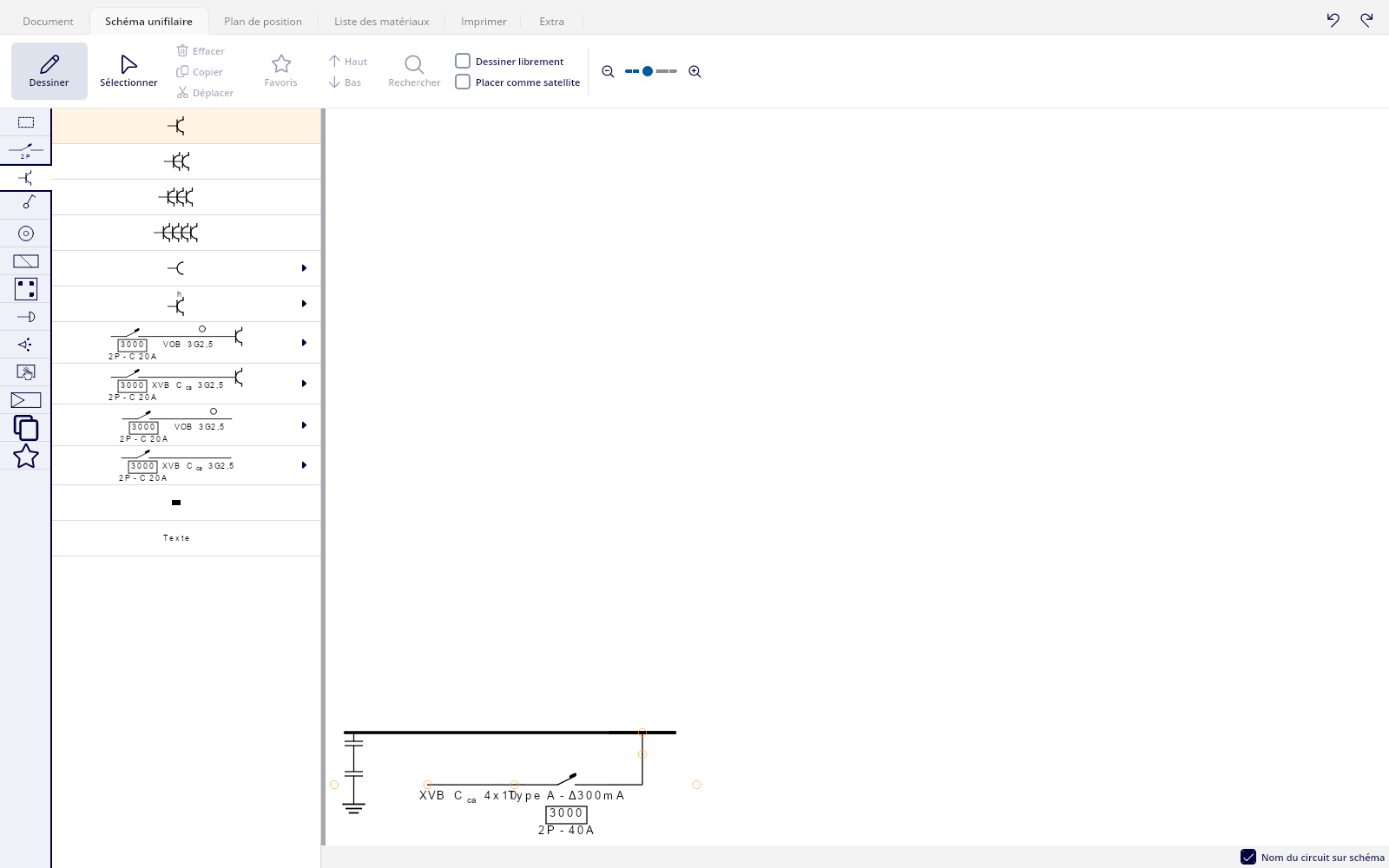
La version de démo est le vrai Trikker, avec la même bibliothèque de symboles que la version payante. Vous dessinez un schéma unifilaire selon le RGIE, vous complétez le plan de situation et vous consultez la liste du matériel que Trikker établit lui-même. Vous découvrez ainsi, dans votre propre façon de travailler, si Trikker vous convient, avant d'acheter quoi que ce soit.
La version de démo reste gratuite et n'expire pas. Trois choses la distinguent d'une version sous licence :
- Vous dessinez au maximum cinq circuits sur le schéma unifilaire.
- Le plan de situation reste limité à une page.
- Chaque page imprimée porte un filigrane.
Comment se déroule l'installation
- Téléchargez le fichier d'installation avec le bouton ci-dessus.
- Ouvrez le fichier que vous venez de télécharger et suivez l'installation.
- Démarrez Trikker. Le programme s'ouvre en version de démo : vous pouvez donc dessiner immédiatement.
Le téléchargement bloque, ou votre réseau d'entreprise l'empêche ? Prenez alors la version hors ligne : un seul fichier qui s'installe sans rien récupérer d'autre sur internet.
Télécharger la version hors ligne
Vous travaillez sur un Mac, ou Trikker 2.0 vous intéresse ?
Trikker 2.0 est la version entièrement renouvelée de Trikker, et la seule qui fonctionne sur macOS. Elle est aujourd'hui disponible en bêta : presque terminée, mais pas encore définitive. Découvrez sur la page bêta ce qu'il faut savoir avant de l'essayer.
Bêta pour WindowsBêta pour macOS
Quand vous voulez aller plus loin
Trikker vous convient ? Choisissez alors une licence et saisissez votre code de licence sous l'onglet Extra. Les limites de la démo disparaissent et vous continuez à travailler dans le schéma que vous avez déjà commencé.
Besoin d'aide ?
Vous êtes bloqué pendant l'installation, ou quelque chose ne se comporte pas comme prévu ? Faites-le nous savoir via le helpdesk et nous regardons cela avec vous.
Posez votre question au helpdesk
Sur le forum, d'autres utilisateurs et notre équipe échangent des conseils sur le dessin dans Trikker.