Handleiding Trikker
Versie 2.0.5
Een tekenprogramma voor elektriciens: van eendraadschema tot keuringsklaar dossier.
1. Welkom
Wat Trikker doet, hoe een dossier in elkaar zit, en waar je begint.
1.1 Wat Trikker doet
Trikker tekent het Eendraadschema en het Situatieplan van een elektrische installatie, en bundelt die samen met de lijst met kringen en de Materiaallijst tot één keuringsklaar dossier.
Het verschil met een gewoon tekenprogramma: op het Eendraadschema plaats je geen lijnen en sleep je geen symbolen. Je kiest een symbool en klikt het aansluitpunt aan waar het hoort. Trikker berekent daarna zelf de volledige opmaak, tekent de verbindingen en geeft elke kring haar letter. Bij elke wijziging gebeurt dat opnieuw, dus het schema blijft altijd kloppen.
1.2 De werkwijze in vijf stappen
- Begin met het Eendraadschema. Kies symbolen in de bibliotheek en klik ze op een toevoegpunt.
- Teken de plattegrond op het Situatieplan, of importeer een bestaand bouwplan uit AutoCAD of PDF als onderlegger.
- Plaats de symbolen die je op het schema gebruikte met één klik op de plattegrond. Ze blijven aan hun tegenhanger gekoppeld.
- Vul de dossiergegevens in op het tabblad Document: klant, plaats van de installatie, installateur en controleorganisme.
- Druk het dossier af op het tabblad Afdrukken, of maak er een PDF van.
Andersom werken kan ook. Zet in de instellingen Losse symbolen op het situatieplan kunnen toevoegen aan, plaats symbolen eerst op de plattegrond, en voeg ze daarna toe aan het Eendraadschema.
Vier werkwijzen
Niet elk dossier vraagt beide tekeningen. Kies de werkwijze die bij de opdracht past; in Afdrukken bepaal je daarna welke delen afgedrukt worden.
| Werkwijze | Wanneer | Hoe |
|---|---|---|
| Enkel het Eendraadschema | Een keuring van een bestaande installatie, zonder plattegrond. | Teken het schema en zet het Situatieplan af bij het afdrukken. |
| Enkel het Situatieplan | Een offerte of een eerste plaatsbezoek. | Plaats de symbolen als losse symbolen op het plan; zie Losse symbolen. |
| Eerst het schema | De klassieke werkwijze voor een nieuwe installatie. | Teken de kringen, en plaats hun symbolen daarna op het plan. |
| Eerst het plan | Een bestaande toestand opnemen ter plaatse. | Zet losse symbolen op het plan en koppel ze later aan een kring op het schema. |
1.3 Wat je nodig hebt
- Een Windows- of macOS-computer. Elk toestel dat Windows draait, draait Trikker, en vanaf versie 2.0 werkt Trikker ook op macOS. Er zijn geen aparte hardware-eisen.
- Een internetverbinding, af en toe. Tekenen, bewaren en exporteren werken offline; de licentiecontrole en het aanmaken van de PDF vragen verbinding. Zie Internet en offline werken.
- Een licentiecode, voor de volledige versie. Zonder code werkt Trikker als demoversie.
2. Installeren en starten
2.1 Trikker downloaden en installeren
De installatie haalt de nieuwste versie op en werkt ook als update: je hoeft een oudere versie niet eerst te verwijderen.
- Sluit je andere programma's af. De installatie kan je computer opnieuw willen starten.
- Ga naar www.trikker.be/web-version-windows. De download start meteen.
- Open het gedownloade bestand. Verschijnt er een beveiligingswaarschuwing van Windows, kies dan Ja of Uitvoeren.
- Wacht tot de installatie klaar is en start Trikker.
Op macOS haal je het .dmg-bestand op via www.trikker.be/download-mac. Open het bestand en sleep Trikker naar de map Programma's. Start Trikker daarna vanuit die map.
Blijft de download hangen, of blokkeert je bedrijfsnetwerk hem? Gebruik dan de offline installatie: één bestand dat alles meebrengt, zonder dat er tijdens de installatie nog onderdelen van het internet gehaald moeten worden.
2.2 Trikker uitrollen op meerdere computers
Installeer je Trikker voor een heel team, of via een MDM/deploymenttool zoals Microsoft Intune? Dat gebeurt met dezelfde installer, aangevuld met een stille installatie en een licentie per toestel. De volledige uitleg, met de stappen die specifiek zijn voor Intune, staat op Trikker uitrollen op meerdere computers.
2.3 De eerste start
Bij de eerste start kiest Trikker de taal zelf, op basis van je besturingssysteem (als Trikker die taal kent). Er verschijnt geen apart venster. Je kan de taal altijd wijzigen; zie De taal van het programma.
Heeft je licentie meerdere genoemde gebruikers, of gebruikers die je zelf invult, dan geef je je naam op in het instellingenvenster: open  Instellingen op het tabblad Extra en ga naar het tabblad Gebruiker. Zolang het naamveld leeg is, kan je niet bewaren: Trikker meldt dan Uw naam moet ingevuld worden
2.4 Gebruiksvoorwaarden en gegevensverwerking
Bij het opstarten van de desktopversie toont Trikker eerst Verwerking van uw plan bij het afdrukken. Er valt niets te kiezen: de PDF van je dossier wordt aangemaakt op de servers van Trikker, en dat staat in de tekst. Blader tot het einde (Blader tot het einde van de tekst.); pas dan wordt Begrepen actief.
- Begrepen bevestigt dat je de kennisgeving gelezen hebt. Ze komt daarna niet meer terug.
- Sluiten sluit het venster zonder te bevestigen en bewaart niets: de kennisgeving komt bij de volgende start en bij elke afdrukpoging terug.
Zolang je de kennisgeving niet bevestigd hebt, kan je niet afdrukken: Trikker meldt Afdrukken niet mogelijk met de tekst Trikker maakt de PDF aan op zijn servers. Zolang je de kennisgeving daarover niet bevestigt, kan er niet afgedrukt worden. Je kan ze opnieuw lezen bij Instellingen - Privacy.
Pas nadat je de kennisgeving bevestigd hebt, volgt één keer een tweede venster: Help mee Trikker te verbeteren. Dat biedt twee optionele toestemmingen aan:
- Ik geef toestemming om deze plannen te gebruiken voor gebruikersanalyse ter verbetering van Trikker.
- Ik geef toestemming om deze plannen te gebruiken voor de training van toekomstige AI-modellen.
Ze staan los van elkaar en blokkeren niets: je kan ook zonder beide afdrukken. Bewaar ze met Voorkeur opslaan; sluit je het venster met Sluiten, dan blijven beide uit. Het venster wordt maar één keer aangeboden, ook als je het sluit zonder te bewaren. Later wijzig je ze onder Privacy. Deze startvensters verschijnen enkel in de desktopversie; de kennisgeving wordt bij het afdrukken sowieso gevraagd zolang ze niet bevestigd is.
2.5 Updates
Bij het opstarten vraagt Trikker aan de server of er een nieuwere versie is. Zo ja, dan opent het venster Update beschikbaar met de vraag Er is een nieuwe versie van Trikker beschikbaar. Wilt u deze downloaden en installeren? en de knoppen Nu en Later.
Bij een verplichte update is er geen keuze: dan staat er Er is een verplichte update beschikbaar. Druk op OK om te installeren. met enkel OK.
De controle loopt alleen wanneer er precies één Trikker-programma draait. Zie je geen updatemelding terwijl er wel een nieuwe versie is, sluit dan alle Trikker-vensters en start Trikker opnieuw.
2.6 Einde ondersteuning van een versie
Een versie van Trikker wordt tot een vaste einddatum ondersteund. Nadert die datum (dertig dagen vooraf), dan waarschuwt het programma; is ze voorbij, dan meldt Trikker Deze versie van Trikker wordt niet langer ondersteund. Gelieve de meest recente versie van Trikker te installeren Daarna sluit het programma af.
Installeer in dat geval de nieuwste versie via www.trikker.be/web-version-windows. Je licentie en je dossiers blijven ongewijzigd.
3. Licentie en activatie
Zonder licentie werkt Trikker als demoversie. Met een licentiecode ontgrendel je de volledige versie.
3.1 Wat de demoversie kan
Er is maar één installatiepakket van Trikker. Of het programma zich als volledige versie of als demoversie gedraagt, bepaalt de licentie bij het opstarten. De demoversie laat je alles uitproberen, maar is bewust te beperkt voor echte dossiers:
- maximaal 5 kringen op het Eendraadschema. Is die grens bereikt, dan verdwijnen de toevoegpunten en meldt Trikker Demoversie Je kan maximaal 5 kringen tekenen. Verwijder een kring om verder te tekenen.
- één pagina op het Situatieplan
- het watermerk Trikker - Nog niet geactiveerd - over elke afdruk en elke export
3.2 Activeren met een licentiecode
Het licentiescherm staat op het tabblad Extra.
- Open Extra. Zonder licentie staat er Dit is een demoversie van Trikker
- Tik of plak je code in het vak onder Reeds een licentie gekocht? Vul hier je licentie code in:
- Klik op
 Activeer. Tijdens de controle staat er Je licentie wordt gecontroleerd...
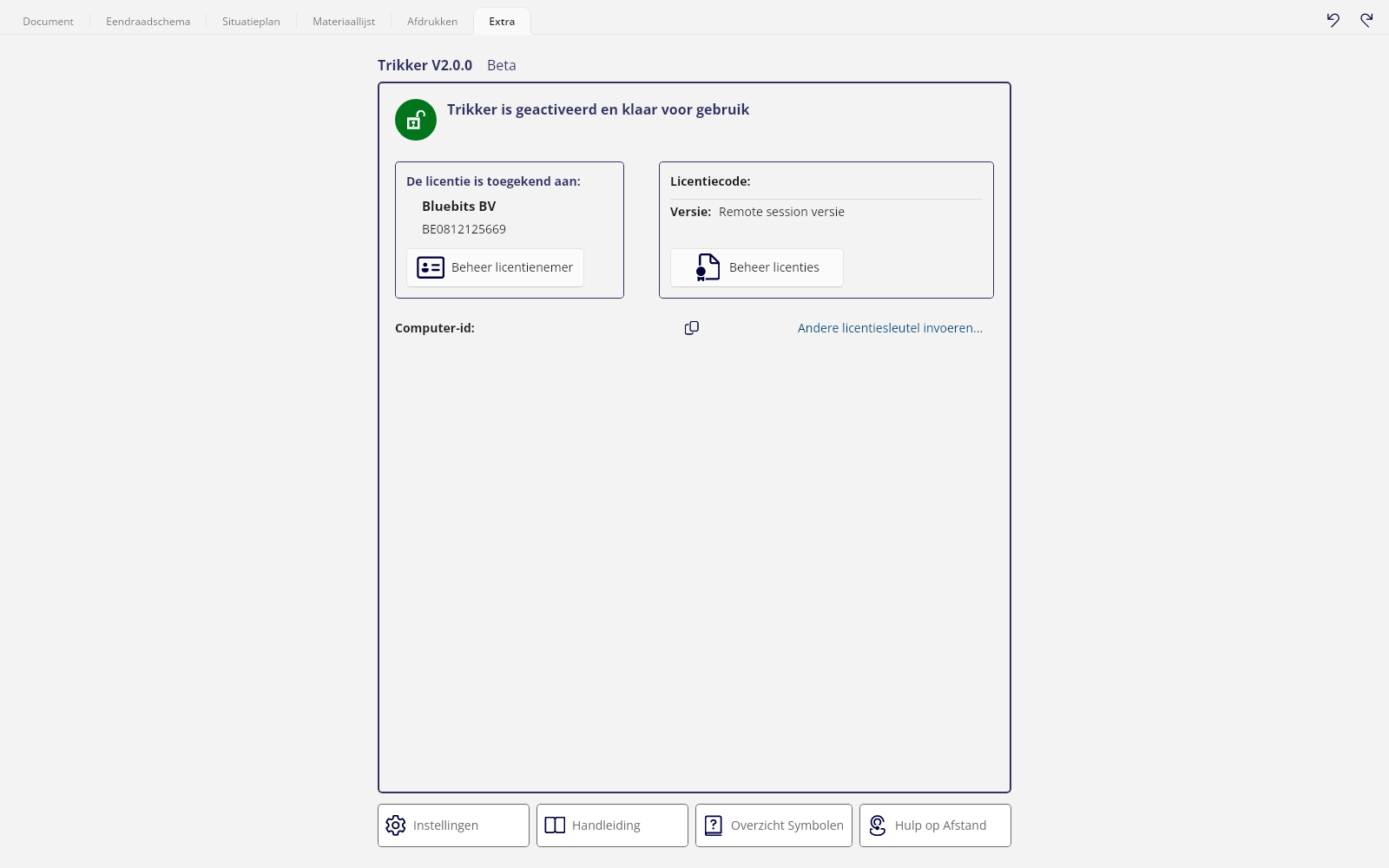
- Bij succes meldt het scherm Trikker is geactiveerd en klaar voor gebruik en zie je bij De licentie is toegekend aan: de gegevens van de licentienemer.
Die gegevens verschijnen voortaan ook als installateur op je afdrukken. Aanpassen doe je met  Beheer licentienemer.
Heb je nog geen code? Zolang Trikker als demoversie werkt, of de licentie niet geldig is, helpt het scherm verder met  Ga naar de webshop en, voor licenties die je al kocht,
 Beheer licenties. Wil je deze computer op een andere licentie zetten, gebruik dan Andere licentiesleutel invoeren..., die je vindt zolang er een actieve licentie staat.
Het veld Computer-id: toont de unieke code van deze computer. Naast het veld staat een knopje dat de code naar je klembord kopieert. Handig als de helpdesk ernaar vraagt.
3.3 De licentiebadge lezen
In het hoofdvenster verschijnt een badge met de licentiestatus zodra er iets te doen valt. Erop klikken opent het licentiescherm. Bij een gezonde licentie, of tijdens de controle, staat er geen badge.
| Badge | Wat het betekent | Wat je doet |
|---|---|---|
| Licentie verloopt bijna | De licentie kon al een tijd niet vernieuwd worden. Je werkt nog volledig. | Verbind je computer met het internet. |
| Verbinding nodig | Te lang offline: Trikker werkt weer als demoversie. | Verbind met internet en klik  Controleer verbinding. |
| Licentie verlopen | Het abonnement zelf is verstreken. | Verleng je licentie via Beheer licenties. |
| Ongeldige licentie | De licentieserver heeft de licentie tegengehouden, ze is niet geldig voor deze computer, of een oud activeringsbestand kon niet omgezet worden. | Opnieuw activeren op deze computer, een oud bestand opnieuw openen met internet, of contact opnemen. |
| Activeer Trikker | Nooit geactiveerd. | Je licentiecode invullen. |
Is er bij het opstarten iets mis, dan opent Trikker zelf het tabblad Extra met de kop Trikker werd gedeactiveerd en is terug een demoversie en een regel die de reden geeft. Een gewone demoversie die nooit geactiveerd werd, dringt zich niet op.
3.4 Offline blijven werken
Trikker hoeft niet permanent online te zijn: het werkt een tijd als volledige versie zonder internet. Daarna vraagt het om verbinding.
Kon Trikker de server al een tijd niet bereiken, dan zegt het scherm: Je licentie kon al een tijdje niet geverifieerd worden door de licentieserver. Verbind tijdig je computer met het internet om zonder onderbreking te kunnen blijven werken. Blijf je daarna nog langer offline, dan valt Trikker terug op de demoversie. Lukt de verbinding niet, dan staat er het kader Verbinding vernieuwen, met uitleg over de verificatie en de knop Controleer verbinding om het opnieuw te proberen.
3.5 Een oud licentiebestand omzetten
Oudere licenties werden geleverd als activeringsbestand met de extensie .triklic. Zo'n bestand activeert Trikker niet meer rechtstreeks.
Open je het bestand ( dubbelklikken, of via
 Openen met de bestandsfilter Oud licentiebestand), dan stuurt Trikker de inhoud naar de licentieserver, die de oude licentie omzet naar een online licentie voor deze computer. Bij succes meldt Trikker Trikker werd geactiveerd. Daar is een internetverbinding voor nodig. Wordt het bestand geweigerd, dan verschijnt Trikker - Ongeldig activeringsbetand met de reden van de server eronder.
3.6 De educatieve versie
Scholen werken met een educatieve licentie. Die ontgrendelt alle tekenfuncties, zonder kring- of paginalimiet, maar maakt de afdrukken herkenbaar als lesmateriaal:
- bovenaan elke pagina het watermerk Trikker - Enkel te gebruiken voor educatieve doeleinden
- in het titelblok, in plaats van de klantgegevens: Getekend met Trikker en Enkel te gebruiken voor educatieve doeleinden
- het invulscherm voor de klantgegevens staat uit
Verloopt een educatieve licentie, dan gedraagt Trikker zich zoals bij elke verlopen licentie.
3.7 Licenties voor een controleorganisme
Een licentie op naam van een controleorganisme (Vinçotte) is geen apart licentietype: Trikker herkent ze aan de naam van de licentiehouder. Ze verbergt de kaders Installateur en Controleorganisme en drukt de naam van het organisme uit de licentie af, samen met de naam en de handtekening van de gebruiker.
4. Het hoofdvenster
4.1 De zes tabbladen
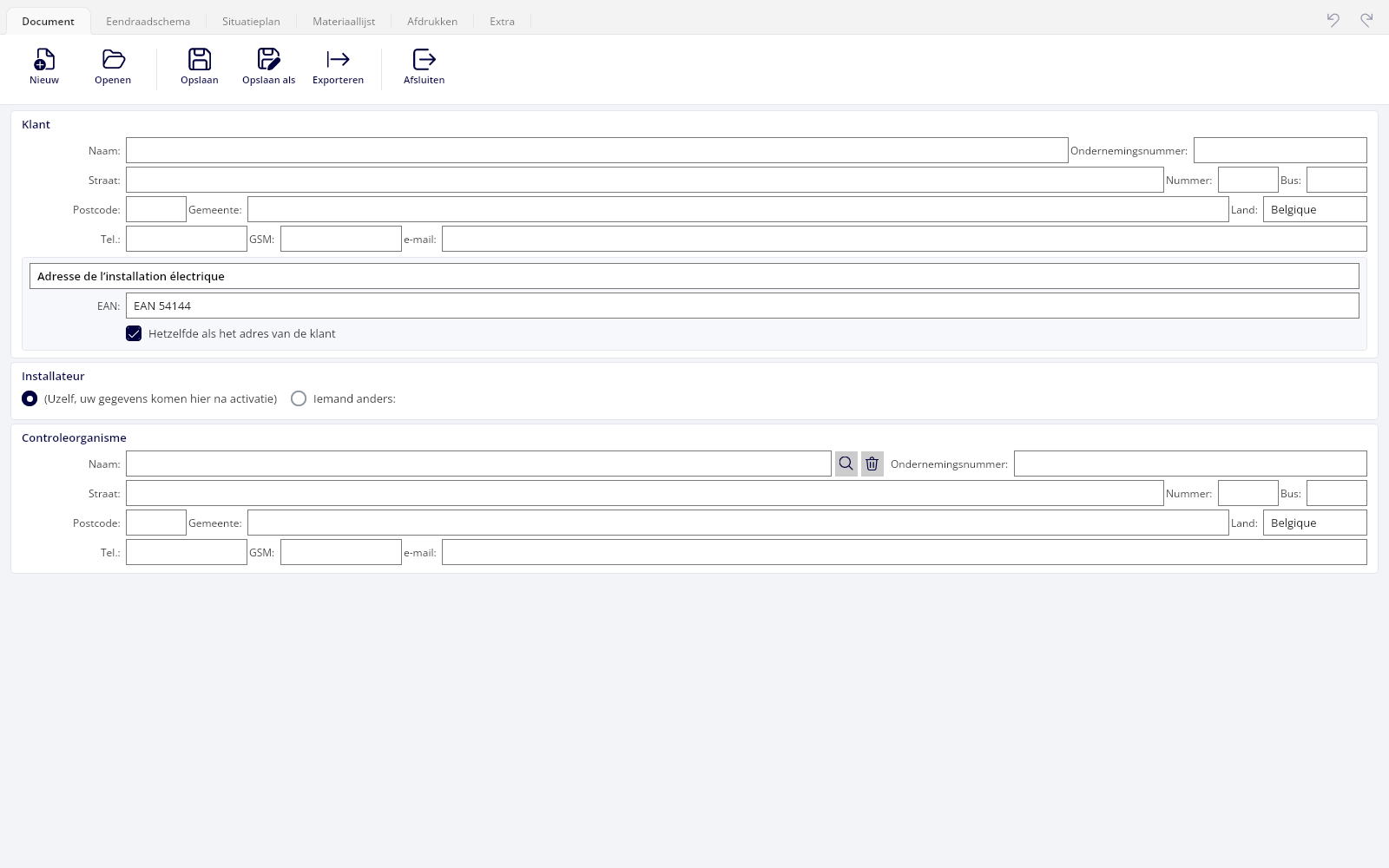

Het hoofdvenster heeft zes tabbladen. Je springt ernaartoe met de commandotoets en 1 tot 6, dus met Ctrl op Windows en Command op macOS; zie Sneltoetsen.
| Tabblad | Waarvoor |
|---|---|
| Document | De dossiergegevens: klant, plaats van de installatie, installateur, controleorganisme. |
| Eendraadschema | Het principeschema van de installatie. |
| Situatieplan | De plattegrond, met de symbolen op hun werkelijke plek. |
| Materiaallijst | De materiaallijst, automatisch uit het schema afgeleid. |
| Afdrukken | Wat er afgedrukt wordt, het titelblok en het voorbeeld. |
| Extra | Licentie, instellingen, handleiding en hulp op afstand. |
4.2 Nieuw, openen, opslaan

 Nieuw (Een nieuw, leeg document aanmaken) start een dossier met de voedingszijde al klaar.
- Openen (Een bestaand document openen) opent een
.trik-bestand. In dezelfde bestandsfilter staan ook.trikback-back-ups en oude.triklic-licentiebestanden.  Opslaan bewaart het dossier op zijn plaats;
 Opslaan als vraagt een nieuwe naam of plaats voor het
.trik-bestand. Exporteren (Het document exporteren naar een extern formaat) opent het exportvenster; zie Exporteren naar Niko en Home Center.
 Afsluiten (Het programma afsluiten) sluit Trikker. Is het document gewijzigd, dan vraagt Trikker eerst of je het wil bewaren.
Instellingen en  Handleiding staan niet bij de documentknoppen maar op het tabblad Extra. De handleiding opent overal met F1.
Sluit je een gewijzigd document, dan vraagt Trikker Het huidige document is gewijzigd maar is nog niet bewaard. Wilt u deze wijzigingen bewaren? Staan de back-ups aan (standaard wel), dan wordt er op dat moment ook een back-up gemaakt, nog vóór die vraag.
4.3 Tekenen of selecteren
Boven het tekenblad staan twee standen, en bijna alles wat je doet hangt af van welke actief is:
 Tekenen (Tekenmodus inschakelen) om symbolen te plaatsen.
 Selecteren (Selectiemodus inschakelen) om te selecteren en te bewerken.
Op het Situatieplan is er een derde stand,  Losse Symbolen (Symbolen tekenen die geen link hebben met het eendraadschema), zodra je die optie in de instellingen aanzet.
De werkbalk van het eendraadschema

| Knop | Wat ze doet | Meer |
|---|---|---|
| Tekenen | Symbolen plaatsen via toevoegpunten. | Symbolen toevoegen |
| Selecteren | Selecteren en bewerken. | Selecteren |
 Wissen,  Kopiëren,  Verplaatsen | Wissen, kopiëren of verplaatsen van de selectie. | Kopiëren en wissen |
 Favoriet | De geselecteerde symbolen als favoriet bewaren. | Favorieten |
 Omhoog,  Omlaag | Een symbool één plaats verder of terug. | Verplaatsen |
 Zoek op SP | Het symbool terugvinden op de plattegrond. | Van schema naar plan |
| Vrij tekenen | Extra toevoegpunten tonen. | Vrij tekenen |
Rechts van de knoppen staat de zoom: het vergrootglas met de min zoomt uit, dat met de plus zoomt in, en de schuifregelaar ertussen gaat traploos. Het  muiswiel boven het tekenblad zoomt ook.
4.4 Ongedaan maken en terug doen
Ongedaan maken (Stap terug) en Terug doen (Stap verder) draaien elke bewerking terug of opnieuw uit: toevoegen, verplaatsen, wissen en eigenschapswijzigingen, telkens als één stap. De kringnummering en de opmaak rekenen automatisch mee terug.
Maak je na een stap terug een nieuwe wijziging, dan vervallen de stappen vooruit. De geschiedenis wordt ook gewist bij het sluiten van een document en telkens je naar een ander tabblad gaat: je kan alleen terugdraaien wat je op het huidige tabblad deed sinds je er kwam.
Drie dingen vallen buiten de geschiedenis: wijzigingen aan de instellingen, de naam en handtekening van de gebruiker, en het toevoegen of wissen van een pagina op het Situatieplan. De inhoud van een pagina is wel te herstellen.
4.5 Meerdere documenten naast elkaar
Een Trikker-venster toont één dossier. Openen en een dubbelklik op een .trik-bestand vervangen het open dossier in dat venster; Trikker vraagt eerst of je een gewijzigd dossier wil bewaren. Op Windows kan je Trikker een tweede keer starten voor een tweede dossier. Op macOS opent een bestand dat je in Finder opent in het bestaande venster.
Twee gevolgen om te kennen: het klembordtabblad van de bibliotheek hoort bij één venster, dus een gekopieerde tak neem je niet mee naar een ander venster (zie Kopiëren en wissen). En de update-controle bij het opstarten loopt alleen wanneer er precies één Trikker-programma draait.
5. Dossiergegevens
5.1 Klant en plaats van de installatie
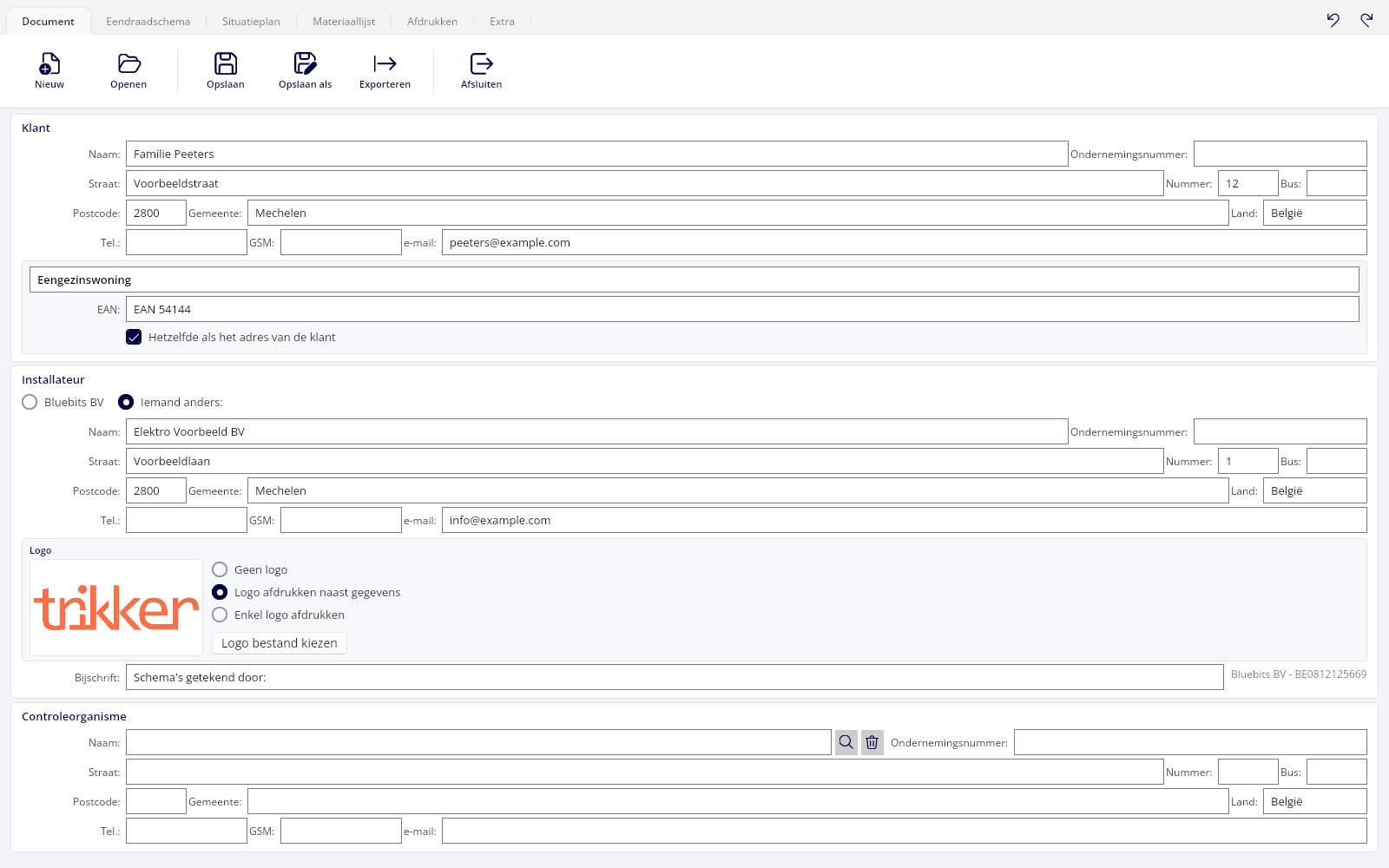
Alle dossiergegevens staan op het tabblad Document. Je vult ze één keer in; ze komen daarna in het titelblok van elke afdruk.
In het kader Klant staan de gegevens van de klant: Naam:, Ondernemingsnummer:, adres en contactgegevens.
Onder de klantgegevens staat een kader voor de werf. Bovenaan staat een tekstvak met de titel van het werfblok (standaard Plaats van de elektrische installatie, ook op de afdruk), daaronder het veld voor de EAN-code van de aansluiting en het vakje Hetzelfde als het adres van de klant. Is dat aangevinkt, dan verdwijnen de werfadresvelden en geldt het klantadres. Haal je het vinkje weg, dan verschijnen ze om een eigen werfadres in te vullen.
Het EAN-veld toont standaard de voorbeeldwaarde EAN 54144. Zolang die blijft staan, wordt er geen EAN-regel afgedrukt. Vul de echte code in als je ze op het dossier wil.
5.2 Installateur
In het kader Installateur kies je wie als installateur op de afdruk komt:
- De eerste keuze toont je naam uit je geactiveerde licentie en neemt naam en adres daaruit over. Zonder activatie staat er (Jijzelf, je gegevens komen hier na activatie). Het logo komt dan uit de instellingen, op het tabblad Installateur; zie De overige tabbladen.
- Iemand anders: laat je zelf naam, adres en contactgegevens invullen.
Kies je Iemand anders:, dan verschijnen onder je gegevens ook de logo-opties: Geen logo, Logo afdrukken naast gegevens en Enkel logo afdrukken (die twee zijn pas bruikbaar als er een logo is). Een eigen bestand kies je met Logo bestand kiezen.
Kies je Iemand anders:, dan komt onderaan het titelblok een regel met jouw bijschrift (veld Bijschrift: neemt tot 50 tekens; standaard staat er Schema's getekend door:), gevolgd door de licentienemer uit de activatie. Die naam kan je niet vrij kiezen: staat de licentie op een bedrijf, dan staan bedrijfsnaam en ondernemingsnummer er samen; staat ze op een particulier, dan staat er de voor- en achternaam. Kies je zelf de eerste keuze, dan staat er geen bijschrift.
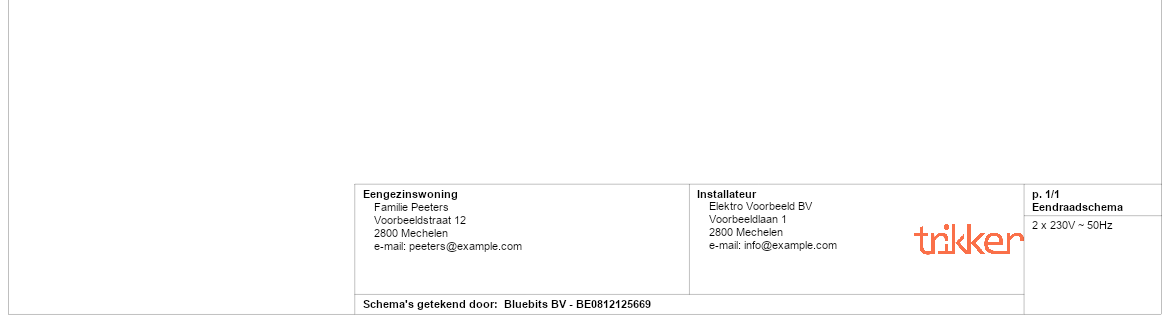
Zo ziet dat eruit in het titelblok van een afdruk: de gegevens van de klant en de installateur met het logo naast zijn gegevens.
5.3 Controleorganisme
In het kader Controleorganisme vul je het erkend organisme in. Met de zoekknop (Selecteren uit lijst) open je Selecteer Controleorganisme en kies je uit de meegeleverde lijst. Bevestig met OK, of dubbelklik op een rij: dat sluit het venster meteen.
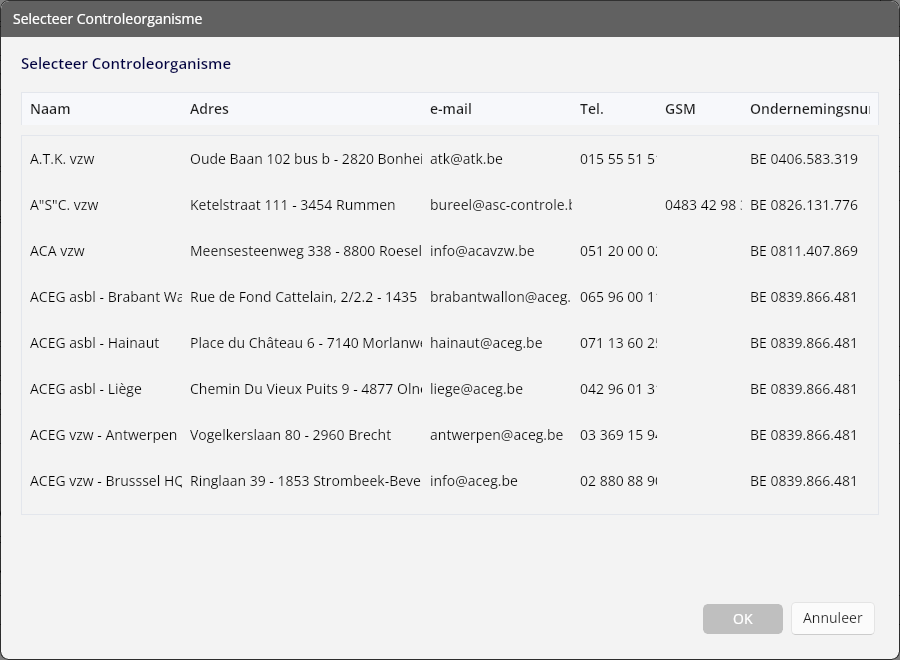
Met de wisknop (Gegevens wissen) maak je de velden weer leeg. In de instellingen kan je een Standaard controleorganisme voor nieuw document vastleggen, zodat elk nieuw dossier daarmee start. Op de afdruk staat dit blok onder de titel Erkend Organisme.
5.4 Gebruiker
De gebruiker is de persoon die met de licentie werkt. Heeft je licentie meerdere genoemde gebruikers, of gebruikers die je zelf invult, dan leg je je naam vast in de instellingen, op het tabblad Gebruiker. Elke keer dat je het dossier bewaart, wordt die naam erin vastgelegd. Op de afdruk verschijnt de gebruiker niet.
5.5 De taal van het document
De documenttaal bepaalt de taal van de vaste opschriften in het titelblok, zoals Installateur, Erkend Organisme en Datum. Ze volgt de taal van het programma: verander je die in de instellingen, dan neemt het open document ze over en wordt het volledige titelblok opnieuw vertaald.
Let op: dat geldt ook voor de titel van het werfblok. Heb je daar zelf een titel getypt, dan wordt die vervangen door de standaardtekst in de nieuwe taal.
6. Het eendraadschema
Jij kiest de symbolen en hun aansluitpunt. Trikker plaatst ze, verbindt ze en nummert de kringen.
6.1 Wat er in een nieuw schema klaarstaat
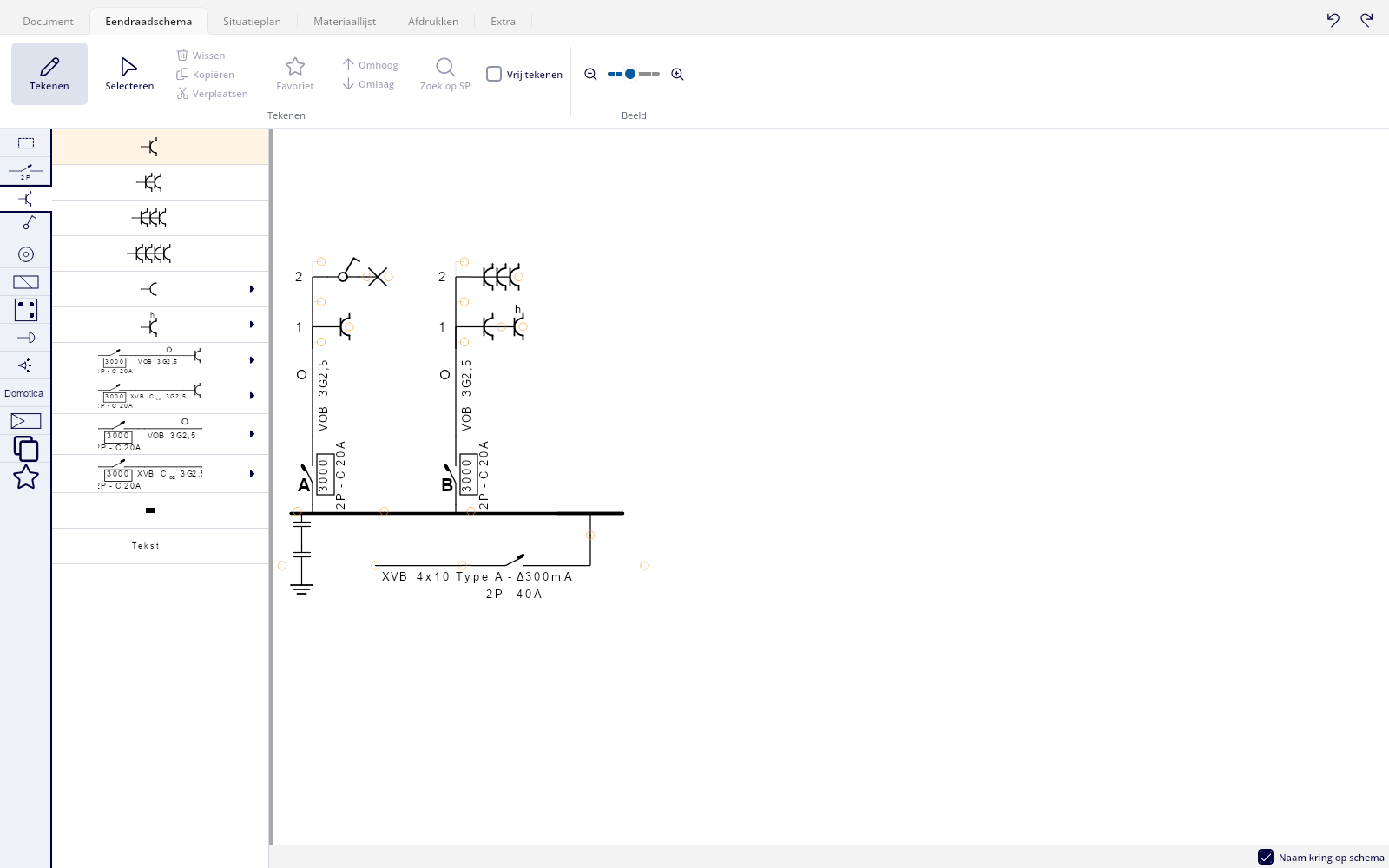
Een nieuw document begint niet leeg. Trikker zet de voedingszijde al klaar: een aansluitkabel, daarop de hoofddifferentieelschakelaar van 300 mA type A, en daaronder het verdeelbord met aardingsstrip en aarding.
Wil je meteen ook gevoelige differentiëlen van 30 mA met een eigen onderbord, dan stel je dat in bij de standaardwaarden; zie Standaardwaarden voor nieuwe symbolen. Een teller staat er niet op: die vind je in de bibliotheek onder Automaten, leidingen,..., samen met kant-en-klare aansluitkabels met automaat en kWh-teller.
6.2 Symbolen toevoegen via toevoegpunten
Een kring teken je in drie stappen:
- Kies Tekenen.
- Klik in de linkerkolom op de categorie, bijvoorbeeld Stopcontacten, en kies een symbool. Het gekozen symbool krijgt een oranje achtergrond.
- Klik op een oranje toevoegpunt in het schema.
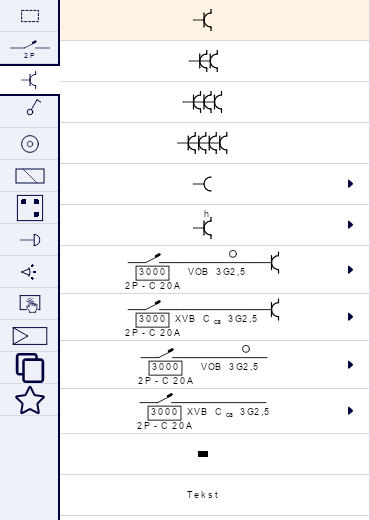
Op het schema verschijnen toevoegpunten: oranje cirkeltjes op elke plaats waar dat symbool aangesloten mág worden.
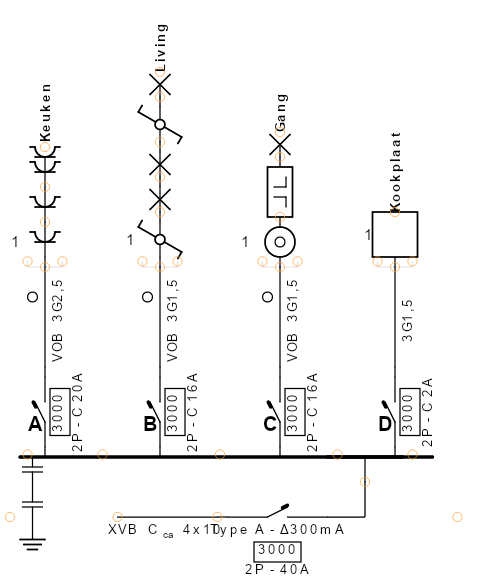
Eén klik op zo'n punt voegt daar een kopie van het symbool in. Het symbool blijft in de bibliotheek geselecteerd, zodat je hetzelfde symbool meteen nog eens kan plaatsen. Sommige items in de bibliotheek zijn meteen een hele kring, bijvoorbeeld een automaat met leiding en stopcontact; die zet je met één klik op het bord.
Verschijnen er geen toevoegpunten, dan mag dat symbool op die plaatsen niet aangesloten worden. Kies een passend aansluitpunt, bijvoorbeeld een leiding voor een verbruiker. In de demoversie kan ook de grens van 5 kringen bereikt zijn.
6.3 Een symbool tussenvoegen
Klik je op het toevoegpunt dat op de aansluiting van een bestaand symbool ligt, dan wordt het nieuwe symbool tussengevoegd: de bestaande lijn schuift erachter aan. Zo zet je achteraf nog een automaat tussen het bord en een kring die je al getekend had.
6.4 Extra toevoegpunten met vrij tekenen
Met het vinkje Vrij tekenen toont Trikker extra toevoegpunten, bijvoorbeeld om een tweede tak naast een bestaande tak op dezelfde leiding te beginnen. Het vinkje werkt enkel in de stand Tekenen.
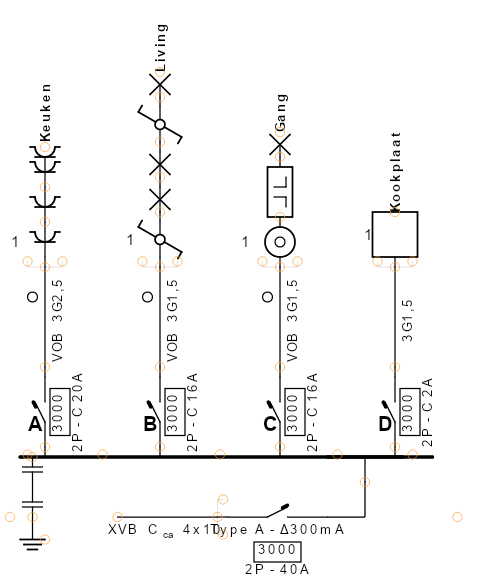
De grootte van de cirkeltjes stel je in bij de instellingen, op het tabblad Eendraadschema, met de schuifregelaar Grootte van toevoegpunten. Op een aanraakscherm is een grotere waarde aangenamer.
6.5 Een symbool of een hele tak selecteren
In de stand Selecteren selecteert één klik één symbool. Klik je nogmaals op hetzelfde symbool, dan selecteer je de hele tak: het symbool met alles wat erachter hangt. Een derde klik keert terug naar enkel dat symbool. Een selectie herken je aan het blauwe kader.
Alle knoppen die de geselecteerde symbolen bewerken volgen die keuze. Dat verschil bepaalt bijvoorbeeld of Wissen één automaat wist of de hele kring.
6.6 Eigenschappen wijzigen
De bibliotheek bevat de courante symbolen, niet elke variant. Vind je een symbool niet, teken dan het symbool dat er het meest op lijkt en pas zijn eigenschappen aan: een stopcontact wordt driefasig, half waterdicht of drievoudig, een leiding krijgt een ander type of een andere doorsnede. Het symbool op het schema past zich aan.
Selecteer daarvoor het symbool. Naast het tekenblad verschijnt het eigenschappenvenster, gegroepeerd per onderwerp. Een eigenschap is een keuzelijst, een vinkje of een vrij veld; een wijziging geldt zodra je Enter drukt of ergens anders klikt.
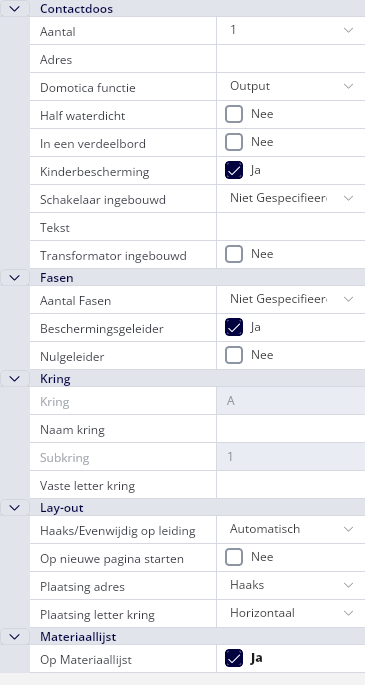
Met Aantal teken je meerdere gelijke symbolen als één: een contactdoos met aantal drie wordt een drievoudig stopcontact, en op het plan plaats je ze daarna elk apart. Dat houdt het schema compact.
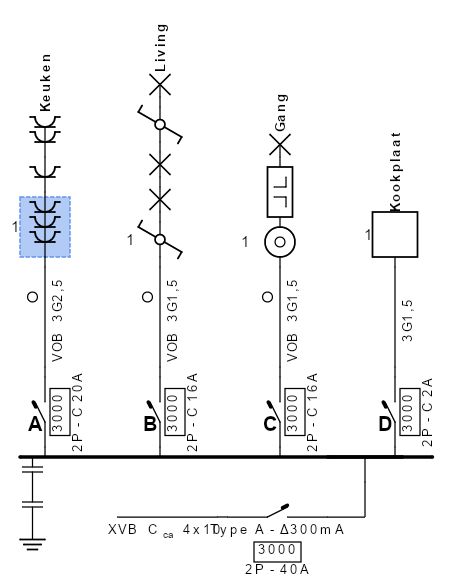
De eigenschappen van het geselecteerde symbool wijzig je in het eigenschappenvenster naast het tekenblad. Voor de meest gebruikte eigenschappen is er een sneller pad:  rechtsklik op een symbool opent een klein menu op het tekenblad, waarin je per eigenschap met de pijltjes of het muiswiel door de mogelijke waarden bladert. Bij een automaat zijn dat bijvoorbeeld de curve, het aantal polen en de stroomsterkte; bij een leiding het type en de doorsnede.
Het paneel met de eigenschappen is van breedte aanpasbaar. Sleep de rand als lange namen of waarden afgekapt worden.
6.7 Verplaatsen en de volgorde wijzigen
- Verplaatsen knipt de selectie los. Daarna verschijnen opnieuw toevoegpunten en klik je de plek aan waar de symbolen moeten komen. Wegnemen en invoegen gebeuren als één stap, die ook in één keer ongedaan te maken is. Op de geknipte symbolen zelf verschijnen geen toevoegpunten: een tak kan niet op zichzelf aangesloten worden.
- Omlaag en Omhoog verschuiven het geselecteerde symbool één plaats tussen zijn buren. Zo wijzig je de volgorde van de kringen op het bord, en daarmee ook hun automatische letter.
Na het plaatsen staat het scherm weer in de stand Selecteren.
Met Omhoog en Omlaag verschuift een symbool telkens één plaats op zijn leiding. Selecteer je de automaat van een kring, dan verschuift de hele kring op het bord, en rekenen de letters mee.
6.8 Kopiëren en wissen
Kopiëren zet een kopie in het bibliotheektabblad Meest recent gekopieerde symbolen. Van daaruit plaats je ze via toevoegpunten zo vaak je wil, in hetzelfde Trikker-venster: dat tabblad bewaart de zeven laatste kopieën en gaat niet mee naar een ander venster. Er is op het Eendraadschema geen plakknop: de kopie zit in de bibliotheek.
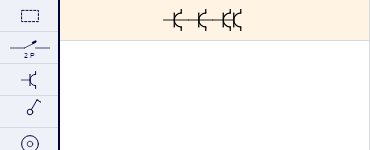
Wissen of de Delete-toets (op een Mac-laptop ook Backspace) verwijdert de selectie. Is alleen een symbool midden in een lijn geselecteerd, dan sluiten de achterliggende symbolen weer aan op het bovenliggende symbool. Is de hele tak geselecteerd, dan verdwijnt de tak volledig. Wissen en Kopiëren werken enkel in de stand Selecteren.
6.9 Aantekeningen en tekst
In de bibliotheekcategorie Aantekeningen vind je markeringen, lijnmarkeringen en tekstnota's in verschillende kleuren.
Aantekeningen zijn de uitzondering op de vaste plaatsing: die versleep je vrij met de muis, en een rechtsklik draait ze telkens 90 graden. Hun plaats wordt in het dossier bewaard.
6.10 Waarom het schema verschuift
Je positioneert symbolen op het Eendraadschema niet zelf. Na elke wijziging berekent Trikker de volledige opmaak opnieuw: verdeelborden liggen horizontaal, kringen hangen er verticaal onder, takken die elkaar zouden raken schuiven uit elkaar, en de verbindingslijnen worden mee getekend.
Daardoor kan een kleine wijziging het hele schema laten verschuiven. Dat is normaal gedrag, geen fout: de volgorde en de inhoud blijven behouden, alleen de plaatsing wordt opnieuw berekend. Wat jij stuurt is de volgorde en de inhoud; de plaatsing volgt daaruit.
Een uitzondering zijn satellieten: aantekeningen, en symbolen die je plaatst terwijl het vinkje Als satelliet plaatsen aan staat (enkel in de stand Tekenen). Een satelliet hoort bij een symbool, maar die versleep je vrij.
6.11 Van schema naar plan en terug
Met Zoek op SP spring je van het geselecteerde symbool naar zijn plaats op de plattegrond. Dat kan enkel als dat symbool op het plan staat. Het bijbehorende symbool wordt daar geselecteerd en de tekening schuift zo dat het zoveel mogelijk gecentreerd in beeld komt.
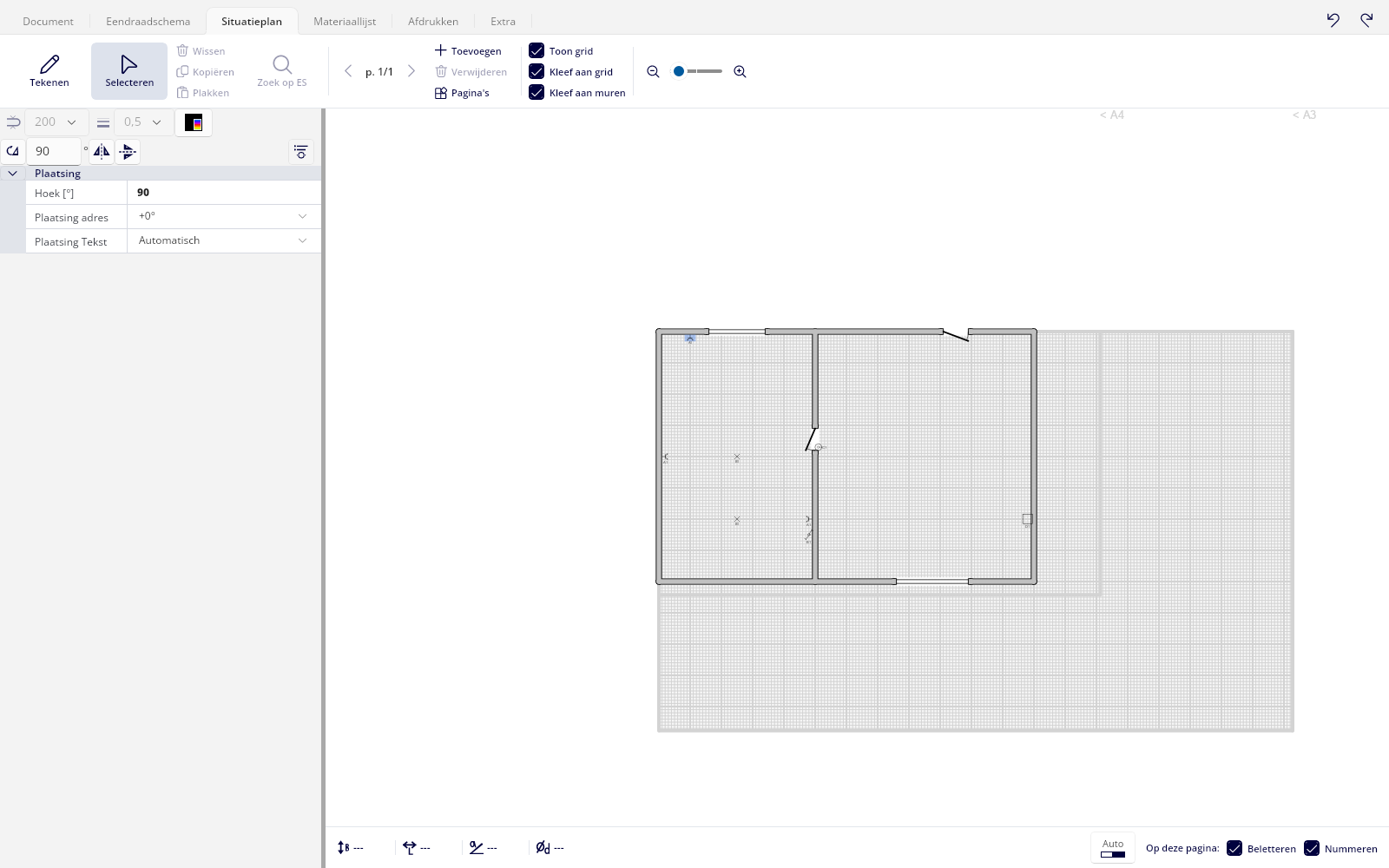
Omgekeerd brengt Zoek op ES je van het plan terug naar het schema.
6.12 Geleiders en hun kleuren
Per leiding kan je de geleiders en hun kleuren documenteren. Het venster Geleider Kleuren toont de geleiders van die leiding; met Geleider Toevoegen voeg je een geleider toe. Per rij verplaats je ze met de pijlen of verwijder je ze met de prullenbak.
Per geleider klik je op het kleurvlak om een kleur te kiezen en typ je ernaast de tekst (de functie). Naast Basiskleuren en UTP Kleuren kan je met Zelf Samenstellen een eigen combinatie maken, met een tweede kleur of met Niet Gebruiken voor een effen geleider.
7. De symbolenbibliotheek
7.1 De categorieën
De bibliotheek staat naast het tekenblad, met links een kolom tabbladen. Elk tabblad heeft een symbool als icoon; de naam verschijnt als tekstballon zodra je er met de muis over gaat.
| Categorie | Wat je er vindt |
|---|---|
| Aantekeningen | Markeringen, lijnmarkeringen en tekstnota's. |
| Automaten, leidingen,... | Automaten 2P en 4P van 2 A tot 63 A, verliesstroomschakelaars, verdeelbord, smeltveiligheid, overspanningsbeveiliging, leidingen 3G en 5G, aardingsstrip en aarding, teller met aansluitkabel. |
| Stopcontacten | Enkelvoudige en meervoudige stopcontacten, varianten zonder kinderbescherming of aardingspen, driefasig, met transformator of USB, spatwaterdicht, plus volledige stopcontactkringen. |
| Schakelaars en lichtpunten | Schakelaars (enkel, wissel, kruis, dubbelpolig, dubbele aansteking), lichtpunten, transformatoren, en complete licht- en schakelschema's. |
| Impulsschakelingen | Drukknoppen, impulsschakelaars, dimmers, relais, minuterie, thermostaat en tijdschakelaar, met complete kringen op veiligheidsspanning. |
| Relais, impuls,.. | Relaisvarianten, verbreekcontacten, drukknopcontacten, noodstop en schemerschakelaar. |
| Toestellen | Wasmachine, droogkast, kookfornuis, vaatwas, koeling, ovens, verwarmingsketels per energiebron, warmtepomp, pomp, ventiel en aftakkasten met voorbedrade leidingen. |
| Laagspanning | Belschakeling, transformator, geluidsbronnen, deurslot, intercom, monitor en luidspreker. |
| Beveiliging | Alarmcentrale, signalisatiekabels, brand-, gas- en rookdetectoren, bewegingsdetectoren, sirenes, magneetcontacten, camera's en telefoonkiezer. |
| Domotica | Module, domotica-eenheden, touchscreen, relais en dimmer. Zie Domotica. |
| Zonnepanelen, verwarming,… | Zonnepanelen, omvormers, thuisbatterij, laadpunt voor de auto, warmtepomp, boiler, motor, rolluikschakelaar en communicatiestopcontact. |
| Meest recent gekopieerde symbolen | Vult zich automatisch bij elke kopie. De zeven recentste blijven beschikbaar. |
| Favorieten | Je eigen bewaarde combinaties en geïmporteerde symbolen. |
Bij het openen van een document staat Stopcontacten klaar, met de stopcontactkring (automaat, leiding en stopcontact) als standaardsymbool.
7.2 Varianten en tekstballonnen
Er is geen zoekveld met vrije tekst. Je vindt een symbool via de categorietabbladen en de variantenlijsten.
- Veel items zijn een groep varianten: het zichtbare symbool is de actieve variant. Hou je de muis op het pijltje ernaast, dan klapt een paneel open met alle varianten, bijvoorbeeld alle ampèrages van een automaat. Het paneel blijft open zolang je binnen het pijltje of het paneel beweegt, ook via lege ruimte, zodat je rustig kan kiezen.
- Laat je de muis op een symbool rusten, dan krijg je een omschrijving die is opgebouwd uit dezelfde bouwstenen als de materiaallijst: de onderdelen aan elkaar geschakeld met een plusteken, bij een samengestelde kring dus de aantallen en types van alle onderdelen, en bij lange kringen afgekapt met drie puntjes.
7.3 Favorieten bewaren
Een combinatie die je vaak tekent, bewaar je als favoriet.
- Selecteer de symbolen op het schema.
- Klik op Favoriet (De geselecteerde symbolen als favoriet bewaren).
- De selectie verschijnt, met alles wat eraan hangt, als één item in het tabblad Favorieten.
Favorieten zijn persoonlijk en dossieronafhankelijk: ze worden buiten het tekeningbestand bewaard en zijn in elk document beschikbaar. In dat tabblad kan je items met slepen herordenen en groeperen, en een geselecteerde favoriet wissen met de Delete-toets of Wissen. Elke wijziging wordt onmiddellijk bewaard.
Er passen 10 favorieten. Bij een elfde meldt Trikker Er zijn reeds te veel favorieten. Verwijder eerst één of meer favoriete symbolen. Een selectie die het beginpunt van het schema bevat, wordt niet als favoriet bewaard.
7.4 Een omschakelaar tekenen
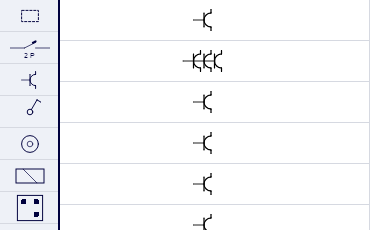
Trikker heeft nog geen eigen symbool voor een omschakelaar (een schakelaar tussen twee of meer stroombronnen, zoals net/generator of net/omvormer met batterij). Je tekent hem zelf, op een van twee manieren.
Voor een eenvoudige schakeling tussen twee bronnen gebruik je het symbool Automaat, met de eigenschap Type op Contact of Draaischakelaar. Vul het aantal polen in, en eventueel de stroomsterkte.
Heeft de omschakelaar een middenstand of meer dan twee posities (bijvoorbeeld I-0-II), hernoem dan een Module-symbool via de eigenschap Naam module, en gebruik de nummering van de uitgangen als schakelstand. Dat toont de standen expliciet, in tegenstelling tot de eerste manier.
Voor de aansluiting zelf, buiten de standaardlogica van het schema (bijvoorbeeld twee paden die op één punt samenkomen), zet je het vinkje Vrij tekenen aan.
Bewaar het samengestelde geheel als favoriet (Favoriet), zodat je het niet telkens opnieuw hoeft samen te stellen.
7.5 Meer voorbeeldschema's
Voor een aantal specifieke installaties bestaat een kant-en-klaar voorbeeldschema. Open het bestand in Trikker om te zien hoe die installatie is opgebouwd, of gebruik het als vertrekpunt voor je eigen schema.
- Hoofdverdeling. Hoe de kringen onderling verdeeld worden over een hoofdverdeling: voorbeeldschema downloaden.
- Zonnepanelen, laadstation en batterij. De combinatie van zonnepanelen met een laadstation voor de wagen en een batterij: voorbeeldschema downloaden.
- Een uitgebreidere zonnepanelen-installatie. Voorbeeldschema downloaden.
- Een Victron-installatie. Omvormer/lader of een AC/DC-koppeling: voorbeeldschema downloaden.
- Een relaismodule. Hoe je die aansluit en aanstuurt: voorbeeldschema downloaden.
- Een parallelle stuurschakeling. Voorbeeldschema downloaden.
7.6 Een eigen symbool importeren
Voor een symbool dat niet in de bibliotheek zit, bijvoorbeeld een fabrikantsymbool of een logo, importeer je een eigen afbeelding.
- Open het tabblad Favorieten in de stand Tekenen. Alleen dan is de knop zichtbaar.
- Klik op Symbool importeren... en kies een afbeeldingsbestand (bmp, gif, jpg, png, ico, tiff, emf of wmf).
- In het venster Symbool Importeren vul je Omschrijving op materiaallijst: in, en bij Breedte [mm] de breedte in mm. De hoogte volgt de beeldverhouding.
- Klik OK. Het symbool staat nu als favoriet klaar.
Een geïmporteerd symbool krijgt ook de eigenschappen Adres, Domotica functie en een aantal, en het wordt in het dossier zelf opgeslagen. Het oorspronkelijke afbeeldingsbestand heb je daarna niet meer nodig.
De afbeelding mag maximaal 250 bij 250 pixels zijn. De breedte en de hoogte van het symbool blijven allebei tussen 4 en 20 mm (standaard 10 mm): het venster begrenst de breedte zelf volgens de beeldverhouding. Zonder Omschrijving op materiaallijst: verschijnt het symbool niet op de materiaallijst.
7.7 Het klembordtabblad
Het tabblad Meest recent gekopieerde symbolen vult zich telkens je Kopiëren gebruikt. De zeven recentste kopieën blijven staan; bij een achtste valt de oudste weg.
7.8 Het symbolenoverzicht
Op het tabblad Extra opent de knop  Overzicht Symbolen een PDF met alle symbolen en hun eigenschappen. Handig om naast je scherm te leggen, of om aan een keurder mee te geven.
Alle symbolen van deze versie, met hun varianten, vind je ook online op www.trikker.be/symbolen: klik een symbool aan en zet zelf zijn eigenschappen aan.
8. Kringnummering
8.1 Automatische kringletters
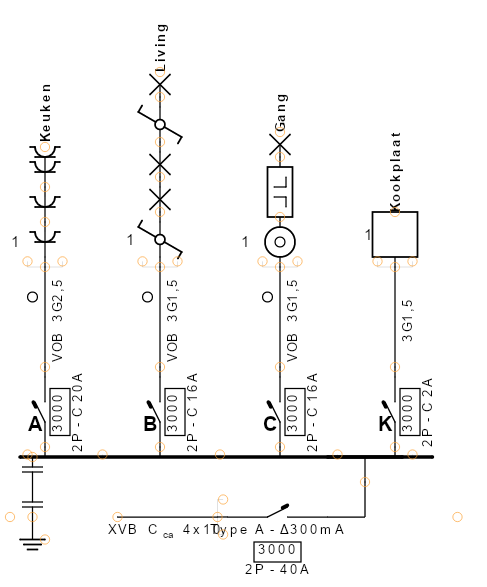
Elk symbool dat een nieuwe kring start, typisch een automaat of smeltveiligheid rechtstreeks onder het verdeelbord, krijgt de eerstvolgende vrije letter, in de volgorde waarin de kringen op het schema staan. Na Z gaat de reeks verder met AA, AB, en zo voort.
Symbolen binnen de kring erven de letter van die kring. Je hoeft hiervoor niets te doen. De letters en volgnummers worden niet in het bestand bewaard maar bij het openen opnieuw berekend, dus ze kunnen nooit scheef staan ten opzichte van de tekening.
Symbolen vóór het verdeelbord (teller, hoofdbeveiliging) krijgen geen letter, en aardingssymbolen worden nooit genummerd. Een differentieelschakelaar krijgt alleen een eigen letter als je Nummeren Verliesstroomschakelaar op Ja zet; standaard staat die op Nee.
8.2 Een vaste letter geven
Wil je de letters van een bestaande installatie behouden, selecteer dan het symbool dat de kring start en vul Vaste letter kring in. Die letter wordt exact zo gebruikt en uit de automatische reeks gehouden; de overige kringen hernummeren er vanzelf omheen. Een vaste letter wordt overgeslagen in de reeks van elk bord waar voorvoegsel plus letter precies die tekst oplevert: een vaste letter K sluit K uit bij borden zonder nummer, maar niet 1/K bij een bord met nummer 1/. Wil je ook daar K vrijhouden, typ dan als vaste letter 1/K.
Met Naam kring geef je de kring een vrije omschrijving, bijvoorbeeld stopcontacten keuken. Met het vinkje Naam kring op schema (Indien ingeschakeld wordt de naam van de kring op het schema afgedrukt) op het tabblad Eendraadschema komen alle kringnamen mee op het schema. Met Plaatsing letter kring kies je of de letter horizontaal of verticaal bij het symbool staat.
8.3 Meerdere verdeelborden
Vul op een verdeelbord de eigenschap Nummer in. Alle kringen achter dat bord krijgen dat nummer onveranderd als voorvoegsel, en de lettertelling herbegint per bord.
Trikker voegt zelf geen scheidingsteken toe: typ het mee als je het wil. 1/ geeft 1/A, 1/B en zo verder; 2 geeft 2A, 2B. Een nummer dat enkel uit spaties bestaat, wordt genegeerd.
Geef elk bord een eigen nummer. Twee borden met hetzelfde nummer houden elk hun eigen lettertelling, dus dan kan dezelfde aanduiding twee keer voorkomen.
8.4 Volgnummers binnen een kring
Verbruikspunten die achter een leiding in een kring hangen, krijgen automatisch een volgnummer binnen die kring: de stopcontacten van kring A worden A1, A2, A3. Hangen ze in een keten, het ene symbool achter het andere, dan delen ze het nummer van de tak waaraan ze hangen.
Bij een aansluitklem, aansluitpunt, aftakkast of automaat kan je de eigenschap Start Subkring op Nee zetten, zodat dat symbool geen eigen volgnummer begint. Andere symbolen hebben die eigenschap niet. Standaard staat ze op Automatisch.
8.5 De lijst met kringen afdrukken
Vink op het tabblad Afdrukken het vakje Lijst met kringen afdrukken aan om een extra pagina Lijst Kringen mee af te drukken: per kring de letter in het vet, met daarnaast de naam van de kring.
De volgorde kies je met Alfabetisch of In volgorde van schema. Alfabetisch zet korte lettergroepen vóór langere (Z vóór AA) en vergelijkt cijferdelen als getallen (9 vóór 10).
Een kring met een spatie als vaste letter valt uit de lijst weg. Dat is bedoeld: het is de manier om een onderbord te voeden zonder een letter te verbruiken.
9. Het situatieplan
De plattegrond van het gebouw, met de symbolen van het eendraadschema op hun werkelijke plek.
9.1 De plattegrond tekenen
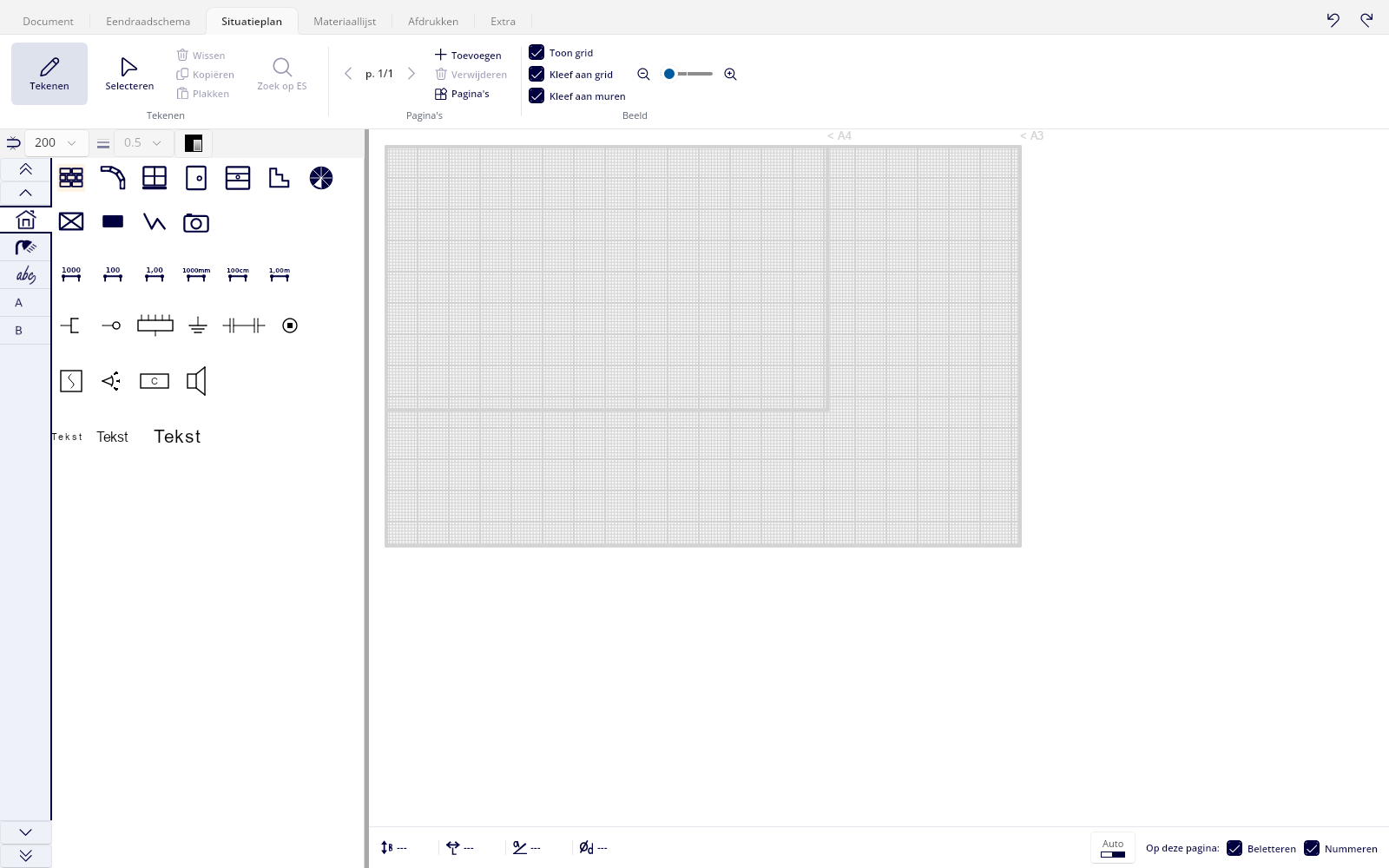
Het eerste bibliotheektabblad, met het huisje, bevat de bouwelementen. Kies Tekenen, klik het element aan en teken het met de muis. De plattegrond wordt in werkelijke millimeters getekend.
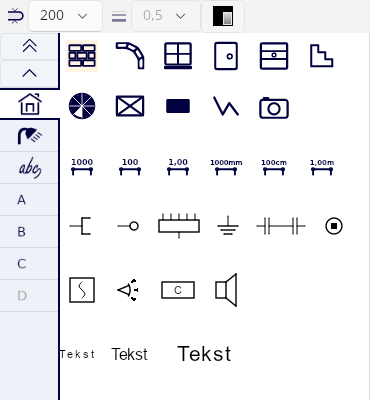
| Element | Zo teken je het |
|---|---|
| Muur | Klik het beginpunt en het eindpunt. Klik opnieuw op dat eindpunt en je begint een muur die er netjes op aansluit. |
| Ronde muur | Drie klikken: beginpunt, eindpunt, en een derde punt dat de ronding bepaalt. |
| Raam, Deur, Garagepoort | Teken ze óver de muur, van begin tot einde van de opening. Laat in de muur zelf geen opening. |
| Trap | Twee klikken, zoals een muur. Begin je een tweede trap op het einde van de eerste, dan verbindt Trikker ze met een draaiend hoekstuk. |
| Draaitrap | Klik het middelpunt, dan de buitenrand. |
| Rechthoek, Vlak | Klik twee tegenover elkaar liggende hoeken. Een vlak duidt een zone aan, met een eigen kleur en Transparantie. |
| Lijnen | Beginpunt en eindpunt. |
| Maatlijn | Drie klikken: de twee punten die je meet, en dan hoe ver de maatlijn ervan af staat. De tekst volgt de gemeten afstand; met Vaste tekst zet je er zelf iets anders. |
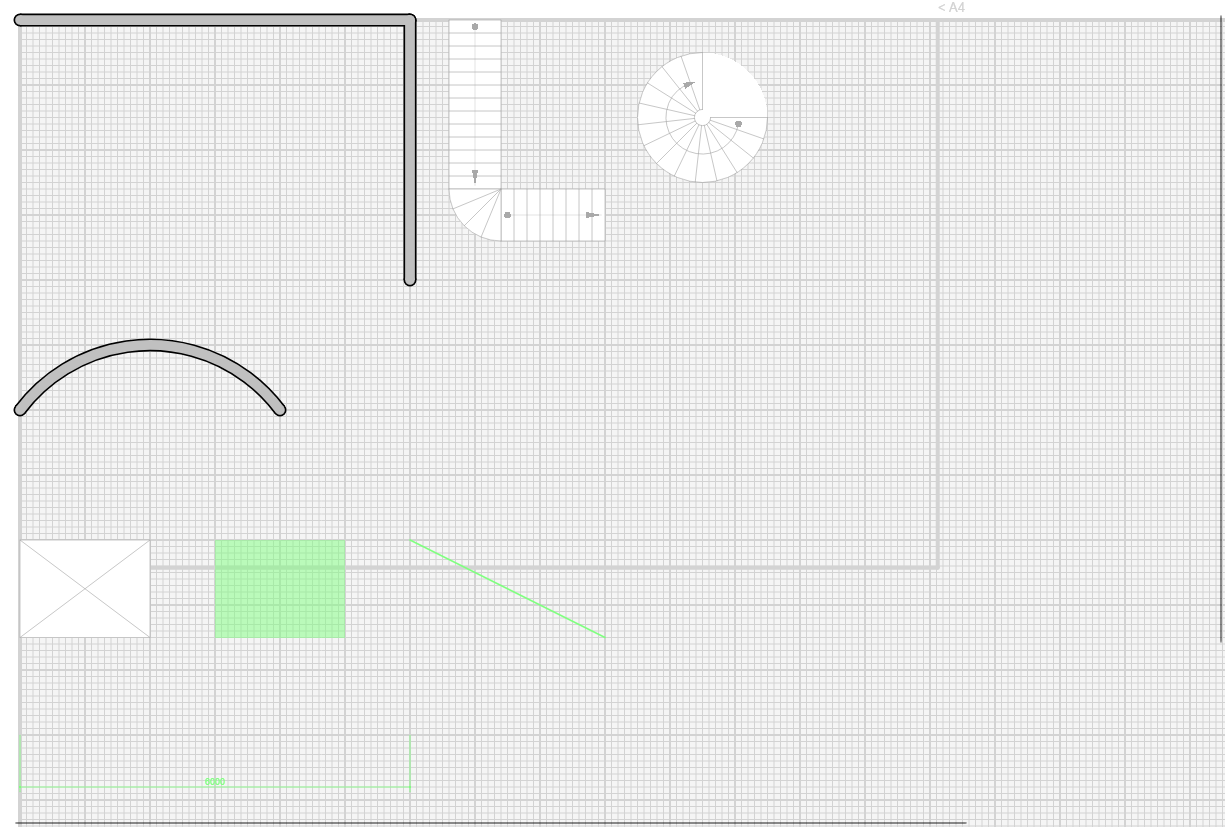
De breedte van muren, ramen en deuren stel je in met De breedte van alle muren, ramen en deuren; de dikte van lijnen met Lijndikte. In beide velden kies je een waarde uit de lijst of typ je er zelf een: van 25 tot 1000 mm voor muren, ramen en deuren, bijvoorbeeld voor een dunne scheidingswand, en van 0,1 tot 20 mm voor lijnen. Die velden zijn alleen bedienbaar wanneer het bijbehorende gereedschap actief is of zo'n element geselecteerd staat. Hou je de commandotoets ingedrukt terwijl je een muur, deur of raam tekent, dan komt die perfect horizontaal of verticaal te liggen.
9.2 Maatlijnen, teksten en clipart
Onder de bouwelementen staan zes varianten van de maatlijn: in mm, cm of m, elk met of zonder de eenheid achter het getal. Daarnaast staat een reeks symbolen die geen tegenhanger op het schema nodig hebben, zoals Contactdoos Communicatie (UTP, Tel), Aansluitpunt, Verdeelbord, Aarding, Branddetector, Bewegingsdetector en Luidspreker, plus losse tekstvakken in drie groottes.
Een tabblad met clipart bevat afbeeldingen zoals Bad, Douche, Toilet en Auto. Een teksttabblad bevat standaardteksten voor ruimtes, van Kelder en Gelijkvloers tot Zolder en Tuin.
Een tekst op het plan bewerk je ter plaatse: klik een geselecteerde tekst nog eens aan, of dubbelklik erop. Je sluit de bewerking af met Esc (de tekst blijft staan) of met de commandotoets en Enter.
9.3 Een bestaand plan importeren
Met Tekening importeren haal je een bestaand bouwplan binnen als onderlegger. De bestandsfilter toont afbeeldingen (png, jpg, bmp, gif, tiff, wmf), tekenbestanden (dwg, dxf, svg) en PDF.
Bij een PDF, DWG, DXF of SVG opent daarna een detailvenster waarin je kiest wat je gebruikt:
- Pagina / Layout: de PDF-pagina of de CAD-layout.
- Lagen: vink tekenlagen aan of uit, bijvoorbeeld om bemating of meubilair te verbergen. Via een rechtsklik op de lijst met lagen zet je ze allemaal in één keer aan of uit; die menuopties staan nog in het Engels.
- Selection: (dit label staat nog in het Engels) knip het relevante deel van het plan uit.
- Alles in dezelfde kleur: tekent het hele plan in één kleur, te kiezen met Kies kleur....
Het geïmporteerde plan komt als achtergrond op de pagina te staan en blijft in het Trikker-bestand bewaard; het originele bestand heb je daarna niet meer nodig. Achteraf aanpassen kan met De tekening aanpassen. Gewone afbeeldingen worden als figuur op het plan geplaatst.
9.4 Symbolen van het schema plaatsen
Voor elke kring van het Eendraadschema toont de bibliotheek een eigen tabblad met de kringletter. Selecteer een symbool en klik op het plan om het te plaatsen.
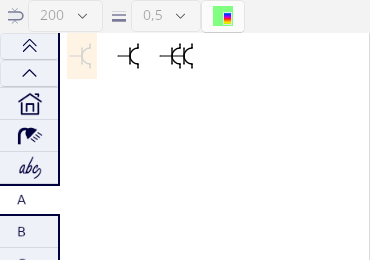
Symbolen met een muuraansluitpunt (contactdozen, communicatiecontactdozen, aansluitpunten en geluidsbronnen zoals bel, zoemer en sirene) klikken bij het plaatsen aan een muur in de buurt vast en draaien met die muur mee. Andere symbolen, zoals schakelaars en luidsprekers, volgen het raster.
Een symbool wordt in de bibliotheek onbeschikbaar zodra het zo vaak geplaatst is als het schema vraagt. Een lichtpunt met aantal 3 staat dus drie keer in het kringtabblad. Zodra álle symbolen van een kring op het plan staan, kleurt de kringletter op het tabblad grijs in plaats van donkerblauw, en springt de bibliotheek door naar de volgende onvolledige kring.
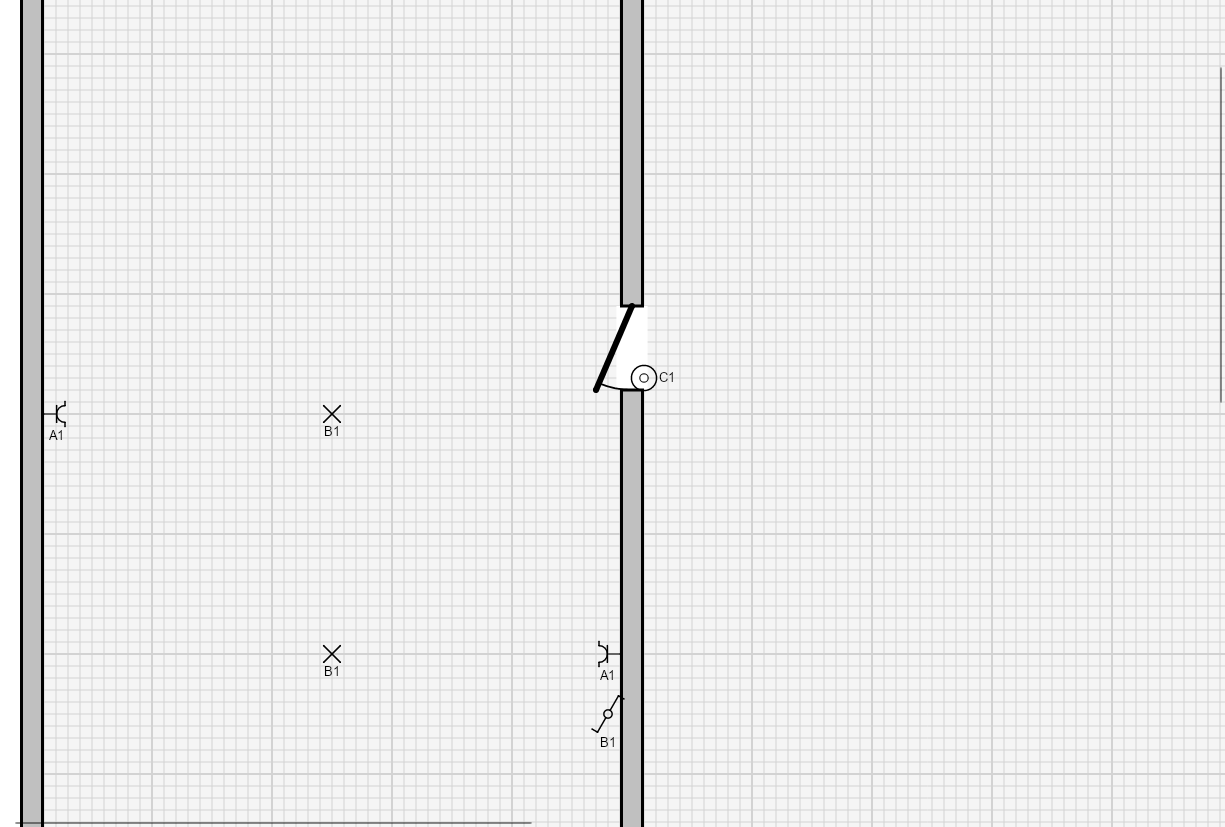
Staat een symbool niet in het kringtabblad, dan staat zijn eigenschap Op Situatieplan op Nee. Bij leidingen is dat altijd het geval: die komen nooit op het plan.
9.5 Symbolen draaien, spiegelen en kleuren
Per geplaatst symbool bepaal je met Plaatsing Tekst waar de kringaanduiding staat, en met De geselecteerde objecten roteren, De geselecteerde objecten horizontaal spiegelen en De geselecteerde objecten verticaal spiegelen draai of spiegel je het. Die knoppen werken op alles wat geselecteerd is: selecteer je meerdere objecten, of alles op de pagina, dan draai of spiegel je ze in één keer.
De kleurknop (Kleur van de symbolen) opent een kleurenkiezer en past de kleur toe op de selectie of op het actieve tekengereedschap. Naast je eigen kleuren heeft de kleurenkiezer een vast palet basiskleuren, zodat je met één klik telkens exact dezelfde kleur kiest. Met Vergrendelen zet je een geplaatste afbeelding, een geïmporteerd plan of een vlak vast zodat je het niet per ongeluk versleept; Ontgrendelen maakt het weer los.
In de selectiemodus verplaats je met het toetsenbord: een pijltje verschuift de selectie één rasterstap, Alt en een pijltje één tiende daarvan, Shift en een pijltje alleen het eerste eindpunt, en de commandotoets en een pijltje alleen het tweede eindpunt.
9.6 Raster, kleven en transparante modus
- Toon grid toont de rasterlijnen.
- Kleef aan grid laat je enkel exact op het raster tekenen.
- Kleef aan muren maakt de uiteinden van muren magnetisch, zodat ze netjes op elkaar sluiten, en laat symbolen met een muuraansluitpunt aan een muur vastklikken.
Hou je de commandotoets ingedrukt terwijl je een muur, deur of raam tekent, dan komt die perfect horizontaal of verticaal te liggen.
Een algemene transparantieknop bestaat niet. Transparantie stel je per vlak in via de eigenschap Transparantie van dat vlak.
9.7 De statusbalk lezen

Onderaan het tekenblad staat een statusbalk met vier meetwaarden van het element dat je tekent of geselecteerd hebt: breedte en lengte in mm, de hoek in graden, en de diameter in mm bij een ronde muur.
Zolang er geen element actief is, staat er ---. De waarden lopen live mee terwijl je tekent, dus je kan een muur op maat neerzetten zonder achteraf te meten.
Rechts in dezelfde balk staat Op deze pagina: met de vinkjes Beletteren en Nummeren. Zet je ze uit, dan verdwijnen op die pagina de kringletters of de nummers bij de symbolen, bijvoorbeeld voor een plan dat enkel de indeling moet tonen.
9.8 Werken met meerdere pagina's
Een situatieplan kan meerdere pagina's hebben, bijvoorbeeld één per verdieping. In de knoppenbalk bovenaan staan de paginaknoppen:
- Ga naar vorige pagina en Ga naar volgende pagina om te bladeren, met ertussen de teller (bijvoorbeeld p. 1/3).
 Toevoegen en Verwijderen. Wis je een pagina die niet leeg is, dan vraagt Trikker Deze pagina is niet leeg. Wilt u de pagina en al haar inhoud verwijderen? Een lege pagina verdwijnt zonder vraag, en met één pagina is wissen niet mogelijk.
- Pagina's herschikken + extra instellingen opent het venster Pagina's, waarin je pagina's een titel geeft, herordent en tussenvoegt (Hier een nieuwe pagina toevoegen).
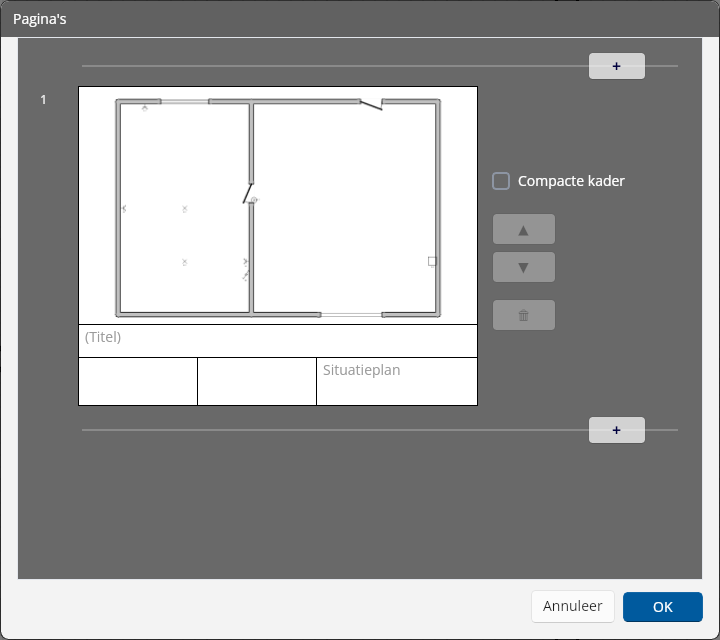
Het toevoegen of wissen van een pagina valt buiten Ongedaan maken (Stap terug). De inhoud van een pagina is wel te herstellen. Zonder geldige activering is het aantal pagina's beperkt.
9.9 De schaal instellen
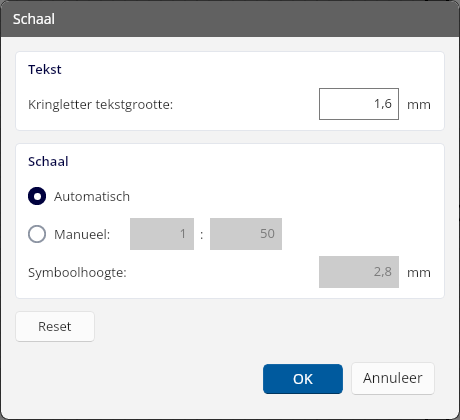
Per pagina open je via de schaalaanduiding op het plan het venster Schaal met twee mogelijkheden:
- Automatisch past het plan op het blad. De symbolen krijgen een vaste grootte ten opzichte van het plan, zoals in oudere versies van Trikker.
- Manueel: laat je een echte tekenschaal kiezen, bijvoorbeeld 1:50, samen met de Symboolhoogte: waarmee de symbolen op papier verschijnen.
Reset zet alles terug (Alle waarden terug instellen op de standaardwaarden.). Trikker waarschuwt niet als het plan bij een manuele schaal niet op het blad past: controleer dat in het afdrukvoorbeeld.
Per pagina kan je in het venster Pagina's ook een Compacte kader aanvinken: een smalle strook met enkel de titel en het paginanummer in plaats van het volledige titelblok, zodat er meer tekenruimte overblijft.
9.10 Losse symbolen
Wil je symbolen op het plan zetten die nog niet op het Eendraadschema staan, zet dan in de instellingen Losse symbolen op het situatieplan kunnen toevoegen aan: op het situatieplan verschijnt dan de knop Losse Symbolen. Het venster legt het zo uit: Als je deze optie aanvinkt dan kan je losse symbolen op het situatieschema toevoegen. Losse symbolen zijn symbolen die niet gelinkt zijn aan een symbool op het eendraadschema. Je kan losse symbolen achteraf nog toevoegen aan het eendraadschema.
Teken je zo'n symbool nadien alsnog op het schema, dan neemt het nieuwe schemasymbool de bestaande plaatsing op het plan over. In de stand Losse Symbolen kies je het symbool uit dezelfde bibliotheek als op het eendraadschema en klik je op het plan. Op het tabblad Eendraadschema toont de categorie met losse symbolen een miniatuur van het plan, met Selecteer vorig los symbool en Selecteer volgend los symbool om de losse symbolen één per één op te zoeken.
9.11 Wat synchroniseert tussen beide schema's
| Richting | Wat er meegaat |
|---|---|
| Van schema naar plan | Het uitzicht van het symbool, zijn eigenschappen en de kringaanduiding. Hernummer je kringen of wijzig je een symbool, dan volgt het plan automatisch. |
| Van plan naar schema | Niets. Verplaatsen, draaien of inkleuren van een geplaatst symbool verandert het schema niet. Alleen positie, draaiing, kleur en de plaatsing van tekst en adres horen bij het plan zelf. |
| Wissen op het schema | Het symbool verdwijnt van het plan. |
| Wissen op het plan | Het symbool wordt weer selecteerbaar in het kringtabblad, en de letter van een kring die daardoor onvolledig wordt, kleurt weer donkerblauw. |
Eén schemasymbool mag meerdere keren op het plan staan.
10. Domotica
10.1 De categorie Domotica
In een domotica-installatie loopt de bediening niet via klassieke schakeldraden: een drukknop hangt op een busleiding of werkt draadloos, en de centrale schakelt de verbruikers via uitgangsmodules in het bord. Op een eendraadschema is daardoor niet af te lezen welke knop welk lichtpunt bedient, want er ís geen getekende verbinding. Trikker lost dat op met adressen.
De categorie Domotica bevat een automaat met leiding en module om een domoticakring te starten, een los module-symbool, domotica-eenheden (drukknop met één, twee of vier knoppen, schakelaar, stopcontact, lichtpunt), een touchscreen-eenheid, aansluitklem en aansluitpunt, en relais- en dimmervarianten.
10.2 De domoticamodule
Het module-symbool is een rechthoek met één voedingspunt links en uitgangen rechts; de hoogte groeit mee met wat eronder hangt.
- Naam module zet een tekst in het symbool, bijvoorbeeld de productnaam of Centrale.
- Namen uitgangen geeft de uitgangen in volgorde een eigen naam. Die naam vervangt dan het volgnummer op het schema.
- Nummeren op Ja (standaard) laat de module zelf meetellen in de volgnummering; op Nee wordt ze overgeslagen.
- Symbool invoer en Symbool uitgangen tekenen spanningssymbolen aan de in- en uitgangszijde, zodat hetzelfde symbool ook als omvormer dient.
10.3 Het sturingsstrookje
Boven een domotica-eenheid staat een smal strookje dat met pictogrammen toont hoe het punt bediend wordt. Vier eigenschappen sturen elk een pictogram aan: Drukknop, Draadloos, Geprogrammeerd en Detectie. Het strookje wordt breder naarmate er meer aan staan.
Het strookje komt alleen voor als bovenste deel van zo'n combinatiesymbool. De eigenschappen staan gewoon mee in het eigenschappenvenster van de eenheid.
10.4 Adressen invullen
Vrijwel elk verbruiks- en bedieningssymbool, en elke domotica-eenheid, heeft de eigenschappen Adres en Domotica functie.
- Vul bij Adres de adrescode van je domoticasysteem in. Dat is vrije tekst.
- Kies bij Domotica functie de waarde Input voor een bedieningspunt of Output voor een gestuurde verbruiker.
- Geef het bedieningspunt en de verbruikers die het stuurt hetzelfde adres.
Adressen worden teken voor teken als tekst vergeleken. Een spatie of een typfout te veel en de koppeling valt weg. Bedieningssymbolen zoals drukknop en schakelaar staan standaard op Input, verbruikers zoals lichtpunt en stopcontact op Output.
10.5 Wat je op de schema's ziet
Op het Eendraadschema wordt het adres in klein cursief schrift bij het symbool getekend. Bij een symbool met functie Input verschijnt eronder een tweede regel tussen haakjes met een pijl, bijvoorbeeld (→A1, B3): de kringaanduidingen van alle uitgangen met hetzelfde adres. Zo lees je rechtstreeks op het schema af welke verbruikers een drukknop stuurt.
Die verwijzing rekent zichzelf bij elke wijziging opnieuw uit en wordt niet in het bestand bewaard, dus ze kan nooit verouderd raken.
Op het Situatieplan toont een geplaatst symbool zijn adres in dezelfde kleine cursieve letter. Zolang het adres zichtbaar is en Plaatsing Tekst op Automatisch staat, toont het symbool het adres in plaats van de kringaanduiding: voor een domotica-installatie zegt dat meer. Wil je beide, zet Plaatsing Tekst dan op een vaste plaats.
Op de materiaallijst worden adressen genegeerd. Tien identieke drukknoppen met tien verschillende adressen blijven één lijn met aantal tien.
11. De materiaallijst
11.1 De lijst bekijken
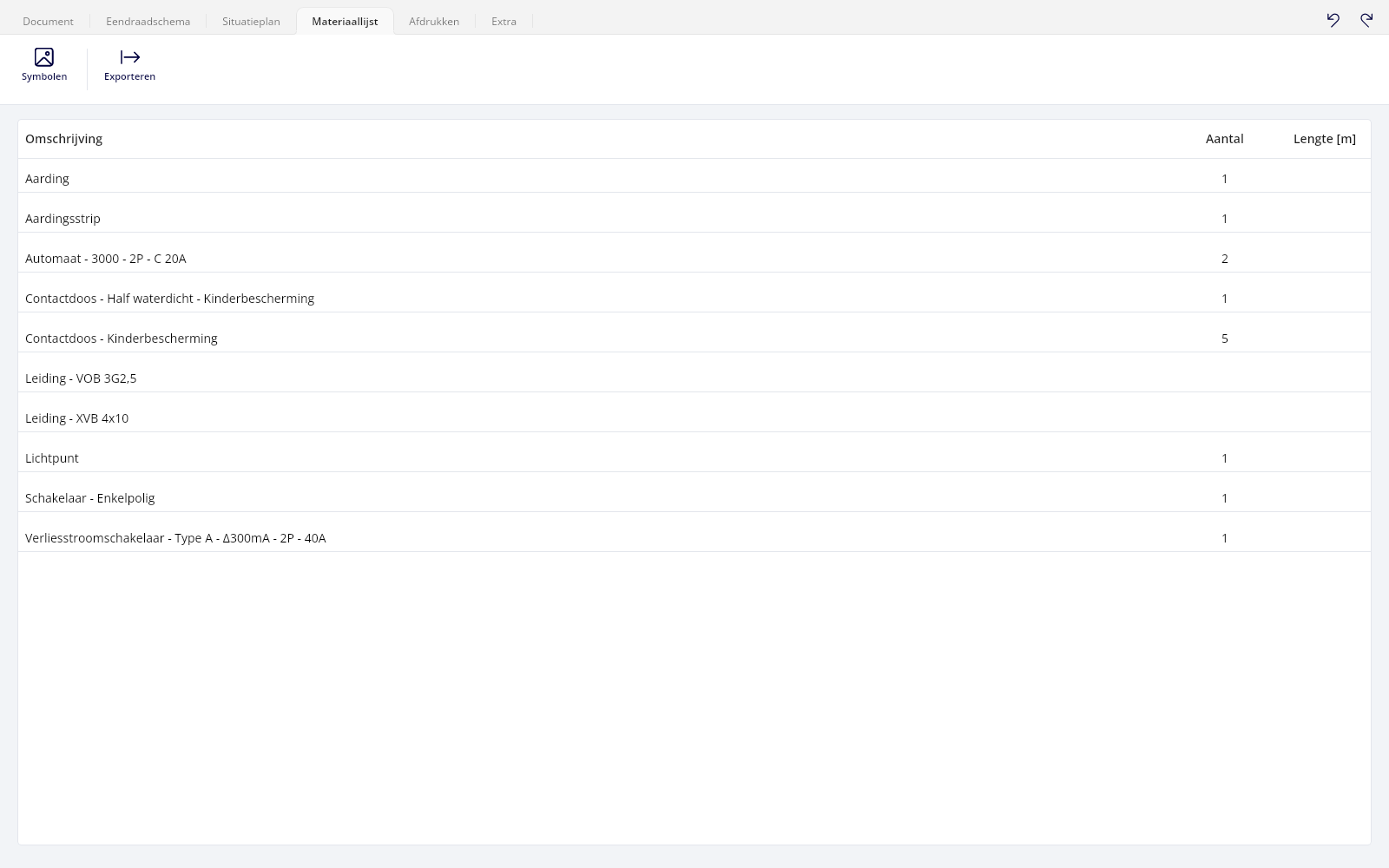
Open het tabblad Materiaallijst. De lijst wordt op dat moment opnieuw uit het dossier opgebouwd en alfabetisch gesorteerd, dus wijzigingen aan het schema staan er meteen in. De lijst kan nooit achterlopen: hij bestaat niet als aparte administratie.
Per component zie je een symbooltekening (optioneel), de omschrijving, het aantal en de lengte in meter. De lengtekolom is alleen ingevuld voor leidingen. Met de knop  Symbolen bovenaan de lijst (tooltip Symbolen in materiaallijst) kies je of elke lijn een symbooltekening krijgt; die keuze wordt in het dossier bewaard en geldt ook voor de Excel-export.
11.2 Wat meetelt en wat niet
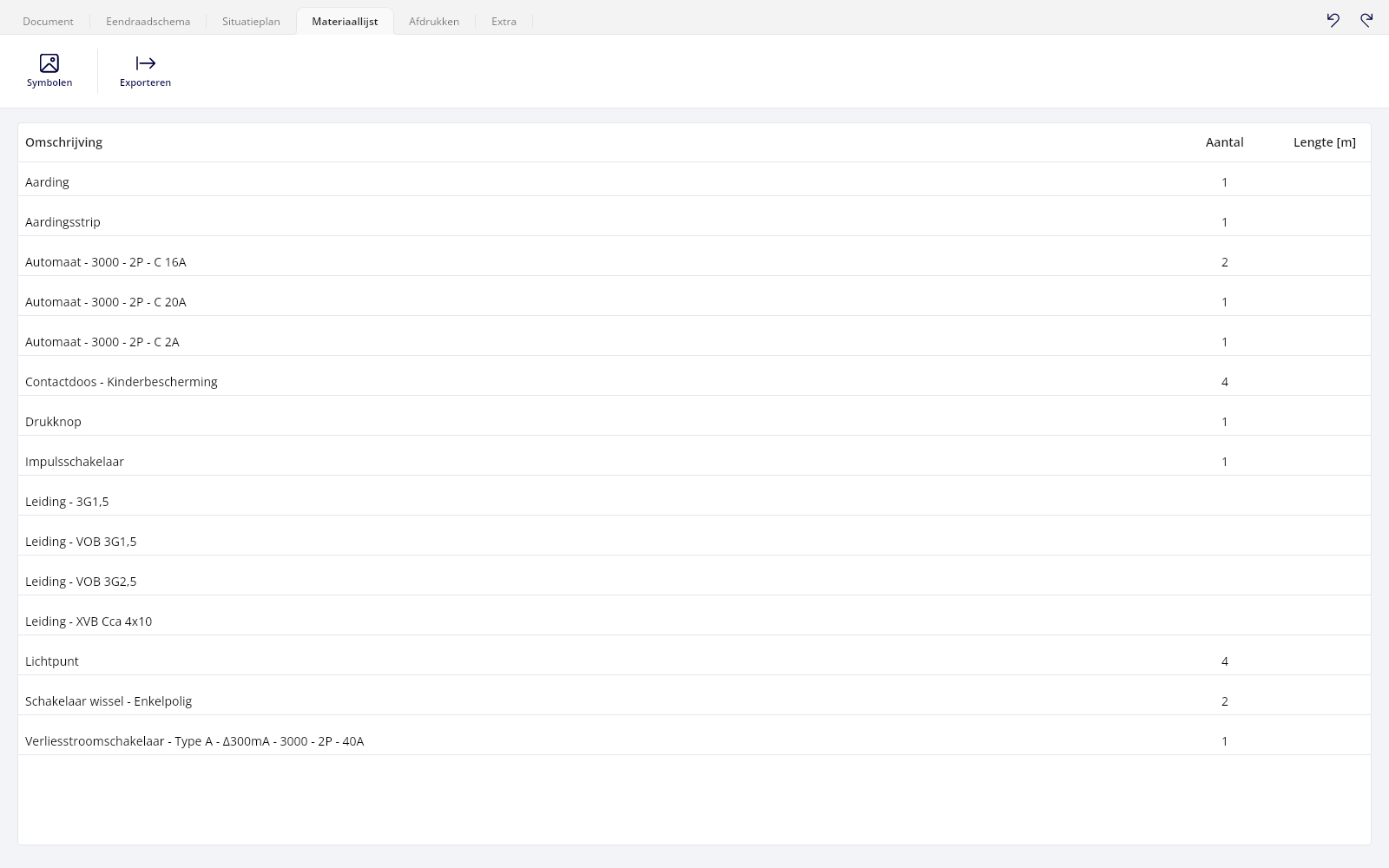
Selecteer een symbool op het schema en zet in het eigenschappenvenster Op Materiaallijst op Ja of Nee.
Voor een verdeelbord, een toestel, een klein toestel, een ketel, een nota en een rechthoekmarkering of lijnmarkering staat dit standaard op Nee. Wil je ze op de lijst, zet het dan zelf op Ja.
- Identieke componenten worden samengevoegd tot één lijn met het totale aantal.
- Heeft een symbool een eigenschap aantal, bijvoorbeeld een contactdoos met meerdere stopcontacten, dan telt dat aantal mee in plaats van één per symbool. Een smeltveiligheid telt per pool.
- Een geïmporteerd symbool zonder Omschrijving op materiaallijst: komt niet op de lijst.
- Symbolen op het plan plaatsen of weglaten verandert niets aan de lijst. Aantallen komen uitsluitend uit het schema; alleen losse symbolen die enkel op het plan bestaan, tellen rechtstreeks mee.
11.3 Kabellengtes optellen
Vul per leiding Lengte op schema in, en eventueel + extra op materiaallijst voor meters die je extra wil bestellen.
Identieke leidingen komen samen op één lijn, en het totaal wordt naar boven afgerond op hele meters. Dat de lijst iets hoger uitkomt dan de som van je ingevulde lengtes, is dus bedoeld: je bestelt in hele meters.
11.4 Exporteren naar Excel
Klik op Exporteren (De materiaallijst exporteren als Excel bestand). Trikker stelt als bestandsnaam «Materiaallijst - dossiernaam.xlsx» voor en bewaart een Excel-bestand (.xlsx). Met een lege lijst doet de knop niets.
Het werkblad heet Materiaallijst en begint met een koprij (symbool, enkel als de lijst symbolen toont, omschrijving, aantal en lengte), gevolgd door één rij per lijn. Er staan geen klant- of werfgegevens boven de tabel.
12. Afdrukken en PDF
Het volledige dossier als één afdruk, met titelblok, handtekeningen en doorlopende paginanummering.
12.1 Kiezen wat in het dossier komt
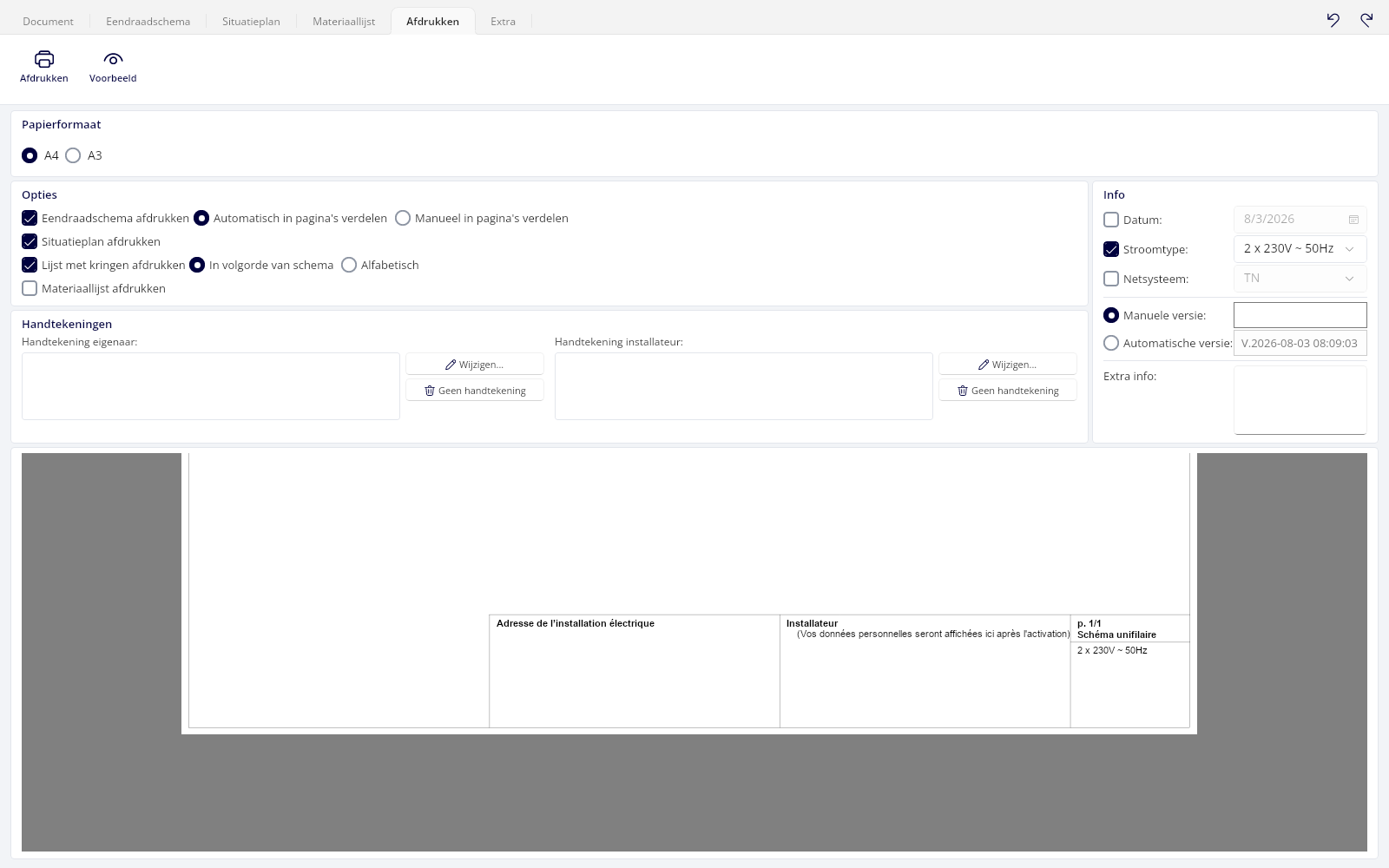
Alles rond afdrukken staat op het tabblad Afdrukken. Vink aan wat in het dossier moet:
- Eendraadschema afdrukken
- Situatieplan afdrukken
- Lijst met kringen afdrukken
- Materiaallijst afdrukken
Elke pagina krijgt onderaan een kader met een doorlopende paginanummering, zodat het dossier als één geheel herkenbaar is. Het volledige titelblok staat op alle pagina's behalve op situatieplanpagina's met Compacte kader: die tonen enkel titel en paginanummer.
12.2 Papierformaat
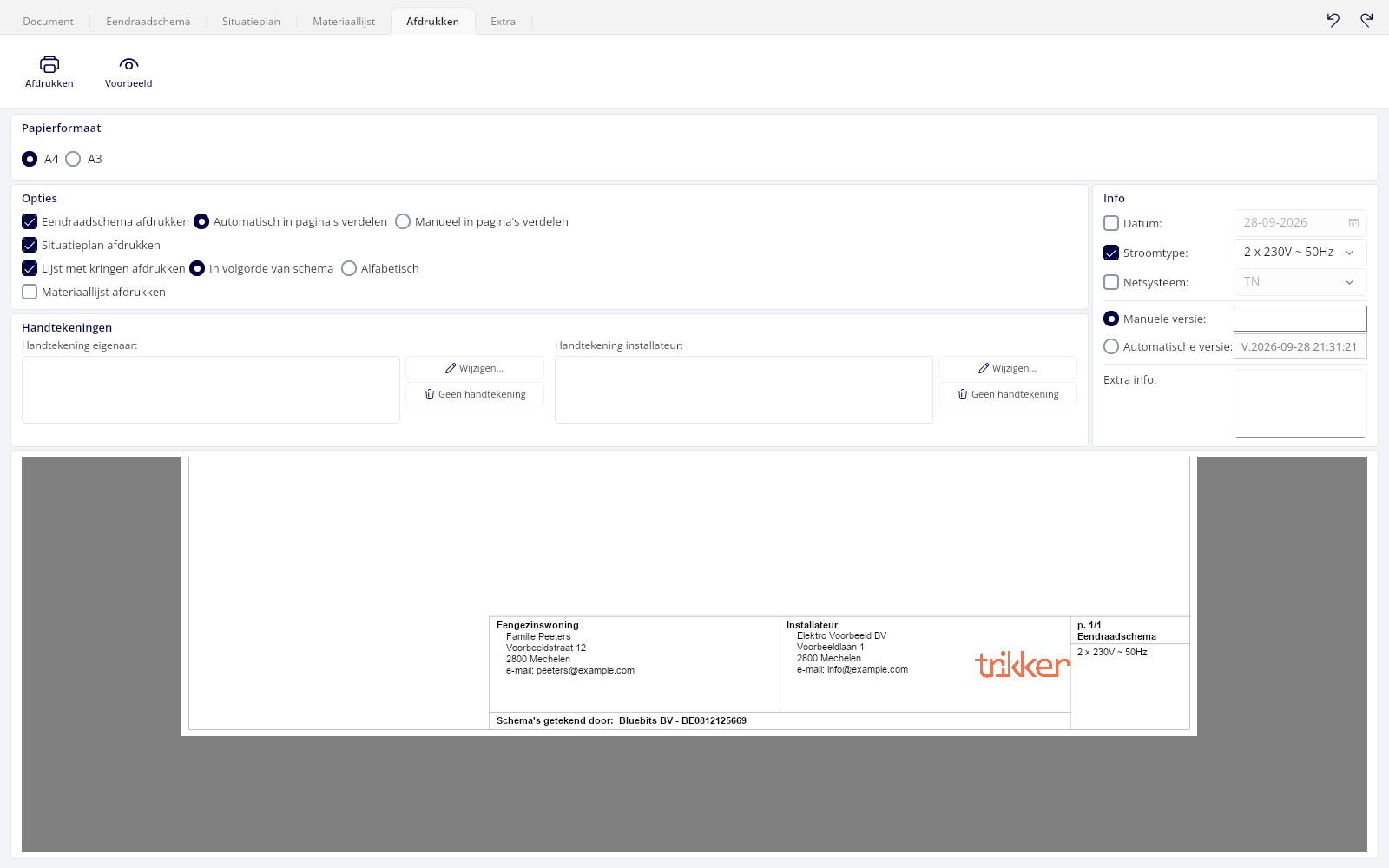
In het kader Papierformaat kies je A4 of A3. De grotere formaten A2, A1 en A0 verschijnen pas nadat je in de instellingen Activeer grote papier formaten hebt aangevinkt.
Er wordt altijd liggend afgedrukt; staand bestaat niet. De tekenschaal van het schema wordt automatisch verkleind zodat het op de paginahoogte past; een klein schema wordt nooit vergroot.
12.3 Het titelblok
Onderaan elke pagina drukt Trikker een kader af met:
- Plaats van de elektrische installatie, met de klant- en werfgegevens van het tabblad Document en, als je ze invulde, de EAN-code;
- de Installateur, met logo volgens de gekozen logo-optie;
- Erkend Organisme, zodra dat is ingevuld;
- het paginanummer met het paginatype;
- de handtekeningstempels van eigenaar en installateur;
- naar keuze, in het kader Info: Datum:, Stroomtype:, Netsysteem:, een versienummer en Extra info:
Bij Automatische versie: vult Trikker zelf het tijdstip van de laatste wijziging in. Het veld is alleen-lezen en wordt bijgewerkt zodra het document wijzigt. Bij Manuele versie: typ je zelf een versietekst en beheer je ze zelf.
De teksten in het titelblok volgen de taal van het document, niet die van het programma. Zie De taal van het document.
12.4 Handtekeningen
In het kader Handtekeningen stel je Handtekening eigenaar: en Handtekening installateur: in via Wijzigen.... In de editor kan je een foto kiezen met Bestand kiezen... en bijsnijden, of zelf tekenen met Zelf tekenen... (Teken uw handtekening hieronder:).
Een ingevoerde handtekening zet je recht met de knoppen Roteer links, Groter, Donkerder en Herpositioneer. Geen handtekening haalt ze weer weg. De handtekeningen komen rechtsonder op elke pagina mee.
12.5 Het afdrukvoorbeeld
Onderaan het tabblad staat, over de volle breedte, een doorlopend bijgewerkt voorbeeld van het titelblok. De knop  Voorbeeld opent het venster Afdrukvoorbeeld, met bladerknoppen, de paginatekst en
 Afdrukken.
Op grote documenten duurt het opbouwen merkbaar lang, dus verschijnt er een wachtvenster (Even wachten a.u.b. ...) met de tekst Het afdrukvoorbeeld wordt geladen. Dat venster kan niet geannuleerd of gesloten worden; het verdwijnt zodra het voorbeeld echt op je scherm staat.
Je hebt geen printer nodig en kiest er ook geen: Trikker maakt de PDF op zijn servers. Dat vraagt internet en een kennisgeving die je bevestigd hebt met Begrepen.
12.6 Een PDF maken
De knop Afdrukken maakt een PDF. Die wordt bij de server opgevraagd terwijl jij in het bewaarvenster kiest waar het bestand komt, en daarna geopend in je standaard-PDF-lezer. Annuleer je het bewaarvenster, dan wordt er niets weggeschreven. Hetzelfde werkt vanuit Afdrukvoorbeeld.
Trikker maakt de PDF op zijn servers aan. Afdrukken vraagt dus verbinding en een bevestigde kennisgeving, en werkt niet offline. Zie Gebruiksvoorwaarden en gegevensverwerking en Privacy.
12.7 Het eendraadschema over bladen verdelen
Een breed schema past zelden op één blad. Je kiest hoe het over de bladen verdeeld wordt:
- Automatisch in pagina's verdelen schaalt het schema op de paginahoogte en kiest zelf verticale snijlijnen, altijd waar geen symbool doorsneden wordt. Rechtstreeks verbonden symbolen, zoals een schakelaar met zijn lichtpunt, blijven samen op één blad.
- Manueel in pagina's verdelen laat jou de snijpunten bepalen: zet bij het eerste symbool van een nieuw blad de eigenschap Op nieuwe pagina starten op Ja. De afdrukschaal wordt dan afgestemd op de breedste sectie en op de paginahoogte.
Ook in de automatische verdeling wordt Op nieuwe pagina starten gerespecteerd: daar begint sowieso een nieuw blad, en de automatische snijlijnen vullen de rest aan.
Een manuele paginagrens zie je op het tekenblad als een verticale lijn bij het symbool; de automatische snijlijnen zie je enkel in het afdrukvoorbeeld. Beoordeel de verdeling dus via Voorbeeld.
12.8 Watermerken
| Situatie | Wat er op de afdruk staat |
|---|---|
| Geen geldige licentie | Trikker - Nog niet geactiveerd - in lichtgrijs, herhaald over elke pagina en elke export. |
| Educatieve licentie | Trikker - Enkel te gebruiken voor educatieve doeleinden bovenaan elke pagina, met Getekend met Trikker in het titelblok en een rode stempel rechtsonder bij het titelblok. |
| Geldige licentie | Geen watermerk op de afdruk. Het afdrukvoorbeeld toont op het scherm wel een melding «Afdrukvoorbeeld», die niet mee afgedrukt wordt. |
13. Exporteren naar Niko en Home Center
13.1 Het exportvenster
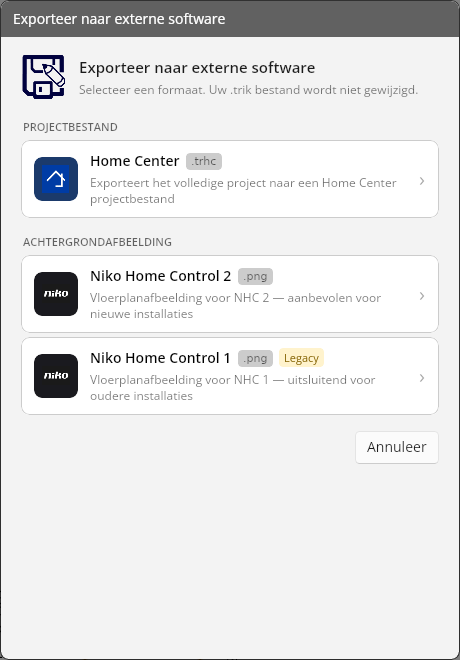
Exporteren opent het venster Exporteer naar externe software. Selecteer een formaat. Uw .trik bestand wordt niet gewijzigd. Je kiest een van drie formaten, en pas ná die keuze opent het bewaarvenster. Klik je op Annuleer, dan stopt de export onmiddellijk: geen bewaarvenster, geen bestand.
Een export verandert niet of je dossier als bewaard of niet-bewaard staat. Bewaar je dossier dus ook nog gewoon als Trikker-bestand.
13.2 Niko Home Control
Niko Home Control 2 levert Vloerplanafbeelding voor NHC 2 — aanbevolen voor nieuwe installaties, en Niko Home Control 1 Vloerplanafbeelding voor NHC 1 — uitsluitend voor oudere installaties. Het resultaat is één PNG-afbeelding van alle situatieplanpagina's, binnen de limieten die Niko oplegt.
Alleen de situatieplanpagina's worden geëxporteerd, niet het Eendraadschema. Bevat je dossier geen situatieplanpagina met inhoud, dan stopt deze export stil, zonder melding: teken eerst iets op minstens één pagina.
Is het plan te gedetailleerd voor de Niko-limiet, dan meldt Trikker dat en vraagt het je het plan te vereenvoudigen.
13.3 Home Center
Home Center Exporteert het volledige project naar een Home Center projectbestand. Het pakket bevat per pagina een afbeelding in dertien beeldformaten (van 640x480 tot 1920x1200), plus per formaat een lijst van de geplaatste symbolen met hun type, adres en positie. Heeft een symbool zelf geen adres, dan gaat het adres van het bovenliggende symbool mee.
Anders dan bij Niko zit er ook een kopie van het volledige document in het pakket, dus inclusief het Eendraadschema.
14. Back-ups en herstel
14.1 Automatische back-ups instellen
Trikker bewaart tijdens het tekenen automatisch reservekopieën van je document, als bestanden met de extensie .trikback. Dat is je vangnet bij een crash, een stroomonderbreking of een beschadigd bestand.
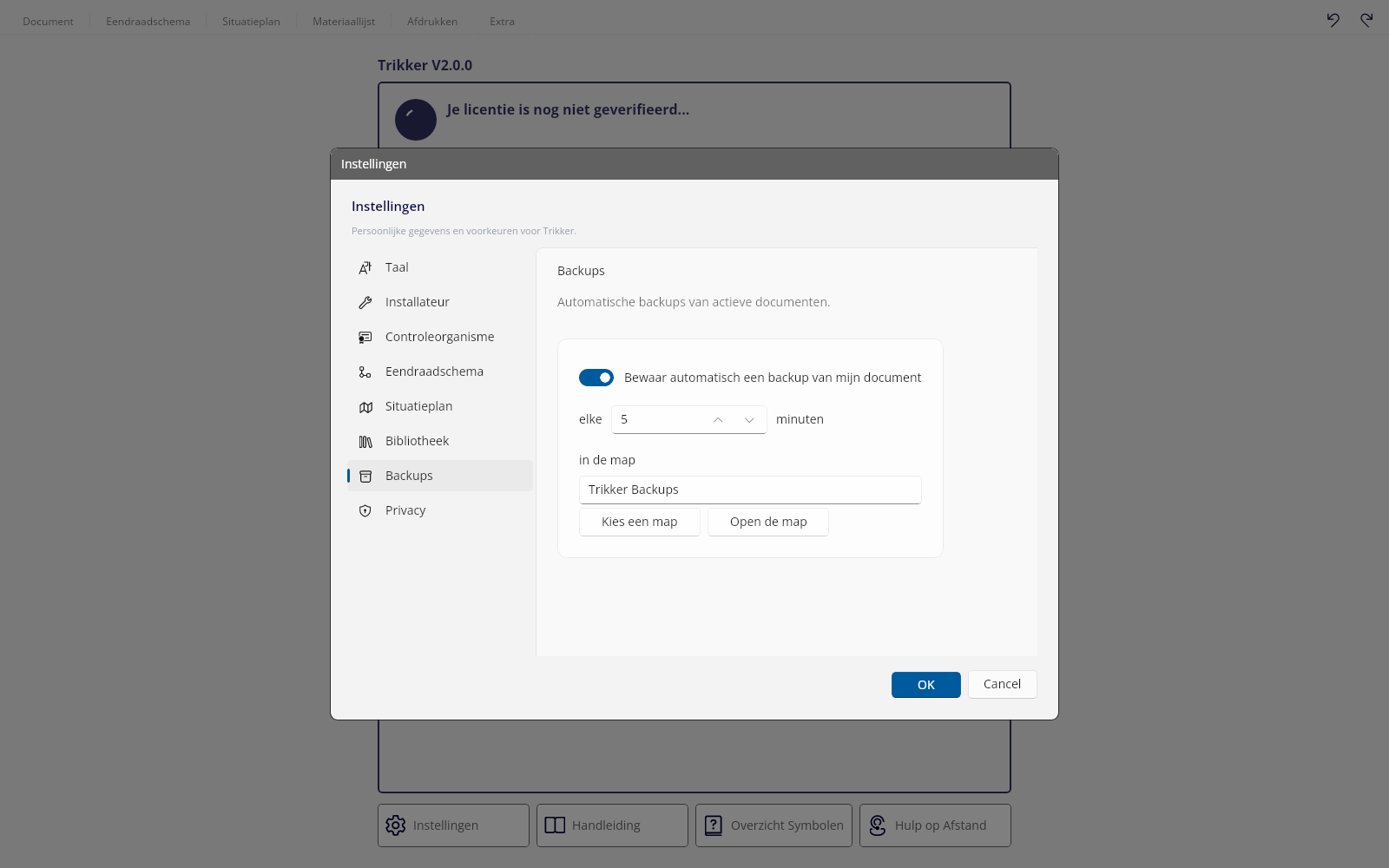
Open Instellingen (onderaan het tabblad Extra) en kies Backups in de lijst links. Daar staat een schakelaar met de tekst Bewaar automatisch een backup van mijn document (uit: Backups uitgeschakeld), het interval (elke ... minuten) en de doelmap (in de map), met Kies een map en Open de map. Interval en map kun je alleen wijzigen als de schakelaar aan staat.
Standaard staat de functie aan, loopt ze elke 5 minuten en schrijft ze naar de map Trikker Backups in je map Documenten. Het interval blijft tussen 1 en 20 minuten.
14.2 Wat er bewaard wordt
Trikker maakt op elk interval een back-up, maar alleen wanneer het document sinds de vorige back-up gewijzigd is. Is er niets veranderd, dan wordt er geen identieke kopie geschreven.
Ook wanneer je een gewijzigd document bewaart en bij het sluiten van een gewijzigd document (nog vóór de vraag of je wil bewaren) wordt een back-up gemaakt, tenzij de inhoud identiek is aan de laatste back-up. De naam volgt een vast patroon: Backup - 2026-08-31 14.05.33 - Mijn woning.trikback. Een document dat nog nooit bewaard werd, heet Nieuw Document.
Per document blijven tot 5 verschillende back-ups staan; daarna verdwijnt telkens de oudste. Back-ups van eerdere sessies of onder een andere documentnaam worden nooit automatisch opgeruimd, dus die mag je zelf verwijderen zodra je ze niet meer nodig hebt.
14.3 Een back-up terugzetten
- Klik op Openen.
- Kies in het bestandsvenster het bestandstype Automatische backups. Standaard staat het op Trikker bestanden.
- Blader naar de back-upmap. Weet je niet waar die staat, gebruik dan Open de map bij Backups in de instellingen.
- Open het gewenste bestand. Bij meerdere neem je het meest recente tijdstip in de naam.
- Het document opent als een gewoon document; in de titelbalk staat Automatische backup met het tijdstip.
- Klik op Opslaan. Trikker vraagt een naam en locatie voor een nieuw Trikker-bestand.
Het back-upbestand zelf wordt nooit overschreven. Dat Opslaan om een naam vraagt, is dus bedoeld.
14.4 Een bestand dat niet meer opent
Lukt het openen van een .trik-bestand niet, dan meldt Trikker Het geselecteerde bestand kon niet worden geladen. in het venster Trikker - Laden Mislukt. Zet dan de meest recente back-up terug zoals hierboven en bewaar ze onder een nieuwe naam.
Werd het document met een andere programmaversie gemaakt, dan legt Trikker bij het openen zelf al stilzwijgend een extra kopie van het originele bestand opzij. Die staat in de map AutoBackup/OtherVersion in de gebruikersmap van het programma, met een submap per versieovergang.
Mislukt een back-up zelf, dan noteert Trikker dat alleen in het logboek en zie je geen foutmelding. Controleer dus af en toe met Open de map of er effectief kopieën in de map staan.
15. Instellingen
15.1 Het venster openen
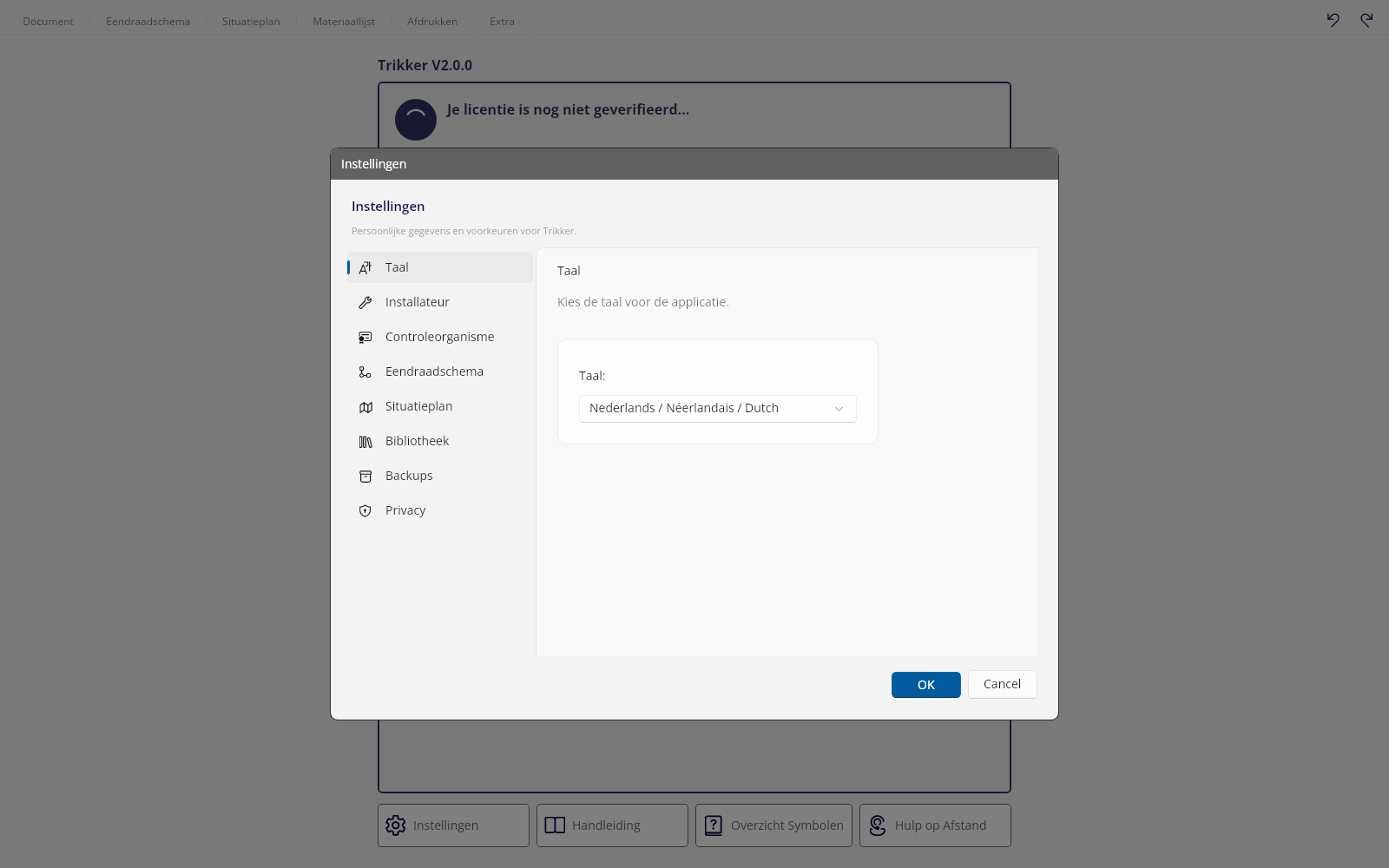
Klik op Instellingen (Persoonlijke voorkeuren instellen) onderaan het tabblad Extra. Het venster Instellingen opent met links een lijst met tabbladen: Taal, Gebruiker, Installateur, Controleorganisme, Eendraadschema, Situatieplan, Bibliotheek, Backups en Privacy.
Welke tabbladen je ziet, hangt van je licentie af. Gebruiker verschijnt enkel bij licenties met meerdere naamgebruikers of met vrij te kiezen gebruikers.
Instellingen vallen buiten Ongedaan maken (Stap terug).
15.2 De taal van het programma
Op het tabblad Taal staat bij Taal: een keuzelijst. Trikker is beschikbaar in zes talen; elke ingang staat er in haar eigen spelling, met het Frans en het Engels erbij:
Nederlands / Néerlandais / Dutch, Français / Frans / French, English / Anglais / Engels, Deutsch / Allemand / Duits, Polski / Polonais / Pools, Română / Roumain / Roemeens
Zodra je een andere taal kiest, hertaalt het instellingenvenster zichzelf. Het hoofdvenster volgt zodra je op OK klikt; met Annuleer blijft de oude taal. Herstarten is niet nodig. Bij OK neemt het geopende document de programmataal over als documenttaal, en de omschrijving van de plaats van de installatie wordt vervangen door de standaardtekst in die taal.
Bij de eerste start, vóór er een instellingenbestand bestaat, kiest Trikker de taal op basis van je besturingssysteem. Engels wordt daarbij nooit automatisch gekozen: dat kies je zelf.
15.3 Standaardwaarden voor nieuwe symbolen
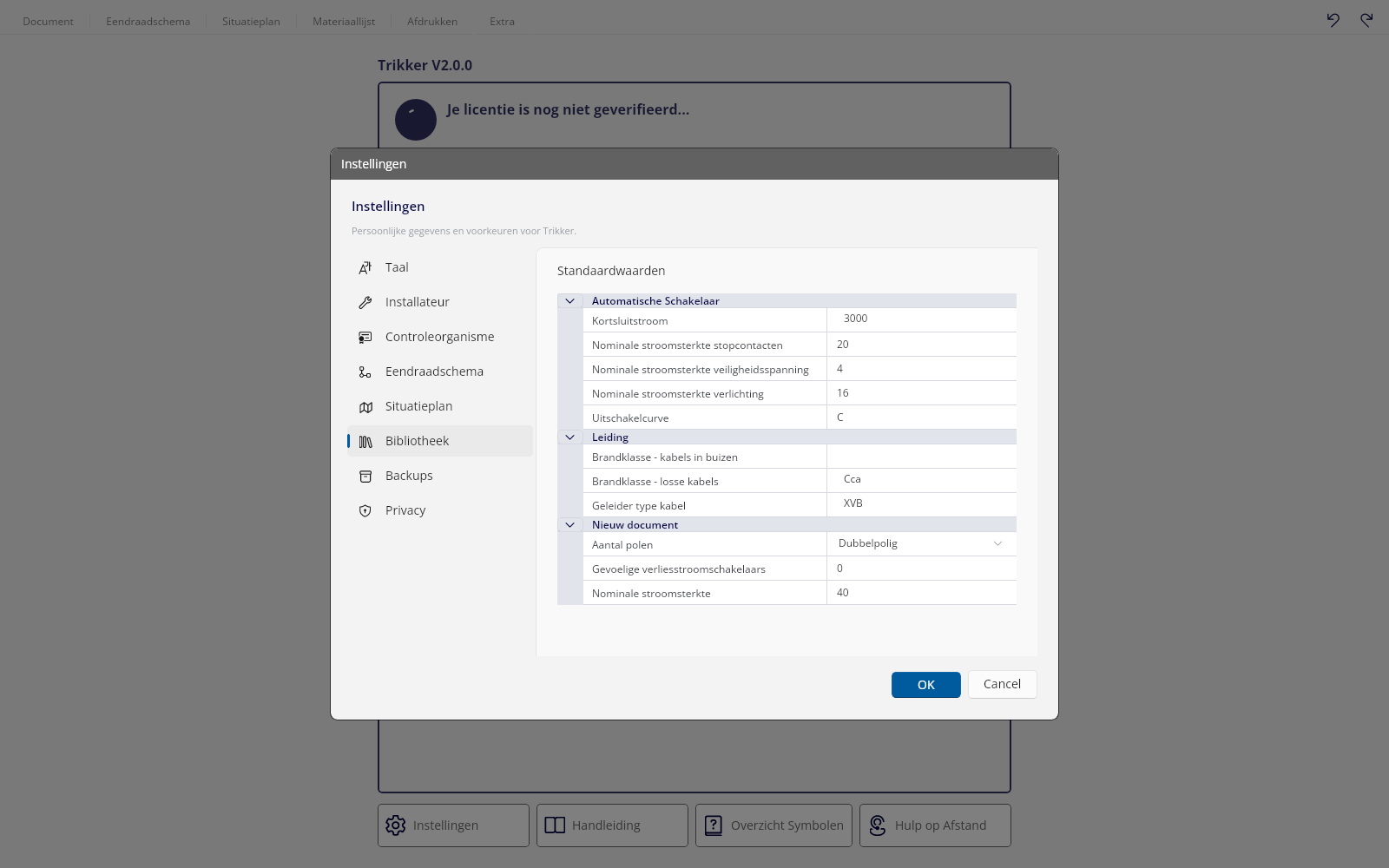
Het tabblad Bibliotheek bevat het kader Standaardwaarden. Dit zijn de waarden waarmee symbolen uit de bibliotheek en het startschema van een nieuw document worden voorbereid. Zet ze één keer naar je eigen werkwijze, en elk nieuw symbool krijgt ze daarna automatisch.
| Rubriek | Eigenschap | Standaard |
|---|---|---|
| Automatische Schakelaar | Kortsluitstroom | 3000 |
| Automatische Schakelaar | Uitschakelcurve | C |
| Automatische Schakelaar | Nominale stroomsterkte stopcontacten | 20 |
| Automatische Schakelaar | Nominale stroomsterkte verlichting | 16 |
| Leiding | Geleider type kabel | XVB |
| Nieuw document | Nominale stroomsterkte | 40 |
| Nieuw document | Aantal polen | Dubbelpolig |
De rubriek Nieuw document bepaalt het startschema van elk nieuw document. De hoofddifferentieel krijgt altijd minstens 40 A, ook als je een lagere waarde instelt. Bij Gevoelige verliesstroomschakelaars vul je in hoeveel gevoelige differentiëlen van 30 mA, elk met een eigen verdeelbord, er meteen op het bord staan; het bereik is 0 tot 10.
Standaardwaarden werken alleen vooruit. Ze gelden voor symbolen die je ná de wijziging plaatst en voor documenten die je daarna aanmaakt; symbolen die al op het schema staan, houden hun eigen waarden. De voorbeeldsymbolen in de bibliotheek passen zich wel onmiddellijk aan.
15.4 Privacy
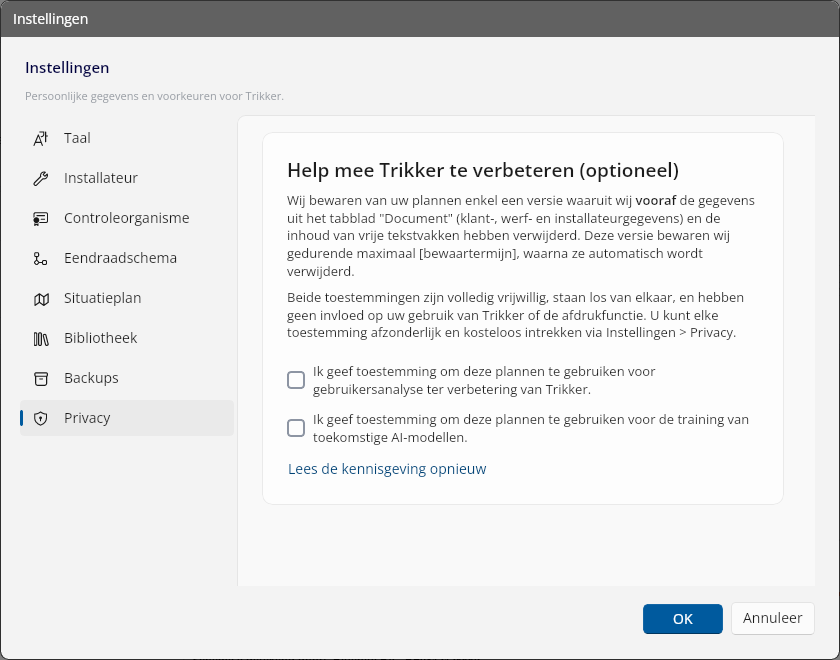
Het tabblad Privacy bevat de twee optionele toestemmingen van het tweede startvenster. De uitleg boven de vinkjes haalt Trikker online op, in de taal van het programma; zonder internet staat daar De tekst kon niet geladen worden. Probeer het later opnieuw.
- Ik geef toestemming om deze plannen te gebruiken voor gebruikersanalyse ter verbetering van Trikker.
- Ik geef toestemming om deze plannen te gebruiken voor de training van toekomstige AI-modellen.
Beide staan standaard uit, zijn onafhankelijk van elkaar, blokkeren niets en worden per gebruiker van je computer bewaard. Ze worden hier bewerkt zoals elke andere instelling: met Annuleer verdwijnt de wijziging, met OK wordt ze toegepast.
Dat Trikker de PDF op zijn servers aanmaakt, is een kennisgeving en geen keuze. Zolang je ze niet bevestigd hebt, kan je niet afdrukken en verschijnt ze bij elke afdrukpoging. Met de link Lees de kennisgeving opnieuw lees je ze hier opnieuw en, als dat nog niet gebeurd is, bevestig je ze alsnog; dat wordt, zoals elke wijziging hier, toegepast met OK.
15.5 De overige tabbladen
- Gebruiker je naam, die je uit de licentie kiest of zelf typt. Is de naam leeg, dan toont Trikker de melding Uw naam moet ingevuld worden en sluit het venster niet.
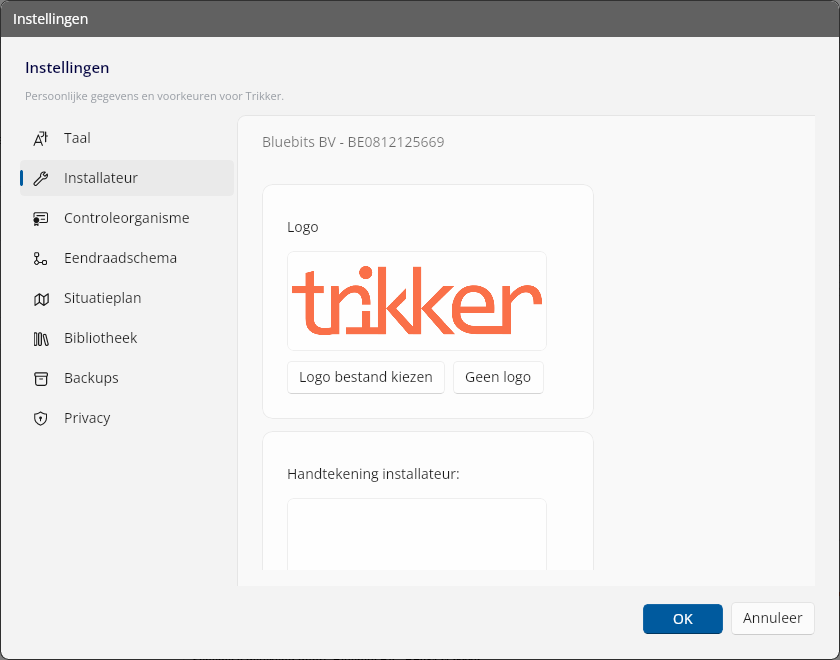
- Installateur je Logo en Handtekening. Bovenaan staan de naam en het ondernemingsnummer uit je licentie; adres en contactgegevens zijn hier niet te bewerken, de afdruk gebruikt altijd die uit je licentie.
- Controleorganisme het Standaard controleorganisme voor nieuw document, zodat elk nieuw dossier daarmee start.
- Eendraadschema de Grootte van toevoegpunten, met een schuifregelaar en een voorbeeld.
- Situatieplan het kader Losse Symbolen met Losse symbolen op het situatieplan kunnen toevoegen, en Activeer grote papier formaten voor formaten groter dan A3.
- Backups de automatische back-ups: aan of uit, het interval (1 tot 20 minuten) en de map, zie Automatische back-ups instellen.
15.6 Waar je instellingen bewaard worden
Je instellingen staan per gebruiker van de computer in een bestand Instellingen.xml, in de map %APPDATA%\Bluebits\Trikker op Windows en ~/Library/Application Support/Bluebits/Trikker op macOS. Daarin zit alles van hierboven, inclusief je logo en je handtekeningen. In dezelfde map staan ook je favorieten, de lijst van controleorganismen, gedownloade updates en de extra reservekopieën bij een versieovergang.
De instellingen worden weggeschreven zodra je in het instellingenvenster op OK klikt. Wijzigingen die je met Annuleer weggooit, worden niet bewaard.
Een back-up van je instellingen maak je door Instellingen.xml te kopiëren terwijl Trikker afgesloten is. Terugzetten gaat omgekeerd: Trikker afsluiten, het bestand terugplaatsen, Trikker starten. Dat is ook de manier om je voorkeuren naar een nieuwe computer mee te nemen. Trikker maakt hiervan zelf geen automatische kopie.
16. Internet en offline werken
16.1 Wat via internet gaat
- Licentie. Bij de activatie en daarna geregeld controleert Trikker je licentie bij onze server.
- De PDF van je dossier. Die wordt op de servers van Trikker aangemaakt, dus afdrukken vraagt verbinding en de bevestigde kennisgeving.
- Update-controle, bij het opstarten.
- Gebruiks- en foutstatistieken, bij het starten en bij programmafouten, zonder je documenten. Een plan dat je afdrukt gaat wel naar de server (zie hierboven); bewaren voor analyse of AI-training gebeurt enkel met je toestemming onder Privacy. Wat er precies in zit, lees je in het privacybeleid.
- De uitleg en de kennisgeving onder Privacy. Die teksten haalt Trikker online op; zonder internet staat daar De tekst kon niet geladen worden. Probeer het later opnieuw.
- Webadressen en de lijst van controleorganismen. Knoppen naar de website vragen eerst het actuele adres op; lukt dat niet, dan gebruikt Trikker een vast adres.
16.2 Wat op je computer blijft
Je tekeningen. Een dossier is een bestand dat je zelf bewaart waar je wil, op je eigen computer. Enkel bij afdrukken gaat het plan tijdelijk naar de server van Trikker om de PDF te maken.
Je instellingen. Die blijven op je computer en worden niet tussen computers gesynchroniseerd.
Ontbreekt een dossier op een andere computer, dan staat het bestand alleen waar je het bewaard hebt. Zet het zelf over.
16.3 Werken zonder internet
Zonder internet werkt het tekenen gewoon door: tekenen, bewaren en exporteren naar Niko of Home Center werken volledig offline, en Trikker start een tijd lang als volledige versie.
Twee dingen werken niet offline: het aanmaken van de PDF, en de licentievernieuwing. Update-controle wordt stil overgeslagen; statistiekberichten die niet verzonden raken, worden bewaard en later opnieuw geprobeerd.
Ben je te lang offline, dan valt Trikker terug op de demoversie. Zodra er weer verbinding is, volstaat Controleer verbinding op het tabblad Extra om de volledige versie te herstellen. Die knop verschijnt zodra de verbinding met de licentieserver mislukt is.
17. Sneltoetsen
17.1 De commandotoets
Trikker bindt zijn sneltoetsen nooit aan de fysieke Ctrl-toets zelf. Elke sneltoets gebruikt de commandotoets, en dat is Ctrl op Windows en Command op macOS. In de tabellen hieronder staat daarom Ctrl; op een Mac lees je daar Command.
Op macOS is Ctrl géén alternatief voor Command: die toets hoort bij het besturingssysteem zelf (Ctrl en klikken is de rechtsklik, Ctrl met de pijltjes wisselt van bureaublad). Trikker gebruikt er niets van.
17.2 Algemene sneltoetsen
| Toets | Wat het doet |
|---|---|
| F1 | De handleiding openen. Op een Mac vraagt F1 vaak Fn+F1; Command, Shift en / werkt ook. |
| Ctrl + S | Het document bewaren. |
| Ctrl + 1 tot Ctrl + 6 | Naar tabblad 1 tot 6. |
| Ctrl + P | Naar het tabblad Afdrukken. |
| Ctrl + Z | Ongedaan maken (Stap terug) |
| Ctrl + Y of Ctrl + Shift + Z | Terug doen (Stap verder) |
Terwijl je in een tekstveld typt, staan de sneltoetsen voor kopiëren, plakken, knippen, alles selecteren, ongedaan maken en de pijltjes tijdelijk uit: die horen dan bij de tekst. Bewaren, van tabblad wisselen en de handleiding openen blijven werken.
17.3 Sneltoetsen tijdens het tekenen
| Toets | Wat het doet | Waar |
|---|---|---|
| Ctrl + D | Tekenmodus inschakelen | beide schema's |
| Ctrl + E | Selectiemodus inschakelen | beide schema's |
| Ctrl + L | Symbolen tekenen die geen link hebben met het eendraadschema | plan |
| Delete of Backspace | De selectie wissen | beide schema's |
| Ctrl + C | Kopiëren | beide schema's |
| Ctrl + X | Verplaatsen | schema |
| Ctrl + V |  Plakken | plan |
| Ctrl + A | Alles selecteren | plan |
| Ctrl + ← of → | Het geselecteerde symbool één plaats verschuiven | schema |
| Esc | De huidige actie afbreken | plan |
| ←↑↓→ | De selectie verplaatsen | plan |
| Shift + ←↑↓→ | Alleen het eerste eindpunt verplaatsen | plan |
| Ctrl + ←↑↓→ | Alleen het tweede eindpunt verplaatsen | plan |
| Alt ingedrukt houden | Verplaatsen in stappen van een tiende | plan |
| Ctrl ingedrukt houden | Tijdens het slepen op de hoofdas blijven | beide schema's |
| Shift en rechtsklik | De plaatsing van de tekst draaien | plan |
| Ctrl en rechtsklik | De plaatsing van het adres draaien | plan |
| Muiswiel | In- of uitzoomen | beide schema's |
| Shift en muiswiel | Horizontaal schuiven | beide schema's |
| Ctrl en muiswiel | Verticaal schuiven | beide schema's |
Spatiebalk en  slepen | Het tekenblad verschuiven | beide schema's |
Op een Mac schuif je met twee vingers en zoom je met een knijpbeweging. Slepen met de  middelste muisknop werkt daar niet; gebruik de spatiebalk met de linkerknop.
17.4 Toetsen die Trikker niet gebruikt
| Toets | Waarom Trikker die niet gebruikt |
|---|---|
| Command + Q en Command + W op macOS | Afsluiten en venster sluiten horen bij het menu van het besturingssysteem. |
| Ctrl met eender wat op macOS | Dat hoort bij het besturingssysteem. |
| AltGr-combinaties op Windows | Die vuren nooit een Ctrl-sneltoets af: Windows stuurt AltGr als Ctrl met rechter Alt, en dat Ctrl negeert Trikker. |
Werkt een sneltoets op een Mac met een Belgisch of Frans toetsenbord niet zoals verwacht, dan ligt dat aan de indeling van je toetsenbord. Trikker leest per toetsaanslag welk teken je indeling oplevert, dus de sneltoets hoort op de toets te zitten waar dat teken op staat.
18. Problemen oplossen
18.1 Veelvoorkomende vragen
| Wat je ziet | Waarom | Wat je doet |
|---|---|---|
| Een symbool laat zich niet naar een vrije plek slepen op het Eendraadschema. | De opmaak daar is volledig automatisch; vrije plaatsing bestaat niet. | Gebruik Verplaatsen om het op een ander toevoegpunt aan te sluiten, of de knoppen voor de volgorde. |
| Het hele schema verschuift na een kleine wijziging. | Elke wijziging laat Trikker de volledige opmaak herberekenen. | Normaal gedrag. Volgorde en inhoud blijven behouden. |
| Er verschijnen geen toevoegpunten. | Het symbool mag daar niet aangesloten worden, of de demoversie zit aan haar grens van 5 kringen. | Kies een passend aansluitpunt, zet zo nodig Vrij tekenen aan, of activeer je licentie. |
| Plakken lukt niet op het Eendraadschema. | Daar bestaat geen plakknop; de kopie staat in de bibliotheek. | Selecteer ze in Meest recent gekopieerde symbolen en klik een toevoegpunt aan. |
| Kringletters verspringen na een wijziging. | De nummering volgt altijd de volgorde van het schema. | Geef kringen die hun letter moeten houden een Vaste letter kring. |
| De EAN-code staat niet op de afdruk. | Het veld bevat nog de voorbeeldwaarde EAN 54144. | Vul de echte code in op het tabblad Document. |
| A2, A1 en A0 ontbreken bij het papierformaat. | Activeer grote papier formaten staat uit. | Vink die optie aan in de instellingen. |
| Afdrukken gaat niet. | Je computer heeft geen internet, of je hebt de kennisgeving nog niet bevestigd. | Maak verbinding met internet en bevestig de kennisgeving met Begrepen; je leest ze opnieuw in het tabblad Privacy. Een printer is niet nodig. |
| Nieuwe standaardwaarden verschijnen niet op het schema. | Standaardwaarden gelden alleen vooruit. | Pas bestaande symbolen apart aan, of plaats ze opnieuw. |
| Alle instellingen staan plots op standaard. | Instellingen.xml was onleesbaar bij het starten; Trikker begint dan zonder melding met verse standaardwaarden. | Sluit Trikker af en zet een bewaarde kopie van dat bestand terug. |
| Een teruggezette back-up mist de laatste wijzigingen. | Back-ups lopen per interval, en alleen bij wijzigingen. | Stel desgewenst een kleiner interval in; minimum is 1 minuut. |
| Een lege pagina op het plan laat zich niet wissen. | Er staan nog onzichtbare plaatsingen van intussen verwijderde schemasymbolen op. | Wis de pagina via Pagina's: dat venster ruimt de onzichtbare restanten zelf op, waardoor de lege pagina verwijderbaar wordt. |
Meer vragen en antwoorden staan bij de veelgestelde vragen.
18.2 Een onverwachte fout
Gaat er iets echt mis, dan meldt Trikker Er is een onverwachte fout opgetreden in het programma! en schrijft het een tekstbestand met details naar je bureaublad.
Stuur dat bestand als bijlage door: het bevat precies wat we nodig hebben om de fout in een volgende versie op te lossen. Probeer daarna je document nog te bewaren, en start Trikker opnieuw.
18.3 Hulp vragen
- Zelf nakijken. De veelgestelde vragen dekken de vragen die we het vaakst krijgen.
- Je licentie beheren. In je Trikker-account zie je je licenties en abonnementen, en pas je je adres, e-mailadres en telefoonnummer zelf aan. Bedrijfsnaam en ondernemingsnummer wijzigen wij voor je.
- Ons contacteren. Gebruik het contactformulier of mail naar info@trikker.be. Vermeld je Computer-id: en, bij een fout, het tekstbestand van je bureaublad.
- Hulp op afstand. Met
 Hulp op Afstand op het tabblad Extra open je de ondersteuningspagina waar je het programma downloadt waarmee wij, na jouw toestemming, mee op je scherm kunnen kijken.