Nederlands Français English Deutsch Polski Română
Trikker 2.0 Trikker 2.0-beta
Manual Trikker
Program de desen pentru electricieni: de la schema monofilară la un dosar pregătit pentru verificare.
1. Bun venit
Ce face Trikker, cum este construit un dosar și de unde începeți.
1.1 Ce face Trikker
Trikker desenează  Schemă monofilară și
  Plan de situație ale unei instalații electrice și le adună, cu lista de circuite și cu
  Listă de materiale, într-un singur dosar pregătit pentru verificare.
Diferența față de un program obișnuit de desen: pe Schemă monofilară nu trasați linii și nu trageți simboluri. Alegeți un simbol și faceți clic pe punctul de racordare unde îi este locul. Trikker calculează apoi întreaga aranjare, desenează legăturile și dă fiecărui circuit litera lui. Face asta din nou la fiecare modificare, deci schema rămâne mereu corectă.
1.2 Modul de lucru în cinci pași
- Începeți cu Schemă monofilară. Alegeți simboluri din bibliotecă și faceți clic pe un punct de inserare.
- Desenați planul pe Plan de situație sau importați un plan de construcție existent din AutoCAD ori PDF ca fundal.
- Amplasați cu un singur clic pe plan simbolurile folosite în schemă. Ele rămân legate de corespondentul lor.
- Completați datele dosarului pe fila
 Document: client, locul instalației, instalator și organism de control.
 - Tipăriți dosarul de pe fila
 Tipărire sau creați un PDF din el.
Se poate și invers. Activați în setări Permiteți adăugarea simbolurilor libere pe planul de situație, amplasați mai întâi simboluri pe plan și adăugați-le apoi la Schemă monofilară.
1.3 De ce aveți nevoie
- Un calculator cu Windows sau macOS. Orice aparat care rulează Windows rulează Trikker, iar de la versiunea 2.0 Trikker rulează și pe macOS. Nu există cerințe hardware separate.
- O conexiune la internet, din când în când. Desenarea, salvarea și exportul funcționează fără rețea; verificarea licenței și crearea fișierului PDF au nevoie de conexiune. Vedeți Internet și lucrul fără rețea.
- Un cod de licență, pentru versiunea completă. Fără cod, Trikker funcționează ca versiune demonstrativă.
2. Instalare și pornire
2.1 Descărcarea și instalarea Trikker
Instalarea aduce cea mai recentă versiune și servește totodată ca actualizare: nu trebuie să dezinstalați mai întâi o versiune mai veche.
- Închideți celelalte programe. Instalarea poate cere repornirea calculatorului.
- Mergeți la www.trikker.be/en/web-version-windows. Descărcarea începe imediat.
- Deschideți fișierul descărcat. Dacă apare un avertisment de securitate din Windows, alegeți Da sau Executare.
- Așteptați terminarea instalării și porniți Trikker.
Descărcarea se blochează sau este oprită de rețeaua firmei? Folosiți atunci instalarea fără rețea: un singur fișier care aduce tot, fără să mai preia componente din internet în timpul instalării.
2.2 Implementarea Trikker pe mai multe calculatoare
Instalați Trikker pentru o întreagă echipă sau printr-un instrument MDM/de implementare precum Microsoft Intune? Aceasta se face cu același program de instalare, completat cu o instalare silențioasă și o licență per dispozitiv. Explicația completă, cu pașii specifici pentru Intune, se găsește la Implementarea Trikker pe mai multe dispozitive.
2.3 Prima pornire
La prima pornire, Trikker cere într-o fereastră mică limba și numele dumneavoastră: Selectați o limbă și un utilizator și faceți clic pe butonul OK. Cât timp câmpul Utilizator: este gol, OK rămâne blocat cu mesajul Numele dumneavoastră trebuie completat.
La această primă pornire, limba este deja completată după cea a sistemului de operare. O puteți schimba oricând; vedeți Limba programului.
2.4 Condiții de utilizare și prelucrarea datelor
Fereastra Gebruiksvoorwaarden en gegevensverwerking apare o singură dată. Parcurgeți textul până la capăt (Blader tot het einde van de tekst om je keuze te kunnen bewaren.) și luați două hotărâri:
- Ik geef Trikker toestemming om mijn dossier naar zijn servers te verzenden om de PDF aan te maken. Zonder deze toestemming kan er niet afgedrukt worden. Aceasta este hotărârea importantă. Trikker creează fișierul PDF al dosarului pe propriile servere, deci tipărirea înseamnă că dosarul este transmis. Fără acest acord, tipărirea nu este posibilă.
- Trikker mag een verzonden dossier geanonimiseerd bijhouden om nieuwe functies te ontwikkelen. (optioneel) Această hotărâre nu blochează nimic. Ne permite să păstrăm un dosar transmis în formă anonimizată, pentru a dezvolta funcții noi.
Salvați alegerea cu Bewaren. O puteți schimba oricând; vedeți Confidențialitate. Dacă încercați să tipăriți fără acord, Trikker anunță Afdrukken niet mogelijk.
2.5 Actualizări
La pornire și la închidere, Trikker întreabă serverul dacă există o versiune mai nouă. Dacă da, se deschide fereastra Actualizare disponibilă cu întrebarea Este disponibilă o nouă versiune de Trikker. Doriți să o descărcați și să o instalați? și butoanele Acum și Mai târziu.
La o actualizare obligatorie nu există alegere: atunci scrie Este disponibilă o actualizare obligatorie. Apăsați OK pentru a instala. doar cu OK.
Verificarea rulează doar când este deschisă exact o fereastră Trikker. Nu vedeți niciun mesaj, deși există o versiune mai nouă? Închideți toate ferestrele și porniți Trikker din nou.
2.6 Încheierea suportului pentru o versiune
Fiecare versiune de Trikker este sprijinită o perioadă. Când se apropie sfârșitul acestei perioade, programul avertizează din timp; după ce perioada trece, Trikker anunță Această versiune de Trikker nu mai este suportată. Vă rugăm să instalați cea mai recentă versiune de Trikker
Instalați atunci cea mai recentă versiune prin www.trikker.be/en/web-version-windows. Licența și dosarele dumneavoastră rămân neschimbate.
3. Licență și activare
Fără licență, Trikker funcționează ca versiune demonstrativă. Un cod de licență deblochează versiunea completă.
3.1 Ce poate versiunea demonstrativă
Există un singur pachet de instalare Trikker. Licența hotărăște la pornire dacă programul se comportă ca versiune completă sau ca versiune demonstrativă. Versiunea demonstrativă vă lasă să încercați tot, dar este intenționat prea limitată pentru dosare reale:
- cel mult 5 circuite pe Schemă monofilară. Odată atinsă această limită, punctele de inserare dispar, iar Trikker anunță Versiune demonstrativă Puteți desena maximum 5 circuite. Ștergeți un circuit pentru a continua desenarea.
- o singură pagină pe Plan de situație
- filigranul Trikker - Încă neactivat - pe fiecare tipărire și fiecare export
3.2 Activarea cu un cod de licență
Ecranul de licență se află pe fila  Extra.
- Deschideți Extra. Fără licență, acolo scrie Aceasta este o versiune demo a Trikker
- Tastați sau lipiți codul în câmpul Cod de licență:
- Faceți clic pe Activați Trikker. În timpul verificării scrie Licența dvs. este în curs de verificare...
- La reușită, ecranul anunță Trikker este activat și gata de utilizare și arată la Licența a fost atribuită lui: datele titularului licenței.
Aceste date apar de acum și ca instalator pe tipăriturile dumneavoastră. Le modificați cu Modificați datele mele.
Nu aveți încă un cod? Ecranul vă ajută mai departe cu Către magazinul online și, pentru licențe deja cumpărate, cu Gestionați licențele mele. Pentru a trece acest calculator pe o altă licență, folosiți Activați cu un alt cod de licență.
Câmpul ID computer: arată codul unic al acestui calculator, în cinci grupe de câte cinci caractere. Un buton mic de lângă el copiază codul în clipboard. Util când asistența îl cere.
3.3 Citirea insignei de licență
În fereastra principală se află o insignă cu starea licenței. Un clic pe ea deschide ecranul de licență.
| Insignă | Ce înseamnă | Ce faceți |
|---|---|---|
| Se verifică... | Verificarea la serverul de licențe este în curs. | Așteptați puțin. |
| Licență OK | Totul în ordine, versiune completă. | Nimic. |
| Licența expiră în curând | Licența nu a putut fi reînnoită de o vreme. Lucrați încă în versiunea completă. | Conectați calculatorul la internet. |
| Conexiune necesară | Prea mult timp fără rețea: Trikker este iar versiune demonstrativă. | Conectați-vă și faceți clic pe Conectați-vă la serverul de licențe. |
| Licență expirată | Abonamentul însuși a expirat. | Reînnoiți licența prin Gestionați licențele mele. |
| Licență nevalidă | Serverul de licențe reține licența sau ea aparține altui calculator. | Activați din nou pe acest calculator sau luați legătura cu noi. |
| Activați Trikker | Niciodată activat. | Completați codul de licență. |
Dacă la pornire ceva nu este în ordine, Trikker deschide singur fila Extra cu titlul Trikker a fost dezactivat și a revenit la versiunea demo și un rând care dă motivul. O versiune demonstrativă obișnuită, niciodată activată, nu se impune.
3.4 Lucrul mai departe fără rețea
Trikker nu trebuie să fie mereu conectat. Ultima licență confirmată este păstrată local și rămâne utilizabilă până la data expirării. Cât timp durează hotărăște serverul de licențe, pentru fiecare licență în parte.
Dacă această dată se apropie fără ca serverul să fi putut fi atins, ecranul spune: Licența dvs. nu a putut fi verificată de serverul de licențe de ceva timp. Conectați la timp computerul la internet pentru a putea lucra fără întrerupere. Dacă rămâneți fără rețea și mai mult, Trikker revine la versiunea demonstrativă. Dacă legătura nu reușește, scrie Nu s-a putut stabili o conexiune cu serverul de licențe, cu Conectați-vă la serverul de licențe pentru a încerca din nou.
Pentru a evalua data expirării, Trikker întreabă servere publice de timp de pe internet și reține data cea mai recentă. Dacă dați ceasul calculatorului înapoi, o licență expirată nu se reactivează din acest motiv.
3.5 Convertirea unui fișier de licență vechi
Licențele mai vechi erau livrate ca fișier de activare cu extensia .triklic. Un astfel de fișier nu mai activează Trikker direct.
Când îl deschideți (dublu clic sau prin  Deschideți cu filtrul fișier de licență vechi), Trikker trimite conținutul lui la serverul de licențe, care transformă licența veche într-o licență online pentru acest calculator. La reușită, Trikker anunță Trikker a fost activat. Este nevoie, deci, de o conexiune la internet. Dacă fișierul este respins, apare Trikker - Fișier de activare nevalid cu motivul serverului dedesubt.
3.6 Versiunea educațională
Școlile lucrează cu o licență educațională. Ea deblochează toate funcțiile de desen, fără limită de circuite sau de pagini, dar face tipăriturile recognoscibile ca material didactic:
- în partea de sus a fiecărei pagini, filigranul Trikker - A se utiliza doar în scopuri educaționale
- în indicator, în locul datelor clientului: Desenat cu Trikker și A se utiliza numai în scopuri educative
- formularul pentru datele clientului este dezactivat
O licență educațională poate fi activată pe un număr nelimitat de calculatoare. Dacă expiră, Trikker se comportă ca la orice licență expirată.
3.7 Licențe pentru un organism de control
Pentru un organism de control partener există o licență adaptată. La pornire, Trikker completează atunci propriul organism și sigla partenerului ca organism implicit, iar tipăriturile poartă datele organismului în locul celor ale unui instalator.
Aceste licențe pot acoperi un număr fix de utilizatori nominali. La pornire alegeți atunci cine sunteți; vedeți Utilizatorul.
4. Fereastra principală
4.1 Cele șase file
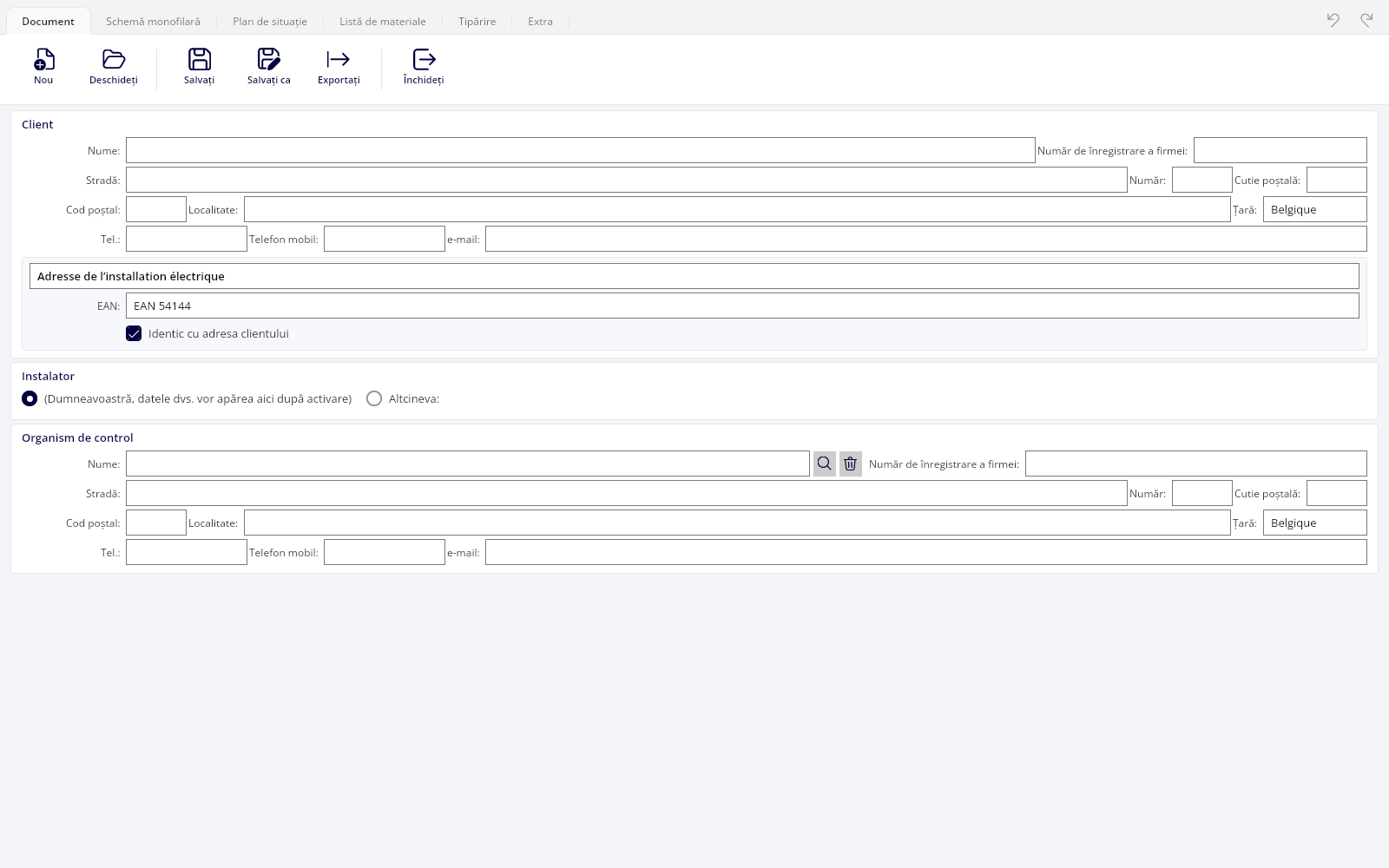
Fereastra principală are șase file. Ajungeți la ele cu tasta de comandă și 1 până la 6, adică Ctrl în Windows și Command în macOS; vedeți Scurtături de tastatură.
| Filă | La ce servește |
|---|---|
| Document | Datele dosarului: client, locul instalației, instalator, organism de control. |
| Schemă monofilară | Schema de principiu a instalației. |
| Plan de situație | Planul, cu simbolurile la locul lor real. |
| Listă de materiale | Lista de materiale, dedusă automat din schemă. |
| Tipărire | Ce se tipărește, indicatorul și previzualizarea. |
| Extra | Licență, setări, manual și asistență la distanță. |
4.2 Nou, deschide, salvează
 Nou (Creați un document nou, gol) începe un dosar cu partea de alimentare deja pregătită.
- Deschideți (Deschideți un document existent) deschide un fișier
.trik. Același filtru oferă și copii.trikbackși fișiere de licență vechi.triklic.  Salvați salvează dosarul la locul lui;
  Salvați ca cere un nume nou sau alt format.
 Exportați (Exportați documentul într-un format extern) deschide fereastra de export; vedeți Export către Niko și Home Center.
 Setări (Configurați preferințele personale) deschide preferințele dumneavoastră personale.
 Manual (Deschideți manualul (online)) deschide acest manual. Scurtătura este F1.
Când închideți un document modificat, Trikker întreabă Documentul curent a fost modificat, dar nu a fost încă salvat. Doriți să salvați aceste modificări? În acel moment se face și o copie de rezervă, chiar înainte de această întrebare.
4.3 Desenare sau selectare
Deasupra suprafeței de desen se află două moduri și aproape tot ce faceți depinde de care dintre ele este activ:
 Desenare (Activează modul de desenare) pentru a amplasa simboluri.
 Selectare (Activează modul de selectare) pentru a selecta și a modifica.
Pe Plan de situație există un al treilea mod, Simboluri libere (Desenează simboluri care nu au legătură cu schema monofilară), de îndată ce activați această opțiune în setări.
4.4 Anulare și refacere
Anulați (un pas înapoi) și Refaceți (un pas înainte) anulează sau refac fiecare operație: adăugare, mutare, ștergere și modificare de proprietate, fiecare ca un singur pas. Numerotarea circuitelor și aranjarea se recalculează împreună cu ele.
Dacă faceți o modificare nouă după un pas înapoi, pașii înainte se pierd. La închiderea unui document, istoricul este șters.
Trei lucruri rămân în afara istoricului: modificările setărilor, numele și semnătura utilizatorului, și adăugarea sau ștergerea unei pagini pe Plan de situație. Conținutul unei pagini se poate recupera.
4.5 Mai multe documente alături
Puteți ține deschise mai multe dosare, fiecare în fereastra lui. Așa duceți și simboluri dintr-un dosar în altul: copiați-le, apoi amplasați-le în cealaltă fereastră din fila clipboard a bibliotecii.
O consecință de reținut: verificarea actualizărilor la pornire și la închidere rulează doar când este deschisă exact o fereastră.
5. Datele dosarului
5.1 Clientul și locul instalației
Toate datele dosarului se află pe fila Document. Le completați o dată; apoi apar în indicatorul fiecărei tipărituri și în capul listei de materiale exportată în Excel.
În cadrul Client se află datele clientului: Nume:, Număr de înregistrare a firmei:, adresa și datele de contact.
Dedesubt se află Amplasamentul instalației electrice, adresa lucrării, care poate fi alta decât adresa clientului. Cu caseta  Identic cu adresa clientului preluați adresa clientului. În același cadru se află câmpul pentru codul EAN al racordului.
Câmpul EAN arată implicit valoarea de exemplu EAN 54144. Cât timp rămâne acolo, nu se tipărește niciun rând EAN. Completați codul real dacă îl vreți în dosar.
5.2 Instalatorul
În cadrul Instalator alegeți cine apare ca instalator pe tipăritură:
- (Dumneavoastră, datele dvs. vor apărea aici după activare) preia numele, adresa și sigla din licența dumneavoastră activată. Fără activare scrie (Datele dvs. apar aici după activare)
- Altcineva: vă lasă să completați singur numele, adresa și datele de contact.
Pentru siglă alegeți între Fără logo, Tipărește logoul lângă date și Tipărește doar logoul. Un fișier propriu îl alegeți cu Alegeți fișierul logo.
Rândul Scheme desenate de: din partea de jos a indicatorului arată întotdeauna titularul licenței din activare, niciodată un nume ales liber. Dacă licența este pe o firmă, numele firmei și numărul de înregistrare stau acolo împreună; dacă este pe o persoană fizică, stau prenumele și numele. Cele două nu se pot seta separat: urmează tipul înregistrării.
5.3 Organismul de control
În cadrul Organism de control completați organismul autorizat. Butonul de căutare (Selectați din listă) deschide Selectați organismul de control și vă lasă să alegeți din lista livrată. Confirmați cu OK sau faceți dublu clic pe un rând: asta închide fereastra imediat.
Butonul de golire (Ștergeți datele) golește câmpurile. În setări puteți fixa un Organism de control implicit pentru document nou, ca fiecare dosar nou să înceapă cu el. Pe tipăritură, acest cadru stă sub titlul Organism de control agreat.
5.4 Utilizatorul
Utilizatorul este persoana care lucrează cu licența. La licențele cu mai mulți utilizatori nominali alegeți la pornire cine sunteți. De fiecare dată când salvați dosarul, acest nume este consemnat în el; pe fila Document îl vedeți ca Ultima modificare de către:
Numele și semnătura utilizatorului apar în indicator doar la o licență de organism de control. La celelalte licențe, utilizatorul nu apare pe tipăritură.
5.5 Limba documentului
La Limbă: pe fila Document alegeți limba documentului. Ea stabilește limba inscripțiilor fixe din indicator, precum Instalator, Organism de control agreat și Dată.
Implicit, limba documentului urmează limba programului: dacă o schimbați, documentul deschis o preia și tot indicatorul este tradus din nou. După aceea puteți seta limba documentului separat aici, și atunci rămâne așa.
6. Schema monofilară
Dumneavoastră alegeți simbolurile și punctul lor de racordare. Trikker le așază, le leagă și numerotează circuitele.
6.1 Ce este deja pregătit într-o schemă nouă
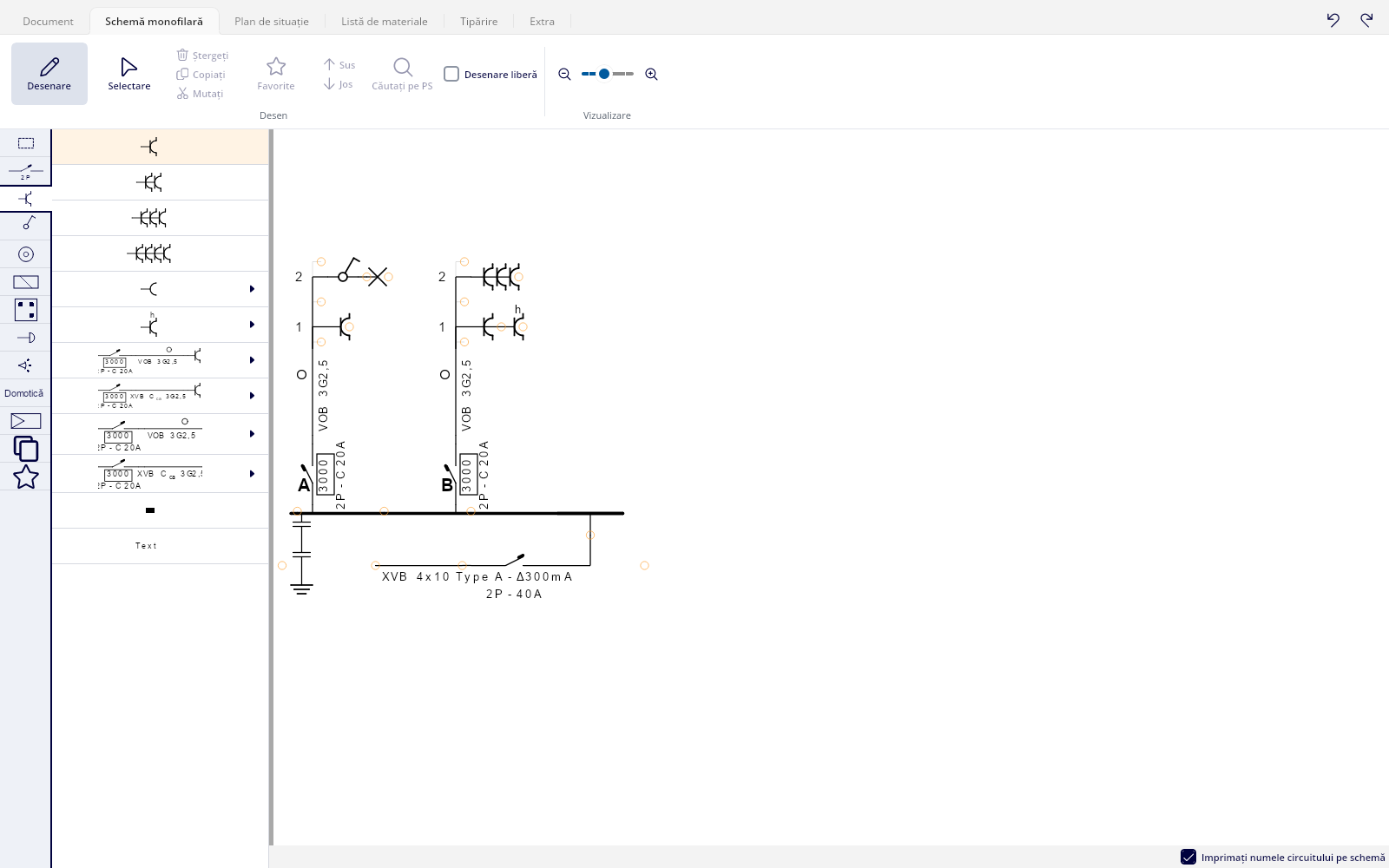
Un document nou nu începe gol. Trikker pregătește deja partea de alimentare: un cablu de racord, pe el întrerupătorul diferențial principal de 300 mA tip A, iar dedesubt tabloul de distribuție cu bara de legare la pământ și priza de pământ.
Vreți de la început și diferențiale sensibile de 30 mA cu tablou propriu? Setați asta în valorile implicite; vedeți Valori implicite pentru simboluri noi. Contorul nu este acolo: îl găsiți în bibliotecă la Disjunctoare, conductoare,..., împreună cu cabluri de racord gata făcute, cu întrerupător și contor kWh.
6.2 Adăugarea simbolurilor prin puncte de inserare
Alegeți Desenare și selectați un simbol în bibliotecă. Pe schemă apar atunci puncte de inserare: cerculețe portocalii în fiecare loc unde acel simbol poate fi racordat.
Un clic pe un astfel de punct inserează acolo o copie a simbolului. Simbolul rămâne selectat în bibliotecă, așa că îl puteți amplasa imediat încă o dată.
Nu apar puncte de inserare? Atunci simbolul nu poate fi racordat în acele locuri. Alegeți un punct de racordare potrivit, de pildă un traseu pentru un receptor. În versiunea demonstrativă poate fi atinsă și limita de 5 circuite.
6.3 Inserarea unui simbol între altele
Dacă faceți clic pe punctul de inserare aflat pe racordul unui simbol existent, noul simbol este inserat între cele două: linia existentă se mută în urma lui. Așa adăugați ulterior un întrerupător între tablou și un circuit deja desenat.
6.4 Puncte de inserare suplimentare
Cu caseta Desenare liberă Trikker arată puncte de inserare suplimentare (Dacă este activat, componentele pot fi adăugate oriunde), de pildă pentru a începe o a doua ramură lângă una existentă pe același traseu.
Mărimea cerculețelor o setați în setări, în cadrul Puncte de conexiune cu glisorul Mărimea punctelor de conexiune. Pe un ecran cu atingere, o valoare mai mare este mai comodă.
6.5 Selectarea unui simbol sau a unei ramuri întregi
În modul Selectare, un clic selectează un simbol. Dacă faceți clic din nou pe același simbol, selectați toată ramura: simbolul cu tot ce atârnă de el. Încă un clic revine la simbolul singur.
Toate butoanele care lucrează pe simbolurile selectate urmează această alegere. Această diferență hotărăște, de pildă, dacă  Ștergeți șterge un întrerupător sau tot circuitul.
6.6 Modificarea proprietăților
Proprietățile simbolului selectat le modificați în fereastra de proprietăți de lângă suprafața de desen. Pentru proprietățile cele mai folosite există o cale mai scurtă: un clic dreapta pe un simbol deschide un mic meniu pe suprafața de desen, în care parcurgeți valorile posibile ale fiecărei proprietăți cu tastele cu săgeți sau cu rotița mausului. La un întrerupător acestea sunt, de pildă, caracteristica, numărul de poli și curentul nominal; la un traseu tipul și secțiunea.
Lățimea panoului de proprietăți se poate schimba. Trageți marginea lui dacă numele ori valorile prea lungi sunt tăiate.
6.7 Mutarea și schimbarea ordinii
- Mutați (Mutați simbolurile selectate) desprinde selecția. Apoi apar din nou puncte de inserare și faceți clic în locul unde trebuie să ajungă simbolurile. Scoaterea și inserarea se petrec ca un singur pas, care se anulează tot dintr-o mișcare. Pe simbolurile desprinse nu apar puncte de inserare: o ramură nu poate fi racordată la ea însăși.
- Mutați simbolurile selectate cu o poziție înapoi și Mutați simbolurile selectate cu o poziție înainte mută simbolul selectat cu un loc între vecinii lui. Așa schimbați ordinea circuitelor din tablou și, cu ea, litera lor automată.
După amplasare, ecranul revine în modul Selectare.
6.8 Copierea și ștergerea
 Copiați (Copiați toate componentele selectate în clipboard) pune o copie în fila de bibliotecă Cele mai recent copiate simboluri. De acolo le amplasați prin puncte de inserare de câte ori vreți, inclusiv într-un alt document deschis. Pe Schemă monofilară nu există buton de lipire: copia stă în bibliotecă.
Ștergeți (Ștergeți toate componentele selectate) sau tasta Delete șterge selecția. Dacă este selectat doar un simbol din mijlocul unei linii, simbolurile din spatele lui se racordează din nou la simbolul de deasupra. Dacă este selectată toată ramura, ramura dispare în întregime.
6.9 Adnotări și text
În categoria de bibliotecă Adnotări găsiți marcaje, marcaje de linie și notițe de text în diverse culori.
Adnotările sunt excepția de la amplasarea fixă: le trageți liber cu mausul, iar un clic dreapta le rotește de fiecare dată cu 90 de grade. Poziția lor este păstrată în dosar.
6.10 De ce se deplasează schema
Nu poziționați niciodată singur simbolurile pe Schemă monofilară. După fiecare modificare, Trikker recalculează toată aranjarea: tablourile stau orizontal, circuitele atârnă vertical sub ele, ramurile care s-ar atinge se depărtează, iar liniile de legătură sunt desenate împreună cu ele.
O modificare mică poate, deci, deplasa toată schema. Este un comportament normal, nu o greșeală: ordinea și conținutul se păstrează, doar amplasarea este recalculată. Ce controlați dumneavoastră este ordinea și conținutul; amplasarea decurge din ele.
6.11 De la schemă la plan și înapoi
Cu Căutați pe PS (Căutați componenta selectată pe planul de situație) săriți de la simbolul selectat la locul lui pe plan. Simbolul corespunzător este selectat acolo, iar desenul se deplasează ca să ajungă cât se poate de centrat în imagine.
Invers,  Căutați pe SM (Căutați componenta selectată pe schema monofilară) vă duce de la plan înapoi la schemă.
6.12 Conductoarele și culorile lor
Pentru fiecare traseu puteți documenta conductoarele și culorile lor. Fereastra Culori conductoare arată conductoarele acelui traseu; Adăugați conductor (Adăugați un conductor nou) adaugă unul, iar butoanele cu săgeți schimbă ordinea.
Pentru fiecare conductor alegeți o culoare și un text cu Alegeți culoarea și textul. În afară de Culori de bază și Culori UTP, opțiunea Compunere proprie vă lasă să compuneți propria combinație, cu o a doua culoare sau cu Nu utiliza pentru un conductor monocolor.
7. Biblioteca de simboluri
7.1 Categoriile
Biblioteca se află lângă suprafața de desen, cu o coloană de file în stânga. Fiecare filă are un simbol drept pictogramă; numele apare ca indiciu de îndată ce mausul trece peste ea.
| Categorie | Ce găsiți acolo |
|---|---|
| Adnotări | Marcaje, marcaje de linie și notițe de text. |
| Disjunctoare, conductoare,... | Întrerupătoare 2P și 4P de la 2 A la 63 A, întrerupătoare diferențiale, tablou de distribuție, siguranță fuzibilă, protecție la supratensiune, trasee 3G și 5G, bară de legare la pământ și priză de pământ, contor cu cablu de racord. |
| Prize | Prize simple și multiple, variante fără protecție pentru copii sau fără contact de protecție, trifazate, cu transformator încorporat sau USB, protejate la stropire, plus circuite complete de prize. |
| Întrerupătoare și puncte de iluminat | Întrerupătoare (simplu, cap-scară, cruce, bipolar, dublu), puncte de lumină, transformatoare, precum și circuite de iluminat și scheme de comutare complete. |
| Circuite cu impuls | Butoane, relee de impuls, variatoare, relee, automate de scară, termostate și ceasuri programatoare, cu circuite complete la tensiune redusă de securitate. |
| Relee, impuls,.. | Variante de relee, contacte normal închise, contacte de butoane, oprire de urgență și întrerupător crepuscular. |
| Consumatori | Mașină de spălat, uscător, plită, mașină de spălat vase, răcire, cuptoare, cazane după sursa de energie, pompă de căldură, pompă, ventil și doze de derivație precablate. |
| Joasă tensiune | Instalație de sonerie, transformator, surse de sunet, yală, interfon, monitor și difuzor. |
| Protecție | Centrală de alarmă, cabluri de semnalizare, detectoare de incendiu, gaz și fum, detectoare de mișcare, sirene, contacte magnetice, camere și apelator telefonic. |
| Domotică | Modul, unități de automatizare, ecran cu atingere, releu și variator. Vedeți Domotică. |
| Panouri solare, încălzire,… | Panouri solare, invertoare, baterie de casă, punct de încărcare pentru automobil, pompă de căldură, boiler, motor, întrerupător de rulou și priză de comunicație. |
| Cele mai recent copiate simboluri | Se umple automat la fiecare copiere. Cele mai recente șapte rămân disponibile. |
| Favorite | Combinațiile salvate de dumneavoastră și simbolurile importate. |
La deschiderea unui document este pregătită Prize, cu circuitul de prize (întrerupător, traseu și priză) drept simbol implicit.
7.2 Variante și indicii
Nu există un câmp de căutare cu text liber. Găsiți un simbol prin filele de categorie și listele de variante.
- Multe poziții sunt un grup de variante: simbolul vizibil este varianta activă. Țineți mausul pe săgeata de lângă el și se deschide un panou cu toate variantele, de pildă toți curenții nominali ai unui întrerupător. Panoul rămâne deschis cât timp vă mișcați în zona săgeții sau a panoului, inclusiv peste spațiu gol, ca să puteți alege liniștit.
- Dacă lăsați mausul pe un simbol, primiți descrierea care ar apărea și în lista de materiale: la un circuit compus, deci cantitățile și tipurile tuturor pieselor.
7.3 Salvarea favoritelor
O combinație pe care o desenați des, salvați-o ca favorită.
- Selectați simbolurile pe schemă.
- Faceți clic pe Favorite (Salvați simbolurile selectate ca favorite).
- Selecția apare, cu tot ce atârnă de ea, ca o singură poziție în fila Favorite.
Favoritele sunt personale și independente de dosar: sunt păstrate în afara fișierului de desen și sunt disponibile în orice document. În acea filă puteți reordona și grupa poziții prin tragere și puteți șterge o favorită selectată cu tasta Delete sau cu Ștergeți. Fiecare modificare este salvată imediat.
Este loc pentru 10 favorite. La a unsprezecea, Trikker anunță Există deja prea multe favorite. Eliminați mai întâi unul sau mai multe simboluri favorite. O selecție care cuprinde punctul de început al schemei nu este salvată ca favorită.
7.4 Desenarea unui inversor de sursă
Trikker nu are încă un simbol dedicat pentru un inversor de sursă (un comutator între două sau mai multe surse de alimentare, de exemplu rețea/generator sau rețea/invertor cu baterie). Îl desenați dumneavoastră, în unul din cele două moduri.
Pentru o comutare simplă între două surse, folosiți simbolul Disjunctor, setând proprietatea Tip pe Contact sau Întrerupător rotativ. Completați numărul de poli, și eventual curentul nominal.
Are comutatorul o poziție centrală sau mai mult de două poziții (de exemplu I-0-II)? Redenumiți atunci un simbol Modul prin proprietatea Nume modul, și folosiți numerotarea ieșirilor ca poziție de comutare. Astfel pozițiile sunt afișate explicit, spre deosebire de primul mod.
Pentru conexiunea propriu-zisă, în afara logicii standard a schemei (de exemplu două căi care se întâlnesc într-un singur punct), bifați Desenare liberă.
Salvați ansamblul compus ca favorit (Favorite), pentru a nu trebui să îl recompuneți de fiecare dată.
7.5 Mai multe scheme de exemplu
Pentru câteva instalații specifice există o schemă de exemplu gata făcută. Deschideți fișierul în Trikker pentru a vedea cum este construită acea instalație, sau folosiți-l ca punct de pornire pentru propria schemă.
- Tablou de distribuție principal. Cum sunt împărțite circuitele pe un tablou principal: descărcați schema de exemplu.
- Panouri solare, stație de încărcare și baterie. Combinația dintre panouri solare, o stație de încărcare pentru mașină și o baterie: descărcați schema de exemplu.
- O instalație fotovoltaică mai extinsă. Descărcați schema de exemplu.
- O instalație Victron. Invertor/încărcător sau un cuplaj AC/DC: descărcați schema de exemplu.
- Un modul releu. Cum îl conectați și îl comandați: descărcați schema de exemplu.
- Un circuit de comandă paralel. Descărcați schema de exemplu.
7.6 Importul unui simbol propriu
Pentru un simbol care nu se află în bibliotecă, de pildă un simbol de producător sau o siglă, importați o imagine proprie.
- Deschideți fila Favorite în modul Desenare. Doar acolo butonul este vizibil.
- Faceți clic pe Importați simbol... și alegeți un fișier de imagine (bmp, gif, jpg, png, ico, tiff, emf sau wmf).
- În fereastra Importați simbol completați Descriere în lista de materiale:, iar la Dimensiuni: lățimea în mm. Înălțimea urmează proporțiile imaginii.
- Faceți clic pe OK. Simbolul este acum pregătit ca favorit.
Un simbol importat primește și proprietățile Adresă, Funcție domotică și o cantitate, și este salvat în dosarul însuși. Fișierul de imagine original nu mai este necesar după aceea.
Imaginea poate avea cel mult 250 pe 250 de pixeli, iar lățimea simbolului rămâne între 4 și 20 mm (implicit 10 mm). Fără Descriere în lista de materiale:, simbolul nu apare în lista de materiale.
7.7 Fila clipboard
Fila Cele mai recent copiate simboluri se umple de fiecare dată când folosiți Copiați. Cele mai recente șapte copii rămân acolo; la a opta, cea mai veche cade. Aceasta este și calea de a duce simboluri într-un alt document deschis.
7.8 Prezentarea simbolurilor
Butonul  Prezentare simboluri (Prezentare a tuturor simbolurilor și a proprietăților lor (PDF)) deschide un PDF cu toate simbolurile și proprietățile lor. Util de ținut lângă ecran sau de dat unui verificator.
8. Numerotarea circuitelor
8.1 Litere automate de circuit
Fiecare simbol care începe un circuit nou, de regulă un întrerupător sau o siguranță direct sub tabloul de distribuție, primește prima literă liberă, în ordinea în care circuitele apar pe schemă. După Z, șirul continuă cu AA, AB și așa mai departe.
Simbolurile din interiorul circuitului moștenesc litera lui. Nu trebuie să faceți nimic. Literele și numerele de ordine nu sunt salvate în fișier, ci recalculate la deschidere, deci nu pot ajunge niciodată în dezacord cu desenul.
Simbolurile din fața tabloului (contor, protecție principală) nu primesc literă, iar simbolurile de legare la pământ nu sunt niciodată numerotate. Un întrerupător diferențial primește literă proprie doar dacă puneți Numerotare dispozitiv diferențial pe Da; implicit este Nu.
8.2 Atribuirea unei litere fixe
Vreți să păstrați literele unei instalații existente? Selectați simbolul care începe circuitul și completați Literă fixă circuit. Litera este folosită exact în această formă și scoasă din șirul automat; celelalte circuite se renumerotează în jurul ei. Literele fixe sunt rezervate în toate tablourile.
Cu Nume circuit dați circuitului o descriere liberă, de pildă prize bucătărie. Caseta Imprimați numele circuitului pe schemă (Dacă este activat, numele circuitului va fi imprimat pe schemă) aduce acest nume pe schemă. Cu Poziție literă circuit alegeți unde stă marcajul lângă simbol.
8.3 Mai multe tablouri de distribuție
Completați pe un tablou de distribuție proprietatea Număr. Toate circuitele din spatele acelui tablou primesc acel număr neschimbat ca prefix, iar numărătoarea literelor reîncepe pentru fiecare tablou.
Trikker nu adaugă niciun separator: tastați-l dacă vreți unul. 1/ dă 1/A, 1/B și așa mai departe; 2 dă 2A, 2B. Un număr format doar din spații este ignorat.
Dați fiecărui tablou propriul număr. Două tablouri cu același număr își păstrează fiecare numărătoarea proprie de litere, deci același marcaj poate apărea de două ori.
8.4 Numere de ordine în cadrul unui circuit
Punctele de consum aflate în spatele unui traseu într-un circuit primesc automat un număr de ordine în cadrul acelui circuit: prizele circuitului A devin A1, A2, A3.
Ca un simbol să nu înceapă un număr de ordine propriu, puneți proprietatea lui Start Subcircuit pe Nu. Implicit este Automat.
8.5 Tipărirea listei de circuite
Bifați pe fila Tipărire caseta  Tipărește lista circuitelor pentru a tipări o pagină suplimentară Lista circuitelor: pentru fiecare circuit litera cu aldine, iar lângă ea numele circuitului.
Ordinea o alegeți cu  Alfabetic sau cu
  În ordinea schemei. Ordinea alfabetică pune grupurile scurte de litere înaintea celor lungi (Z înaintea AA) și compară părțile numerice ca numere (9 înaintea 10).
Un circuit a cărui literă fixă este un spațiu cade din listă. Așa este gândit: este modul de a alimenta un tablou secundar fără a consuma o literă.
9. Planul de situație
Planul clădirii, cu simbolurile din schema monofilară la locul lor real.
9.1 Desenarea planului
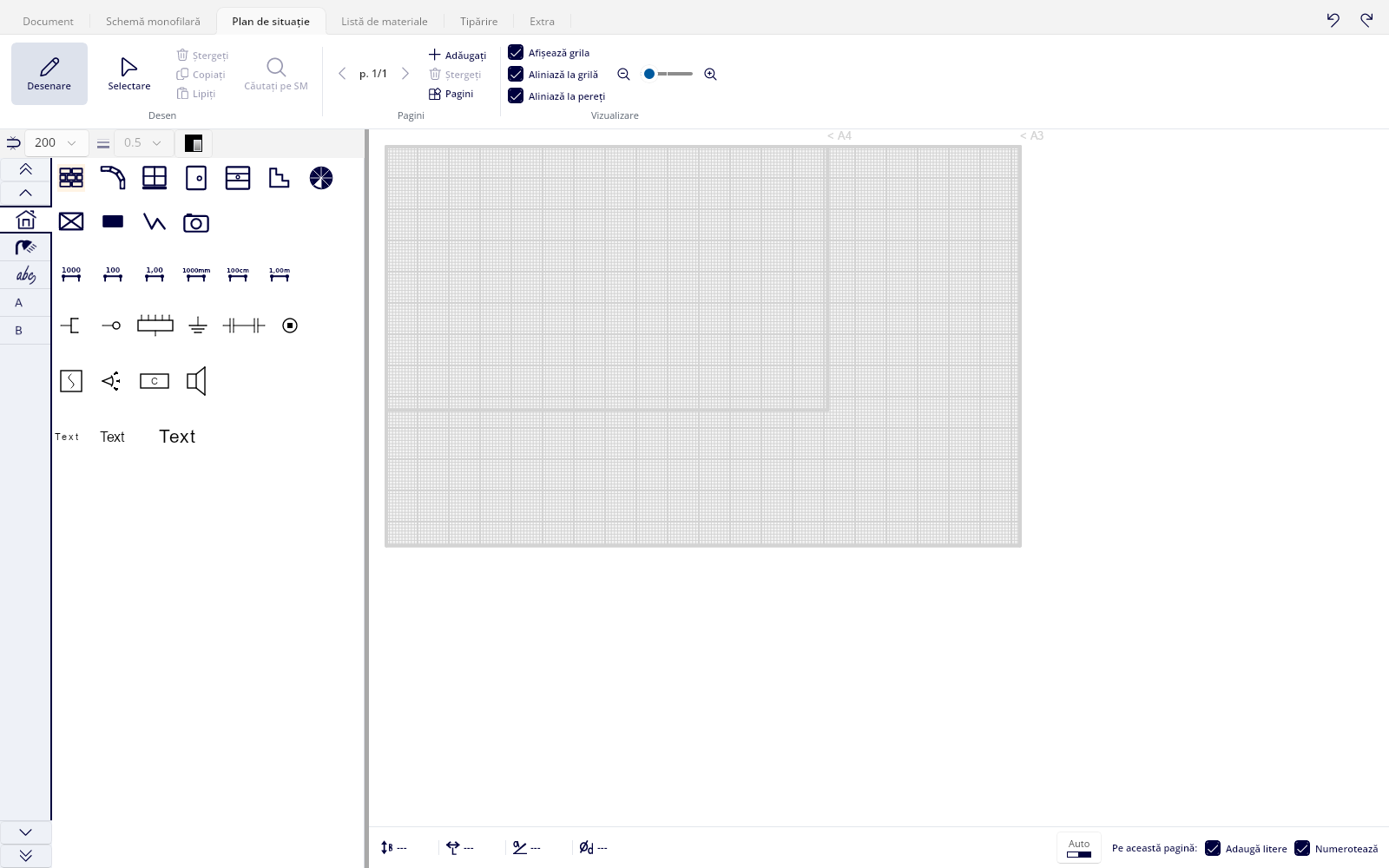
Prima filă a bibliotecii, cea cu casa, cuprinde elementele de construcție: Perete, Perete rotund, Fereastră, Ușă, Ușă de garaj, Scară, Scară în spirală, Dreptunghi, Zonă și Linii.
Desenați fiecare element cu două clicuri, punctul de început și cel de sfârșit. Planul este desenat în milimetri reali. Lățimea pereților, ferestrelor și ușilor o setați cu Lățimea tuturor pereților, ferestrelor și ușilor; grosimea liniilor cu Grosimea liniei. Aceste liste sunt utilizabile doar când unealta potrivită este activă sau când un astfel de element este selectat.
9.2 Cote, texte și imagini
Sub elementele de construcție se află șase variante ale liniei de cotă: în mm, cm ori m, fiecare cu sau fără unitatea după număr. Lângă ele se află un set de simboluri care nu au nevoie de corespondent pe schemă, precum Priză de comunicații (UTP, Tel), Punct de conexiune, Tablou de distribuție, Împământare, Detector de incendiu, Detector de mișcare și Difuzor, plus casete de text separate în trei mărimi.
O filă cu imagini cuprinde desene precum Cadă, Duș, Toaletă și Mașină. O filă cu texte cuprinde denumiri standard pentru încăperi, de la Subsol și Parter până la Pod și Grădină.
Un text pe plan se modifică pe loc: faceți clic încă o dată pe un text selectat sau dublu clic pe el. Încheiați cu Esc (textul rămâne) sau cu tasta de comandă și Enter.
9.3 Importul unui plan existent
Cu Importați desen aduceți un plan de construcție existent ca fundal. Filtrul de fișiere oferă imagini (bmp, gif, jpg, png, ico, tiff, emf, wmf), AutoCAD (dwg, dxf) și PDF.
La un PDF sau DWG se deschide apoi o fereastră de detalii, în care alegeți ce folosiți:
- Pagină / Aspect: pagina PDF sau planșa CAD.
- Straturi: bifați sau debifați straturi de desen, de pildă pentru a ascunde cotele sau mobilierul. Activați toate straturile și Dezactivați toate straturile o fac dintr-o singură mișcare.
- Selecție: decupați partea importantă a planului.
- Totul în aceeași culoare: desenează tot planul într-o singură culoare, de ales cu Alegeți culoarea....
Planul importat devine fundalul paginii și rămâne păstrat în fișierul Trikker; fișierul original nu mai este necesar după aceea. Pentru a-l ajusta ulterior, folosiți Editați desenul. Imaginile obișnuite sunt amplasate pe plan ca figură.
Dacă alegeți un fișier .dxf, importul eșuează cu Fișierul selectat nu a putut fi încărcat. Filtrul oferă într-adevăr .dxf, dar încărcarea lui nu este încă gata. Salvați desenul din AutoCAD ca .dwg sau ca PDF.
9.4 Amplasarea simbolurilor din schemă
Pentru fiecare circuit din Schemă monofilară, biblioteca arată o filă cu litera circuitului. Selectați un simbol și faceți clic pe plan pentru a-l amplasa.
Simbolurile cu punct de racordare la perete (prize, prize de comunicație, puncte de racord și surse de sunet precum sonerie, buzer și sirenă) se prind la amplasare de un perete apropiat și se rotesc împreună cu el. Celelalte simboluri, precum întrerupătoarele și difuzoarele, urmează grila.
Un simbol devine indisponibil în bibliotecă de îndată ce a fost amplasat de câte ori cere schema. Un punct de lumină cu cantitatea 3 apare deci de trei ori în fila circuitului. De îndată ce *toate* simbolurile unui circuit sunt pe plan, litera circuitului devine gri în loc de negru, iar biblioteca trece la circuitul incomplet următor.
Un simbol lipsește din fila circuitului? Proprietatea lui Pe planul de situație este pe Nu. La trasee este întotdeauna așa: ele nu apar niciodată pe plan.
9.5 Rotirea, oglindirea și colorarea simbolurilor
Pentru fiecare simbol amplasat, Poziție text hotărăște unde stă marcajul de circuit, iar Rotiți obiectele selectate, Oglindiți obiectele selectate orizontal și Oglindiți obiectele selectate vertical îl rotesc sau îl oglindesc.
Butonul de culoare (Culoarea simbolurilor) deschide un selector de culori și aplică culoarea selecției sau uneltei de desen active. Cu Blocați fixați o imagine amplasată, ca să nu o mutați din greșeală; Deblocați o eliberează din nou.
În modul de selectare mutați cu tastatura: o săgeată deplasează selecția cu un pas de grilă, Alt și o săgeată cu o zecime din el, Shift și o săgeată doar primul punct de capăt, iar tasta de comandă cu o săgeată doar al doilea punct de capăt.
9.6 Grilă, magnetizare și mod transparent
 Afișează grila (Dacă este activat, liniile grilei sunt afișate) arată liniile grilei.
 Aliniază la grilă (Dacă este activat, se poate desena doar exact pe liniile grilei) vă limitează la desenarea exact pe grilă.
 Aliniază la pereți (Dacă este activat, capetele pereților devin 'magnetice') face capetele pereților magnetice, ca să se închidă curat unul în altul.
- Transparent (Activează sau dezactivează modul transparent) face elementele de construcție translucide. Util pentru a redesena peste un fundal importat.
Țineți tasta de comandă apăsată în timp ce desenați un perete, o ușă sau o fereastră și elementul va sta perfect orizontal sau vertical.
9.7 Citirea barei de stare
În partea de jos a suprafeței de desen, o bară de stare arată patru măsuri ale elementului pe care îl desenați sau l-ați selectat: lățimea și lungimea în mm, unghiul în grade și diametrul în mm la un perete rotund.
Cât timp niciun element nu este activ, scrie ---. Valorile se actualizează în timp real în timp ce desenați, deci puteți pune un perete la dimensiune fără să măsurați după aceea.
9.8 Lucrul cu mai multe pagini
Un plan de situație poate avea mai multe pagini, de pildă câte una pe nivel. În partea de jos a ecranului se află grupul  Pagini:
- Mergeți la pagina precedentă și Mergeți la pagina următoare pentru a răsfoi.
- Adăugați o pagină și Ștergeți această pagină. La ștergere, Trikker întreabă Doriți să ștergeți pagina {0}?
- Rearanjați paginile + setări suplimentare deschide fereastra Pagini, în care dați titluri paginilor, le reordonați și inserați altele (Inserați o pagină nouă aici).
Adăugarea sau ștergerea unei pagini rămâne în afara Anulați (un pas înapoi). Conținutul unei pagini se poate recupera. În versiunea demonstrativă numărul de pagini rămâne limitat la una.
9.9 Setarea scării
Pentru fiecare pagină, indicația de scară de pe plan deschide fereastra Scară cu două posibilități:
- Automat potrivește planul pe foaie. Simbolurile păstrează o mărime fixă față de plan, ca în versiunile mai vechi de Trikker.
- Manual: vă lasă să alegeți o scară reală de desen, de pildă 1:50, împreună cu Înălțimea simbolului: la care simbolurile apar pe hârtie.
Resetați readuce totul la valorile implicite (Resetați toate valorile la valorile implicite.). Dacă planul nu încape pe hârtie la scara aleasă, fereastra avertizează cu Planul este prea lat! sau Planul este prea înalt!, urmat de Ajustați scara sau formatul de hârtie. Pe indicația de scară de pe plan apare atunci un semn de exclamare roșu.
O pagină poate primi și un Cadru compact: o bandă îngustă doar cu titlul și numărul paginii în locul indicatorului complet, ceea ce lasă mai mult spațiu de desen.
9.10 Simboluri libere
Vreți să amplasați pe plan simboluri care nu se află încă pe Schemă monofilară? Activați în setări Permiteți adăugarea simbolurilor libere pe planul de situație. Fereastra o explică astfel: Dacă bifați această opțiune, puteți adăuga simboluri libere pe planul de situație. Simbolurile libere sunt simboluri care nu sunt legate de un simbol pe schema monofilară. Puteți adăuga ulterior simbolurile libere la schema monofilară.
Dacă desenați ulterior un astfel de simbol pe schemă, noul simbol al schemei preia amplasarea existentă de pe plan. În modul Simboluri libere, fila de bibliotecă nu cuprinde o paletă, ci o vedere în miniatură a planului, cu Selectați simbolul liber precedent și Selectați următorul simbol liber pentru a găsi în ea simbolurile libere unul după altul.
9.11 Ce se sincronizează între cele două desene
| Direcție | Ce urmează |
|---|---|
| De la schemă la plan | Aspectul simbolului, proprietățile lui și marcajul de circuit. Dacă renumerotați circuite sau modificați un simbol, planul urmează automat. |
| De la plan la schemă | Nimic. Mutarea, rotirea sau colorarea unui simbol amplasat nu schimbă schema. De plan țin doar poziția, rotirea, culoarea și amplasarea textului și a adresei. |
| Ștergere pe schemă | Simbolul dispare de pe plan. |
| Ștergere pe plan | Simbolul devine din nou selectabil în fila circuitului, iar litera unui circuit devenit incomplet revine la negru. |
Un simbol al schemei poate sta de mai multe ori pe plan.
10. Domotică
10.1 Categoria Domotică
Într-o instalație de automatizare, comanda nu trece prin fire de comutare clasice: un buton stă pe o magistrală sau lucrează fără fir, iar centrala comută receptoarele prin module de ieșire din tablou. Pe o schemă monofilară nu se mai poate citi, deci, care buton comandă care punct de lumină, fiindcă *nu există* o legătură desenată. Trikker rezolvă asta cu adrese.
Categoria Domotică cuprinde un întrerupător cu traseu și modul pentru a începe un circuit de automatizare, un simbol de modul separat, unități de automatizare (buton cu unul, două sau patru taste, întrerupător, priză, punct de lumină), o unitate cu ecran cu atingere, clemă și punct de racord, plus variante cu releu și variator.
10.2 Modulul de automatizare
Simbolul modulului este un dreptunghi cu un punct de alimentare în stânga și ieșiri în dreapta; înălțimea lui crește cu ce atârnă dedesubt.
- Nume modul pune un text în simbol, de pildă numele produsului sau Centrală.
- Nume ieșiri dă ieșirilor, în ordine, un nume propriu. Acel nume înlocuiește apoi numărul de ordine pe schemă.
- Numerotare pe Da (implicit) face ca modulul însuși să conteze în numerotare; pe Nu este sărit.
- Simbol intrare și Simbol ieșiri desenează simboluri de tensiune pe partea de intrare și de ieșire, astfel încât același simbol servește și ca invertor.
10.3 Banda de comandă
Deasupra unei unități de automatizare, o bandă îngustă arată cu pictograme cum este comandat punctul. Patru proprietăți comandă câte o pictogramă: Buton, Fără fir, Programat și Detectare. Banda se lărgește pe măsură ce activați mai multe.
Banda există doar ca parte de sus a unui astfel de simbol combinat. Proprietățile ei stau pur și simplu în fereastra de proprietăți a unității.
10.4 Completarea adreselor
Aproape fiecare simbol de consum și de comandă, și fiecare unitate de automatizare, are proprietățile Adresă și Funcție domotică.
- Completați la Adresă codul de adresă al sistemului dumneavoastră de automatizare. Este text liber.
- Alegeți la Funcție domotică valoarea Input pentru un punct de comandă sau Output pentru un receptor comandat.
- Dați punctului de comandă și receptoarelor pe care le comandă aceeași adresă.
Adresele sunt comparate ca text, caracter cu caracter. Un spațiu sau o greșeală de tastare în plus și legătura dispare. Simbolurile de comandă, precum butonul și întrerupătorul, sunt implicit pe Input, iar receptoarele, precum punctul de lumină și priza, pe Output.
10.5 Ce vedeți pe desene
Pe Schemă monofilară, adresa este desenată cu litere cursive mici lângă simbol. La un simbol cu funcția Input apare dedesubt un al doilea rând între paranteze, cu o săgeată, de pildă (→A1, B3): marcajele de circuit ale tuturor ieșirilor cu aceeași adresă. Așa citiți direct pe schemă ce receptoare comandă un buton.
Această referință se recalculează la fiecare modificare și nu este salvată în fișier, deci nu poate fi niciodată învechită.
Pe Plan de situație, un simbol amplasat arată adresa lui în aceleași litere cursive mici. Cât timp adresa este vizibilă și Poziție text este pe Automat, simbolul arată adresa în locul marcajului de circuit: pentru o instalație de automatizare, asta spune mai mult. Vreți amândouă? Puneți Poziție text pe o poziție fixă.
În lista de materiale, adresele sunt ignorate. Zece butoane identice cu zece adrese diferite rămân un singur rând cu cantitatea zece.
11. Lista de materiale
11.1 Consultarea listei
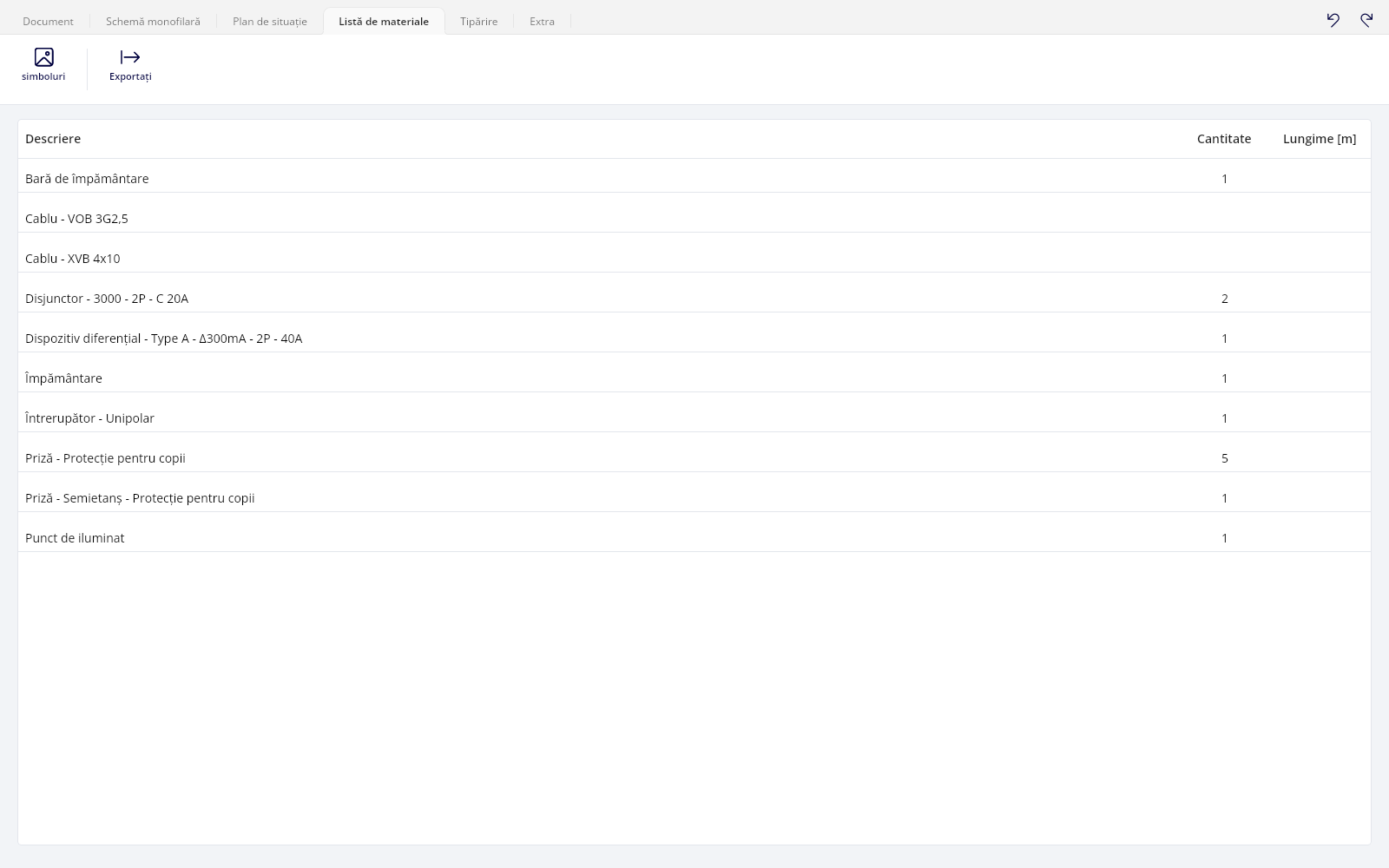
Deschideți fila Listă de materiale. Lista este în acel moment reconstruită din dosar și sortată alfabetic, deci modificările schemei sunt imediat în ea. Lista nu poate rămâne niciodată în urmă, fiindcă nu există ca evidență separată.
Pentru fiecare componentă vedeți un desen al simbolului (opțional), descrierea, cantitatea și lungimea în metri. Coloana de lungimi este completată doar pentru trasee. Caseta Simboluri în lista de materiale hotărăște dacă fiecare rând primește un desen; această alegere este păstrată în dosar și se aplică și exportului în Excel.
11.2 Ce se ia în calcul și ce nu
Selectați un simbol pe schemă și puneți în fereastra de proprietăți Pe lista de materiale pe Da sau pe Nu.
La un tablou de distribuție, un aparat, un aparat mic, un cazan și o notă, aceasta este implicit pe Nu. Le vreți în listă? Puneți singur pe Da.
- Componentele identice sunt adunate într-un singur rând cu cantitatea totală.
- Dacă un simbol are o proprietate de cantitate, de pildă o priză multiplă, acea cantitate contează în locul unei bucăți pe simbol. O siguranță fuzibilă contează pe pol.
- Un simbol importat fără Descriere în lista de materiale: nu apare în listă.
- Amplasarea sau omiterea simbolurilor pe plan nu schimbă nimic în listă. Cantitățile vin exclusiv din schemă; doar simbolurile libere, care există numai pe plan, contează direct.
11.3 Adunarea lungimilor de cablu
Completați pentru fiecare traseu Lungime pe schemă și, la nevoie, + extra pe lista de materiale pentru metrii care vreți să îi comandați în plus.
Traseele identice ajung împreună pe un singur rând, iar totalul este rotunjit în sus la metri întregi. Că lista iese puțin peste suma lungimilor completate este, deci, intenționat: comandați în metri întregi.
11.4 Export către Excel
Faceți clic pe Exportați (Exportați lista de materiale ca fișier Excel). Trikker propune numele dosarului ca nume de fișier și salvează un fișier Excel.
Foaia începe cu datele clientului (nume, număr de înregistrare, adresă, telefon, mobil și e-mail) și cu un rând separat Șantier cu adresa lucrării, urmate de același tabel ca pe ecran.
În partea de sus stă intenționat adresa proprie a clientului, nu adresa lucrării. Adresa lucrării este pe rândul Șantier, iar acesta apare doar dacă ați completat o stradă a lucrării.
12. Tipărire și PDF
Dosarul complet ca o singură lucrare de tipărire, cu indicator, semnături și numerotare continuă a paginilor.
12.1 Alegerea conținutului dosarului
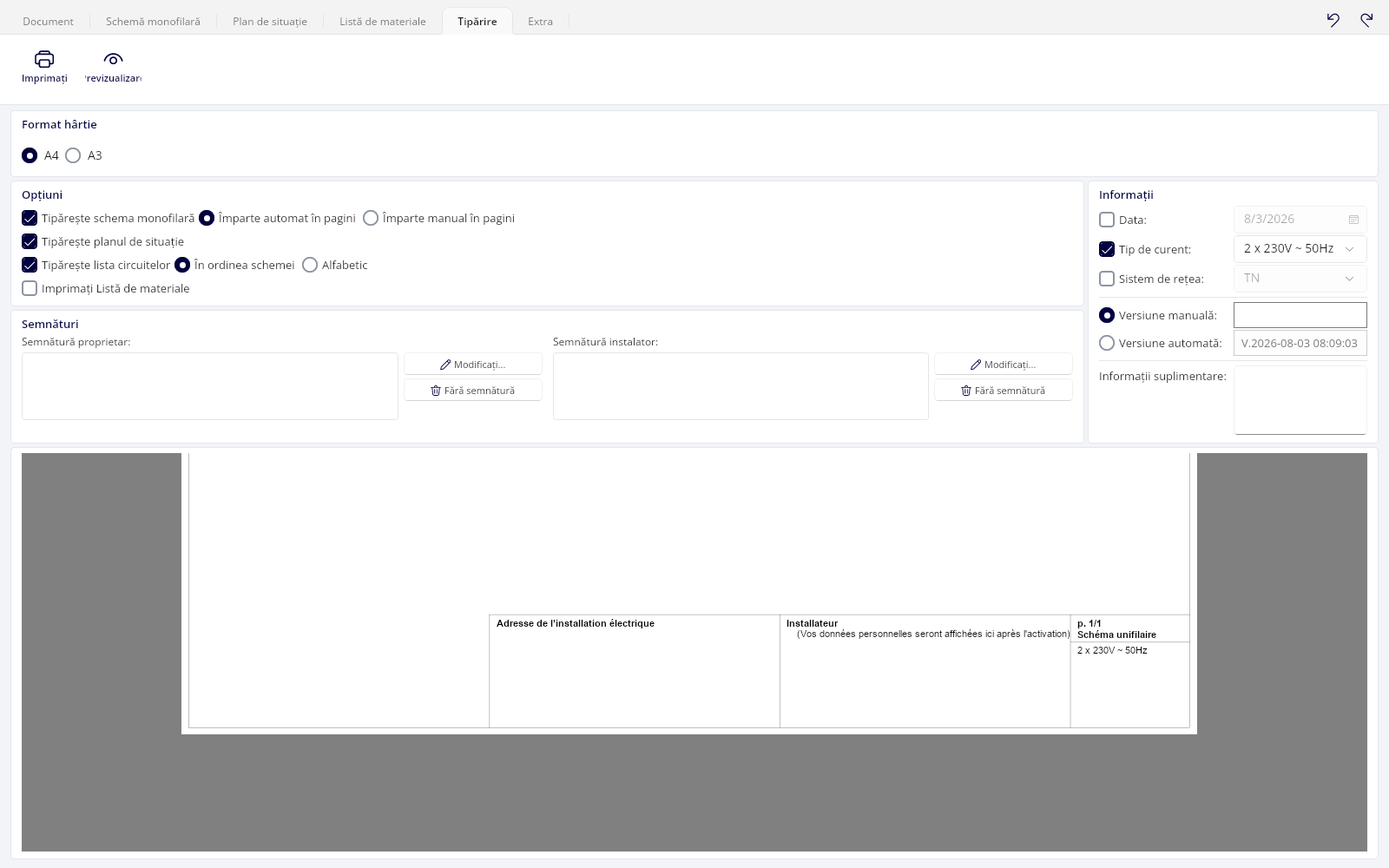
Tot ce ține de tipărire se află pe fila Tipărire. Bifați ce trebuie să fie în dosar:
 Tipărește schema monofilară
 Tipărește planul de situație
- Tipărește lista circuitelor
 Imprimați Listă de materiale
Fiecare pagină primește același indicator cu datele dosarului, data și o numerotare continuă a paginilor, astfel încât dosarul să fie recognoscibil ca un întreg.
12.2 Formatul hârtiei
În cadrul Format hârtie alegeți A4 sau A3. Formatele mai mari A2, A1 și A0 apar abia după ce ați bifat Activați formatele mari de hârtie în setări.
Se tipărește întotdeauna pe lat; pe înalt nu există. Scara de desen a schemei este calculată automat, ca să încapă pe înălțimea paginii.
12.3 Indicatorul
În partea de jos a fiecărei pagini, Trikker tipărește un cadru cu:
- Amplasamentul instalației electrice, cu datele clientului și ale lucrării de pe fila Document și, dacă l-ați completat, codul EAN;
- Instalator, cu sigla potrivit opțiunii alese;
- Organism de control agreat, de îndată ce este completat;
- numărul paginii cu tipul paginii;
- ștampilele de semnătură ale proprietarului și ale instalatorului;
- la alegere, în cadrul Informații:
 Data:,
  Tip de curent:,
  Sistem de rețea:, un număr de versiune și Informații suplimentare:
La  Versiune automată:, Trikker completează singur momentul ultimei modificări. Câmpul este doar pentru citire și se actualizează de îndată ce documentul se schimbă. La
  Versiune manuală: tastați singur un text de versiune și îl administrați singur.
Textele din indicator urmează limba documentului, nu cea a programului. Vedeți Limba documentului.
12.4 Semnături
În cadrul Semnături setați Semnătură proprietar: și Semnătură instalator: prin  Modificați.... În editor puteți alege o fotografie cu Alegeți fișierul... și o puteți decupa, sau puteți desena singur cu Desenați manual... (Desenați semnătura dvs. mai jos:).
O semnătură preluată o îndreptați cu butoanele Rotiți la stânga, Mai mare, Mai închis și Repoziționați.  Fără semnătură o scoate din nou. Semnăturile se tipăresc în dreapta jos pe fiecare pagină.
12.5 Previzualizarea tipăririi
În partea de jos a filei, pe toată lățimea, se află o previzualizare a indicatorului actualizată continuu. Butonul  Previzualizare deschide fereastra Previzualizare imprimare, cu butoane de răsfoire și Setări imprimantă....
La documentele mari, construirea durează vizibil, deci apare o fereastră de așteptare (Vă rugăm să așteptați ...) cu textul Previzualizarea imprimării este încărcată. Acea fereastră nu poate fi întreruptă sau închisă; dispare de îndată ce previzualizarea este într-adevăr pe ecran.
Fără o imprimantă pe calculator, Trikker refuză previzualizarea cu Nu a fost găsită nicio imprimantă pe computerul dvs. Din acest motiv nu poate fi creată o previzualizare a imprimării. Previzualizarea are nevoie de un driver de imprimantă; Microsoft Print to PDF este de ajuns.
12.6 Crearea unui PDF
Butonul  Imprimați creează un PDF. Este cerut de la server în timp ce dumneavoastră alegeți în fereastra de salvare unde să ajungă fișierul, iar apoi este deschis în cititorul dumneavoastră PDF implicit. Dacă anulați fereastra de salvare, nu se scrie nimic. Același lucru funcționează din Previzualizare imprimare.
Trikker creează fișierul PDF pe serverele lui. Tipărirea are nevoie, deci, de acordul dumneavoastră de a transmite dosarul și nu funcționează fără rețea. Vedeți Condiții de utilizare și prelucrarea datelor și Confidențialitate.
12.7 Împărțirea schemei pe foi
O schemă lată încape rar pe o singură foaie. Alegeți cum este împărțită:
 Împarte automat în pagini scalează schema la înălțimea paginii și alege singur linii de tăiere verticale, mereu acolo unde niciun simbol nu este tăiat. Simbolurile legate direct, de pildă un întrerupător cu punctul lui de lumină, rămân împreună pe o foaie.
 Împarte manual în pagini vă lasă să stabiliți punctele de tăiere: puneți la primul simbol al unei foi noi proprietatea Începe pe pagină nouă pe Da. Scara de tipărire este atunci potrivită după secțiunea cea mai lată și după înălțimea paginii.
Și la împărțirea automată, Începe pe pagină nouă este respectată: acolo începe oricum o foaie nouă, iar liniile de tăiere automate completează restul.
Limitele de pagină sunt vizibile doar la tipărire, nu pe suprafața de desen. Judecați, deci, împărțirea prin Previzualizare.
12.8 Filigrane
| Situație | Ce apare pe tipăritură |
|---|---|
| Nicio licență valabilă | Trikker - Încă neactivat - în gri deschis, repetat pe fiecare pagină și la fiecare export. |
| Licență educațională | Trikker - A se utiliza doar în scopuri educaționale în partea de sus a fiecărei pagini, cu Desenat cu Trikker în indicator și o ștampilă roșie peste pagină. |
| Licență de organism de control | Datele organismului în locul celor ale instalatorului. La deschiderea filei Tipărire, Tipărește schema monofilară este implicit nebifat. |
13. Export către Niko și Home Center
13.1 Fereastra de export
Exportați deschide fereastra Exportați către software extern. Selectați un format. Fișierul dumneavoastră .trik nu va fi modificat. Alegeți unul dintre trei formate, iar fereastra de salvare se deschide abia *după* această alegere. Dacă faceți clic pe Anulați, exportul se oprește imediat: fără fereastră de salvare, fără fișier.
După un export, documentul însuși rămâne socotit nesalvat. Salvați, deci, dosarul și ca fișier Trikker.
13.2 Niko Home Control
Niko Home Control 2 livrează Imagine de plan de etaj pentru NHC 2 — recomandată pentru instalații noi, iar Niko Home Control 1 Imagine de plan de etaj pentru NHC 1 — exclusiv pentru instalații mai vechi. Rezultatul este o singură imagine PNG a tuturor paginilor planului de situație, în limitele impuse de Niko.
Sunt exportate doar paginile planului de situație, nu Schemă monofilară. Dacă dosarul nu cuprinde nicio pagină de plan, acest export se oprește fără mesaj: desenați mai întâi cel puțin o pagină.
Dacă planul este prea detaliat pentru limita Niko, Trikker vă spune și vă cere să îl simplificați.
13.3 Home Center
Home Center Exportă întregul proiect într-un fișier de proiect Home Center. Pachetul cuprinde câte o imagine pe pagină, plus o listă a simbolurilor amplasate cu tipul, adresa și poziția lor. Dacă un simbol nu are adresă proprie, este transmisă adresa simbolului părinte.
Spre deosebire de Niko, în pachet se află și o copie a documentului complet, deci inclusiv Schemă monofilară.
14. Copii de rezervă și recuperare
14.1 Configurarea copiilor automate
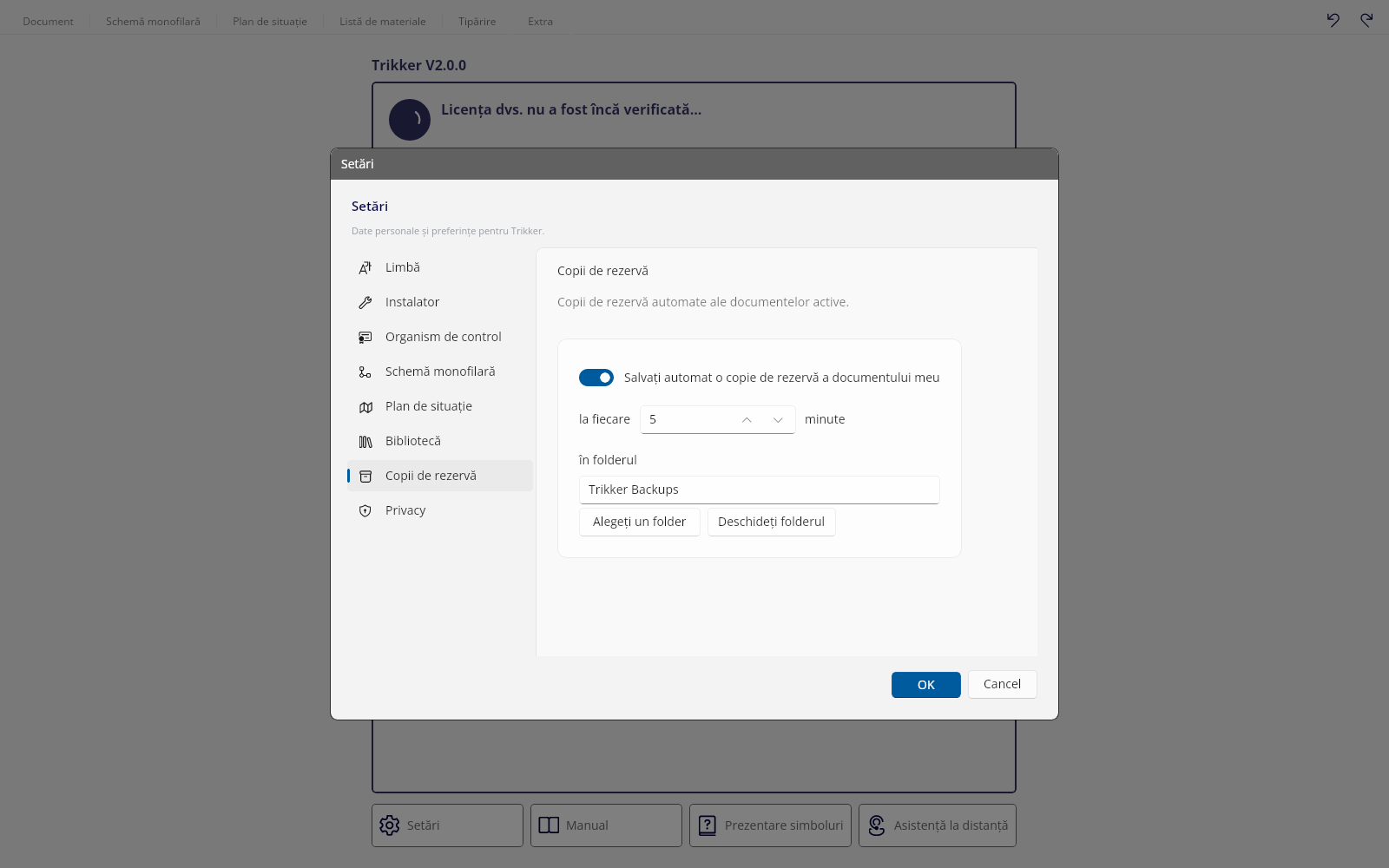
În timp ce desenați, Trikker păstrează automat copii de rezervă ale documentului dumneavoastră, ca fișiere cu extensia .trikback. Aceasta este plasa dumneavoastră de siguranță la o blocare, o pană de curent sau un fișier deteriorat.
Deschideți Setări și fila Copii de rezervă. Găsiți acolo caseta Salvați automat o copie de rezervă a documentului meu, intervalul (la fiecare ... minute) și dosarul țintă (în folderul), cu Alegeți un folder și Deschideți folderul.
Implicit, funcția este activă, rulează la fiecare 5 minute și scrie în dosarul Trikker Backups din Documentele dumneavoastră. Intervalul rămâne între 1 și 20 de minute.
14.2 Ce se salvează
Trikker face o copie la fiecare interval, dar numai dacă documentul s-a schimbat de la cea precedentă. Dacă nimic nu s-a schimbat, nu se scrie o copie identică.
O copie se face și la fiecare salvare reușită și la închiderea unui document modificat, chiar înainte de întrebarea despre salvare. Numele urmează un model fix: Backup - 2026-08-31 14.05.33 - Casa mea.trikback. Un document care nu a fost niciodată salvat se numește Document nou.
Pentru fiecare document rămân până la 5 copii diferite; apoi cade de fiecare dată cea mai veche. Copiile din sesiuni anterioare sau sub alt nume de document nu sunt niciodată curățate automat, deci le puteți șterge singur de îndată ce nu mai sunt necesare.
14.3 Restaurarea unei copii
- Faceți clic pe Deschideți.
- Alegeți în fereastra de fișiere tipul copii automate. Implicit este pe fișiere Trikker.
- Mergeți la dosarul de copii. Nu știți unde este? Folosiți Deschideți folderul pe fila Copii de rezervă.
- Deschideți fișierul dorit. Dacă sunt mai multe, luați ora cea mai recentă din nume.
- Documentul se deschide ca un document obișnuit; în bara de titlu scrie Backup automat cu ora.
- Faceți clic pe Salvați. Trikker cere un nume și un loc pentru un fișier Trikker nou.
Fișierul de copie însuși nu este niciodată suprascris. Faptul că Salvați cere un nume este, deci, intenționat.
14.4 Un fișier care nu se mai deschide
Dacă deschiderea unui fișier .trik nu reușește, Trikker anunță Fișierul selectat nu a putut fi încărcat. în fereastra Trikker - Încărcarea a eșuat. Restaurați atunci cea mai recentă copie ca mai sus și salvați-o sub un nume nou.
Dacă documentul a fost făcut cu o altă versiune a programului, Trikker pune deoparte, în tăcere, chiar la deschidere, o copie suplimentară a fișierului original. Ea se află în dosarul AutoBackup/OtherVersion din dosarul de utilizator al programului, cu un subdosar pentru fiecare trecere între versiuni.
Dacă o copie însăși nu reușește, Trikker notează asta doar în jurnal și nu vedeți niciun mesaj de eroare. Verificați, deci, din când în când cu Deschideți folderul că în dosar se află într-adevăr copii.
15. Setări
15.1 Deschiderea ferestrei
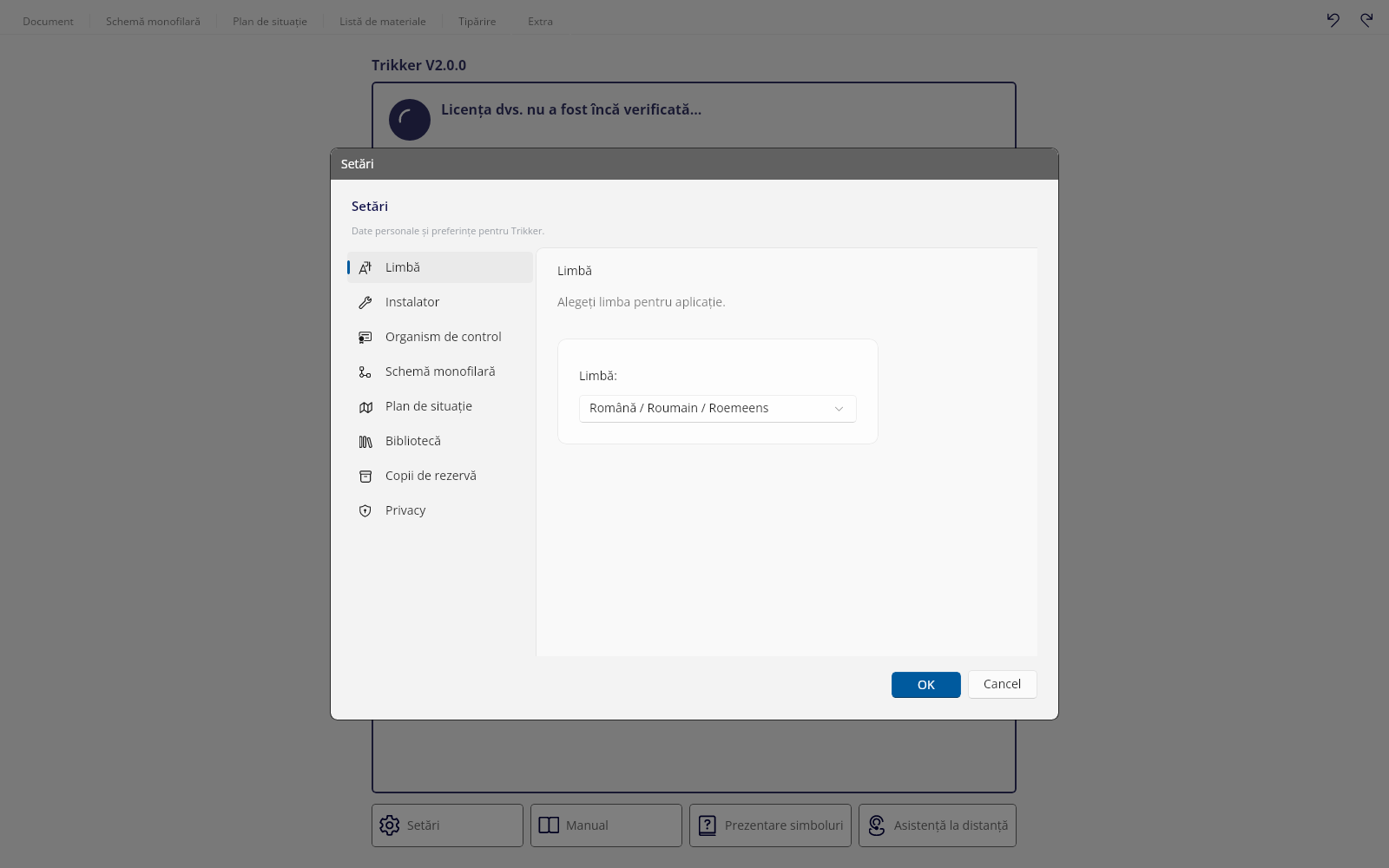
Faceți clic pe Setări (Configurați preferințele personale). Fereastra Setări se deschide cu o coloană de file în stânga: Limbă, Utilizator, Instalator, Organism de control, Schemă monofilară, Plan de situație, Bibliotecă, Copii de rezervă și Privacy.
Care file vedeți depinde de licența dumneavoastră. Utilizator apare la licențele cu mai mulți utilizatori nominali sau la un organism de control; la o astfel de licență de organism dispar, în schimb, Instalator și Organism de control.
Setările rămân în afara Anulați (un pas înapoi).
15.2 Limba programului
Pe fila Limbă, la Limbă: se află o listă derulantă. Trikker este disponibil în șase limbi; fiecare intrare stă acolo în ortografia ei proprie, cu cea franceză și cea engleză alături:
Nederlands / Néerlandais / Dutch, Français / Frans / French, English / Anglais / Engels, Deutsch / Allemand / Duits, Polski / Polonais / Pools, Română / Roumain / Roemeens
De îndată ce alegeți o altă limbă, fereastra se traduce din nou, iar fereastra principală urmează. Nu este nevoie de repornire. La închiderea ferestrei, documentul deschis preia limba programului ca limbă a documentului; după aceea o puteți seta separat pe fila Document.
La prima pornire, înainte să existe un fișier de setări, Trikker alege limba după sistemul dumneavoastră de operare. Engleza nu este niciodată aleasă automat: pe ea o alegeți singur.
15.3 Valori implicite pentru simboluri noi
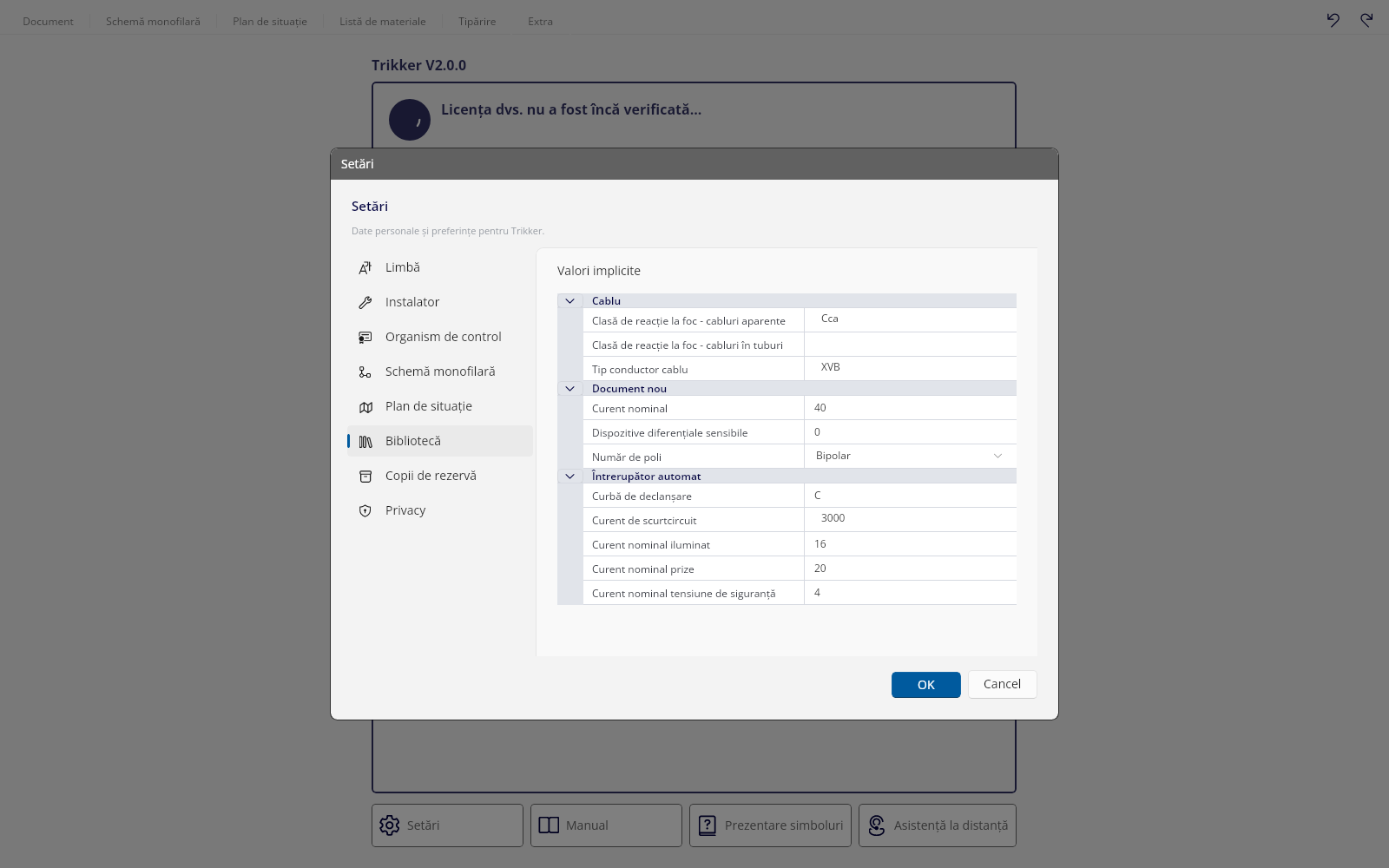
Fila Bibliotecă cuprinde cadrul Valori implicite. Acestea sunt valorile cu care sunt pregătite simbolurile din bibliotecă și schema de început a unui document nou. Setați-le o dată după felul dumneavoastră de a lucra, iar fiecare simbol nou le va primi apoi automat.
| Rubrică | Proprietate | Implicit |
|---|---|---|
| Întrerupător automat | Curent de scurtcircuit | 3000 |
| Întrerupător automat | Curbă de declanșare | C |
| Întrerupător automat | Curent nominal prize | 20 |
| Întrerupător automat | Curent nominal iluminat | 16 |
| Cablu | Tip conductor cablu | XVB |
| Document nou | Curent nominal | 40 |
| Document nou | Număr de poli | Bipolar |
Rubrica Document nou stabilește schema de început a fiecărui document nou. Diferențialul principal primește întotdeauna cel puțin 40 A, chiar dacă setați o valoare mai mică. La Dispozitive diferențiale sensibile completați câte diferențiale sensibile de 30 mA, fiecare cu tablou propriu, se află de la început în tablou; domeniul este de la 0 la 10.
Valorile implicite lucrează doar înainte. Ele sunt valabile pentru simbolurile pe care le amplasați *după* modificare și pentru documentele create după aceea; simbolurile deja aflate pe schemă își păstrează valorile proprii. Simbolurile de exemplu din bibliotecă se adaptează, în schimb, imediat.
15.4 Confidențialitate
Fila Privacy cuprinde cele două hotărâri luate la prima pornire. Bepaal wat Trikker met je dossiers mag doen. Je kan deze keuzes op elk moment wijzigen.
- Mijn dossier naar de Trikker-servers verzenden om de PDF aan te maken. Als je dit uitzet, kan er niet meer afgedrukt worden.
- Trikker mag een verzonden dossier geanonimiseerd bijhouden om nieuwe functies te ontwikkelen. (optioneel)
Amândouă sunt implicit dezactivate și păstrate pentru fiecare utilizator al calculatorului. Se modifică aici ca orice altă setare: cu Anulați modificarea se pierde, cu OK este aplicată.
15.5 Celelalte file
- Utilizator numele dumneavoastră și, la un organism de control, și numărul și semnătura. Cât timp numele este gol, OK rămâne blocat.
- Instalator propriile dumneavoastră Date de contact, Logo și Semnătură. Câmpurile arată datele din licența dumneavoastră ca valori de exemplu.
- Organism de control Organism de control implicit pentru document nou, ca fiecare dosar nou să înceapă cu el.
- Schemă monofilară cadrul Puncte de conexiune cu Mărimea punctelor de conexiune și Dimensiunea textului literei de circuit:
- Plan de situație cadrul Simboluri libere cu Permiteți adăugarea simbolurilor libere pe planul de situație și Activați formatele mari de hârtie pentru formate mai mari decât A3.
15.6 Unde se păstrează setările dumneavoastră
Setările dumneavoastră se află, pentru fiecare utilizator al calculatorului, într-un fișier Instellingen.xml, în dosarul %APPDATA%\Bluebits\Trikker pe Windows. Tot ce este mai sus se află în el, inclusiv sigla și semnăturile dumneavoastră. În același dosar se află și favoritele dumneavoastră, lista organismelor de control, actualizările descărcate și copiile suplimentare făcute la o trecere între versiuni.
Setările sunt scrise la închiderea normală a programului, nu la fiecare modificare. După o blocare, modificările acelei sesiuni sunt, deci, pierdute.
O copie a setărilor o faceți copiind Instellingen.xml în timp ce Trikker este închis. Restaurarea merge invers: închideți Trikker, puneți fișierul la loc, porniți Trikker. Așa vă duceți preferințele și pe un calculator nou. Trikker nu face singur o copie automată a acestui fișier.
16. Internet și lucrul fără rețea
16.1 Ce trece prin internet
- Licența. La activare, codul dumneavoastră de licență și o identificare a calculatorului merg la serverul de licențe; Trikker primește în schimb o dovadă de licență semnată și o păstrează local. La fiecare pornire încearcă, în tăcere, să o reînnoiască.
- Fișierul PDF al dosarului dumneavoastră. Este creat pe serverele Trikker, deci tipărirea are nevoie de conexiune și de acordul dumneavoastră.
- Verificarea actualizărilor, la pornire și la închidere.
- Noutățile, o singură dată la pornire. Apar în partea de sus a filei Document, lângă Nou și Deschideți. Dacă sunt mai multe, se schimbă la fiecare cinci secunde.
- Statisticile de utilizare și de erori, la pornire, la închidere și la erori de program. Ele cuprind versiunea programului, versiunea sistemului de operare, limba dumneavoastră, numărul licenței și identificări ale calculatorului, dar nu cuprind documente.
- Adresele web și lista organismelor de control. Butoanele care duc la site cer mai întâi adresa actuală; dacă nu reușesc, Trikker folosește o adresă fixă.
- Verificarea orei, la evaluarea dovezii de licență.
16.2 Ce rămâne pe calculatorul dumneavoastră
Desenele dumneavoastră. Trikker nu vă păstrează dosarele în cloud. Un dosar este un fișier pe care îl salvați unde vreți. Nu există sincronizare de documente și nici copie online din Trikker.
Setările dumneavoastră. Ele rămân pe calculatorul dumneavoastră și nu sunt sincronizate între calculatoare.
Lipsește un dosar pe alt calculator? Nu este o problemă de sincronizare: fișierul există doar acolo unde l-ați salvat. Transferați-l singur.
16.3 Lucrul fără internet
Fără internet, lucrul merge înainte fără probleme: desenarea, salvarea și exportul către Niko sau Home Center funcționează pe deplin fără rețea. Dovada de licență păstrată local rămâne valabilă o vreme, și cât timp este așa, Trikker pornește ca versiune completă.
Două lucruri nu funcționează fără rețea: crearea fișierului PDF și reînnoirea licenței. Verificarea actualizărilor și noutățile sunt omise în tăcere; mesajele de statistică ce nu pot pleca sunt păstrate și retrimise mai târziu.
Dacă rămâneți fără rețea prea mult, Trikker revine la versiunea demonstrativă. De îndată ce există din nou conexiune, este de ajuns Conectați-vă la serverul de licențe din ecranul de licență pentru a readuce versiunea completă.
17. Scurtături de tastatură
17.1 Tasta de comandă
Trikker nu leagă niciodată scurtăturile de tasta Ctrl fizică însăși. Fiecare scurtătură folosește tasta de comandă, adică Ctrl pe Windows și Command pe macOS. Tabelele de mai jos spun, deci, Ctrl; pe un Mac citiți Command.
Pe macOS, Ctrl *nu* este o alternativă la Command: acea tastă aparține sistemului de operare însuși (Ctrl și clic este clicul secundar, Ctrl cu săgețile schimbă biroul). Trikker nu folosește nimic din asta.
17.2 Scurtături generale
| Tastă | Ce face |
|---|---|
| F1 | Deschide manualul. Pe macOS și cu Command, Shift și /. |
| Ctrl+S | Salvează documentul. |
| Ctrl+1 până la Ctrl+6 | Merge la fila 1 până la 6. |
| Ctrl+P | Merge la fila Tipărire. |
| Ctrl+Z | Anulați (un pas înapoi) |
| Ctrl+Y sau Ctrl+Shift+Z | Refaceți (un pas înainte) |
În timp ce scrieți într-un câmp de text, scurtăturile de copiere, lipire, decupare, selectare totală, anulare și săgețile se retrag: ele aparțin atunci textului. Salvarea, schimbarea filei și deschiderea manualului merg mai departe.
17.3 Scurtături la desenare
| Tastă | Ce face | Unde |
|---|---|---|
| Ctrl+D | Activează modul de desenare | ambele desene |
| Ctrl+E | Activează modul de selectare | ambele desene |
| Ctrl+L | Desenează simboluri care nu au legătură cu schema monofilară | plan |
| Delete sau Backspace | Șterge selecția | ambele desene |
| Ctrl+C | Copiați | ambele desene |
| Ctrl+X | Mutați | schemă |
| Ctrl+V |  Lipiți Lipiți | plan |
| Ctrl+A | Selectează tot | plan |
| Ctrl+săgeată stânga sau dreapta | Mută simbolul selectat cu un loc | schemă |
| Esc | Întrerupe acțiunea în curs | plan |
| Săgeți | Mută selecția | plan |
| Shift+săgeată | Mută doar primul punct de capăt | plan |
| Ctrl+săgeată | Mută doar al doilea punct de capăt | plan |
| Alt ținut apăsat | Mută în pași de o zecime | plan |
| Ctrl ținut apăsat | Rămâne pe axa principală la tragere | ambele desene |
| Shift și clic dreapta | Rotește amplasarea textului | plan |
| Ctrl și clic dreapta | Rotește amplasarea adresei | plan |
| Rotița mausului | Mărește sau micșorează | ambele desene |
| Shift și rotița mausului | Derulează orizontal | ambele desene |
| Ctrl și rotița mausului | Derulează vertical | ambele desene |
| Bara de spațiu și tragere | Deplasează suprafața de desen | ambele desene |
Pe un Mac derulați cu două degete și măriți printr-un gest de ciupire. Tragerea cu butonul din mijloc al mausului nu funcționează acolo; folosiți bara de spațiu cu butonul din stânga.
17.4 Taste pe care Trikker nu le folosește
| Tastă | De ce Trikker nu o folosește |
|---|---|
| Command+Q și Command+W pe macOS | Ieșirea și închiderea ferestrei aparțin meniului sistemului de operare. |
| Tasta Command din dreapta pe macOS | Nu este transmisă programului. Folosiți-o pe cea din stânga. |
| Ctrl cu orice pe macOS | Asta aparține sistemului de operare. |
| Combinațiile AltGr pe Windows | Ele nu trebuie niciodată să declanșeze o scurtătură; Windows trimite AltGr ca Ctrl cu Alt dreapta. |
O scurtătură nu se comportă cum trebuie pe un Mac cu tastatură belgiană sau franceză? Asta ține de aranjamentul tastaturii dumneavoastră. Trikker citește la fiecare apăsare ce caracter dă aranjamentul dumneavoastră: scurtătura trebuie, deci, să se afle pe tasta care poartă acel caracter.
18. Rezolvarea problemelor
18.1 Întrebări frecvente
| Ce vedeți | De ce | Ce faceți |
|---|---|---|
| Un simbol nu se lasă tras într-un loc liber pe Schemă monofilară. | Aranjarea este acolo pe deplin automată; amplasarea liberă nu există. | Folosiți Mutați pentru a-l racorda la un alt punct de inserare, sau butoanele de ordine. |
| Toată schema se deplasează după o modificare mică. | Fiecare modificare pune Trikker să recalculeze toată aranjarea. | Comportament normal. Ordinea și conținutul se păstrează. |
| Nu apar puncte de inserare. | Simbolul nu poate fi racordat acolo, sau versiunea demonstrativă este la limita ei de 5 circuite. | Alegeți un punct de racordare potrivit, activați la nevoie Desenare liberă, sau activați licența. |
| Lipirea nu funcționează pe Schemă monofilară. | Nu există acolo buton de lipire; copia stă în bibliotecă. | Selectați-o în Cele mai recent copiate simboluri și faceți clic pe un punct de inserare. |
| Literele circuitelor se schimbă după o modificare. | Numerotarea urmează întotdeauna ordinea schemei. | Dați circuitelor care trebuie să își păstreze litera o Literă fixă circuit. |
| Codul EAN nu apare pe tipăritură. | Câmpul cuprinde încă valoarea de exemplu EAN 54144. | Completați codul real pe fila Document. |
| Lipsesc A2, A1 și A0 din formatele de hârtie. | Activați formatele mari de hârtie este dezactivat. | Bifați această opțiune în setări. |
| Tipărirea nu pornește și nu există alegere de imprimantă. | Nu este instalată nicio imprimantă sau nu ați dat acordul pentru transmiterea dosarului. | Instalați o imprimantă (Microsoft Print to PDF este de ajuns) și verificați fila Privacy. |
| Valorile implicite noi nu apar pe schemă. | Valorile implicite lucrează doar înainte. | Modificați simbolurile existente separat sau amplasați-le din nou. |
| Toate setările au revenit brusc la cele implicite. | Instellingen.xml nu a putut fi citit la pornire; Trikker pornește atunci fără mesaj cu valori implicite proaspete. | Închideți Trikker și puneți la loc o copie păstrată a acestui fișier. |
| Într-o copie restaurată lipsesc ultimele modificări. | Copiile merg pe interval și numai când au fost modificări. | Setați la nevoie un interval mai scurt; minimul este 1 minut. |
| O pagină de plan aparent goală nu se lasă ștearsă. | Pe ea se află încă amplasări nevăzute ale unor simboluri de schemă șterse între timp. | Ștergeți pagina prin Pagini sau deschideți Listă de materiale: la construirea ei, aceste rămășițe sunt curățate. |
Mai multe întrebări și răspunsuri se află în întrebările frecvente.
18.2 O eroare neașteptată
Dacă ceva merge într-adevăr prost, Trikker anunță A apărut o eroare neașteptată în program! și scrie un fișier text cu detaliile pe biroul dumneavoastră.
Trimiteți acel fișier ca atașament: cuprinde exact ce ne trebuie ca să remediem eroarea într-o versiune următoare. Încercați apoi să salvați totuși documentul și porniți Trikker din nou.
18.3 Fișierul jurnal
Trikker ține un fișier jurnal continuu. Pe Windows se află în %APPDATA%\Bluebits\Trikker\Log\Bluebits.Trikker.Log.txt, pe macOS în ~/Library/Application Support/Bluebits/Trikker/Log/Bluebits.Trikker.Log.txt. Marcajele de timp sunt în UTC, nu în ora dumneavoastră locală.
Dacă asistența cere acel fișier, este pentru că verificarea licenței notează în el fiecare hotărâre. Ultimul rând care începe cu SETSTATE > State: spune în ce stare a ajuns Trikker de fapt.
18.4 Cererea de ajutor
- Verificați singur. Întrebările frecvente acoperă întrebările pe care le primim cel mai des.
- Administrați licența. În portalul clientului vedeți licențele și abonamentele dumneavoastră și schimbați singur adresa, adresa de e-mail și numărul de telefon. Numele firmei și numărul de înregistrare le schimbăm noi pentru dumneavoastră.
- Luați legătura cu noi. Folosiți formularul de contact sau scrieți la info@trikker.be. Menționați ID computer: și, la o eroare, fișierul text de pe biroul dumneavoastră.
- Asistență la distanță. Cu
 Asistență la distanță pe fila Extra porniți programul care ne permite, după acordul dumneavoastră, să privim împreună cu dumneavoastră ecranul.